Sistema Integrado de Administração Financeira e Controle — módulo a módulo, com as telas, os relatórios e as conferências do sistema.
SIGA Municipal · novembro de 2026 Imagens de demonstração: nomes, documentos e identificação do município foram substituídos.
1. Primeiros passos
Este capítulo mostra o caminho de todo dia no SIAFIC: entrar com o CPF, escolher o contexto de trabalho (município, exercício e unidade gestora), abrir um módulo pelo Painel Principal e encontrar as telas pelo menu ou pela busca. As regras de acesso e os cadastros de usuários estão no capítulo Administrativo.
1.1. Entrar no sistema
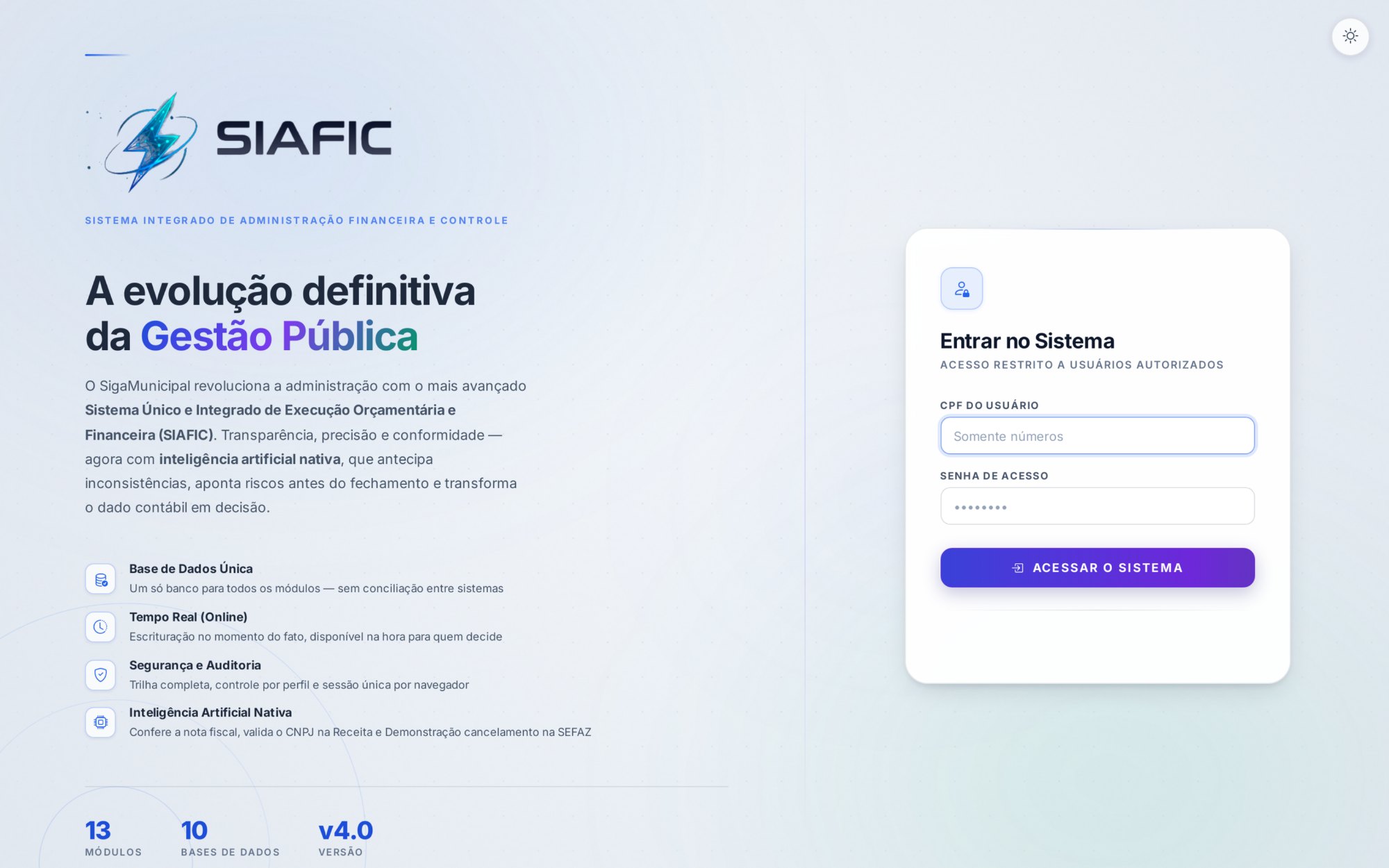
Na tela Entrar no Sistema, informe o CPF do Usuário (somente números) e a Senha de Acesso e clique em Acessar o Sistema. O usuário e a senha são entregues pelo administrador do sistema no ente.
Tela de entrada: CPF e senha.
Mensagem
O que significa
CPF ou senha inválidos, ou usuário inativo.
Confira os dados. Se persistir, peça ao administrador que confira o cadastro
Sessão Ativa Detectada
Há uma sessão aberta com o seu CPF em outro lugar (a tela mostra o IP e o horário). Forçar Acesso encerra a outra e entra; Cancelar desiste
Sua sessão foi encerrada porque outro acesso foi iniciado com este usuário.
Alguém entrou com o seu CPF em outro dispositivo. Se não foi você, troque a senha e avise o administrador
Sua sessão expirou por inatividade.
O sistema ficou parado por mais de 60 minutos. Entre de novo
O acesso é pessoal. Cada operação fica registrada com o CPF de quem a fez: não empreste a senha e não use o login de outra pessoa.
1.2. Escolher o contexto
Depois do login, a tela Defina seu ambiente de trabalho pede o contexto, em três campos que se liberam um após o outro:
Município (aparecem só os órgãos a que o seu usuário tem acesso);
Exercício Fiscal (os exercícios habilitados para aquele órgão);
Unidade Gestora (Prefeitura, Câmara ou fundo).
Clique em Acessar o Painel.
Escolha do contexto: município, exercício fiscal e unidade gestora.
Todas as telas leem e gravam somente o município, o exercício e a UG do contexto. Para lançar em outra unidade ou consultar outro ano, use Trocar Contexto no menu do usuário, no alto da tela. O SIAFIC funciona em uma aba por navegador: abrir uma segunda aba mostra Sistema já aberto em outra aba, com o botão FECHAR ESTA ABA.
1.3. Painel Principal e módulos
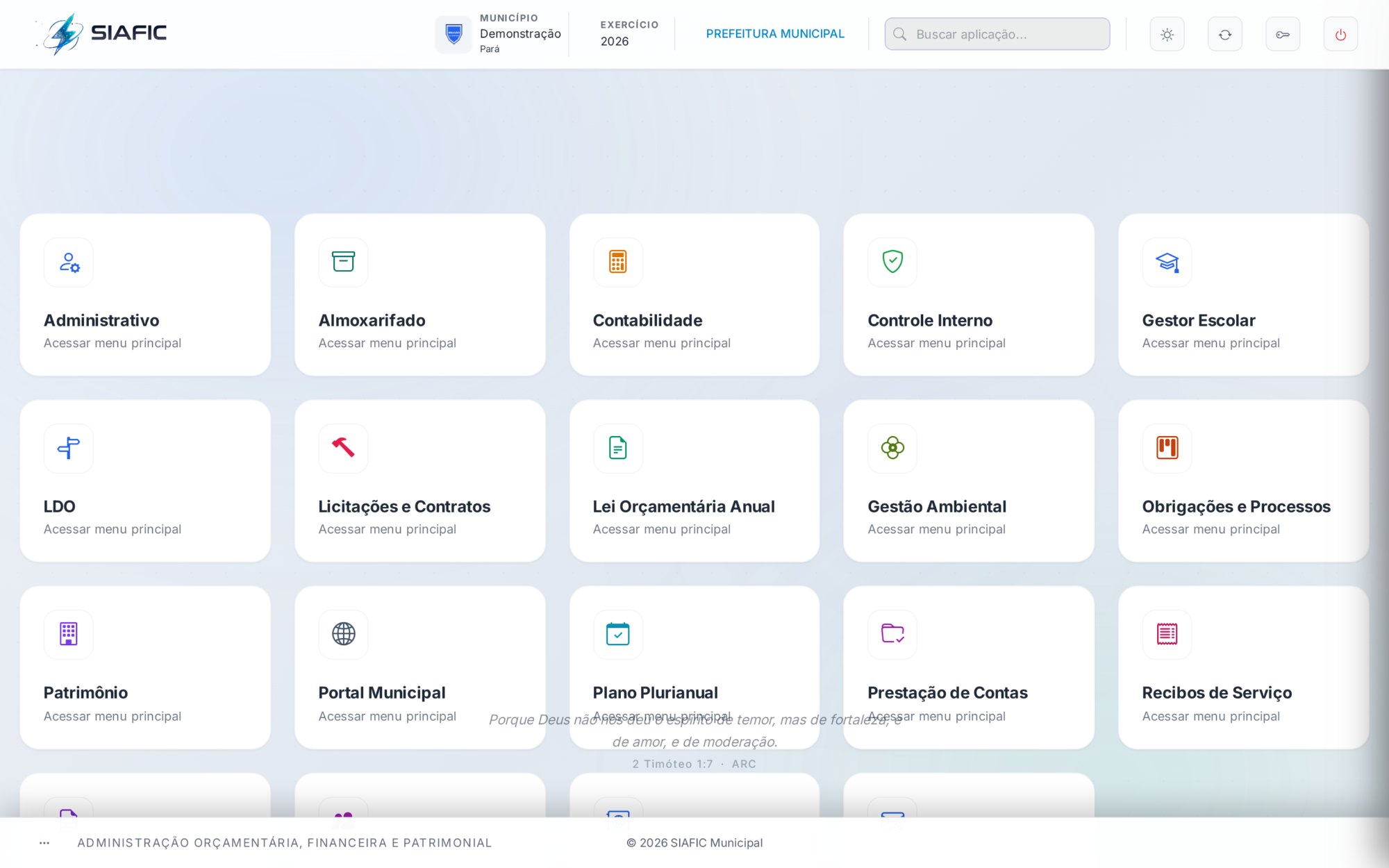
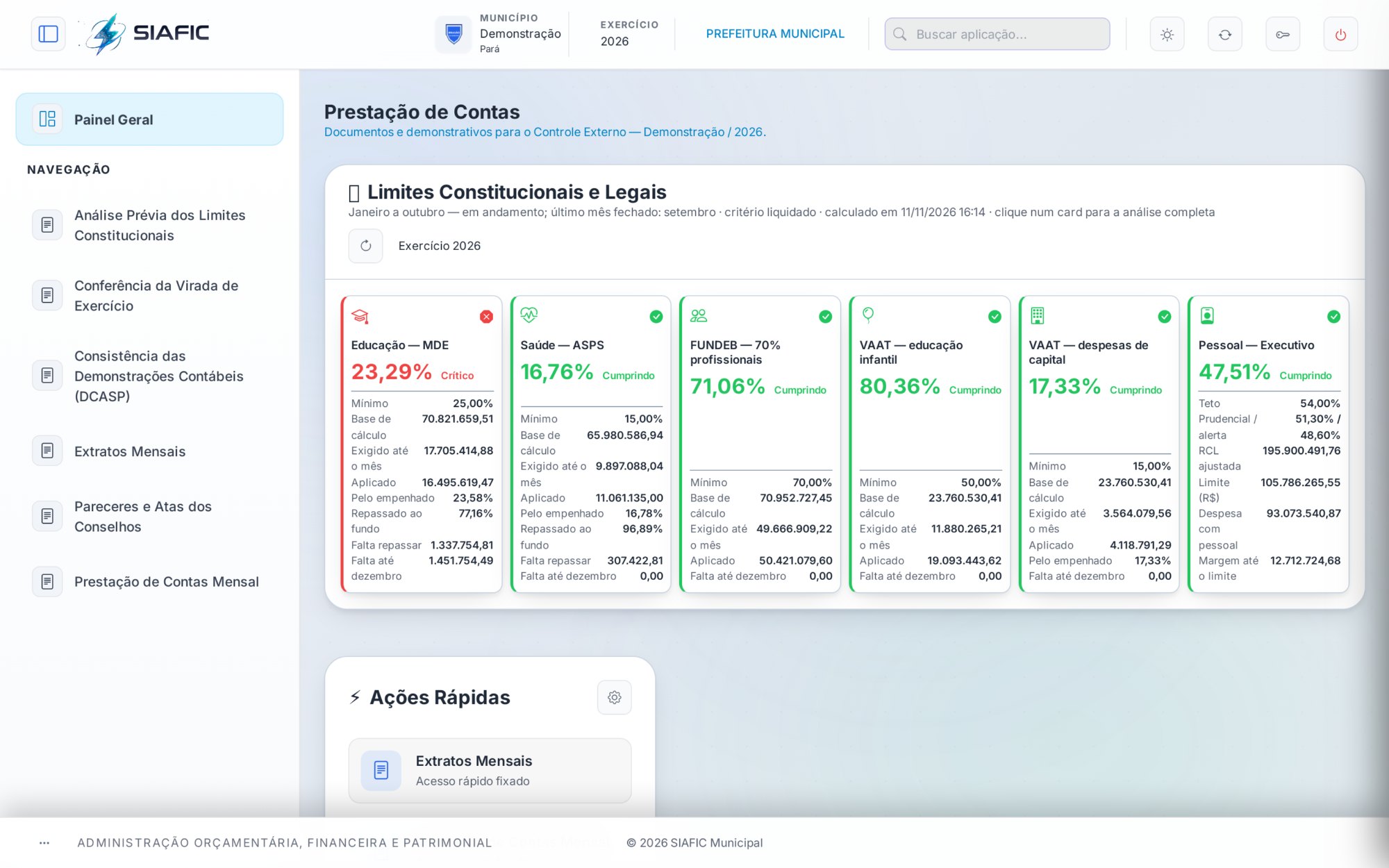
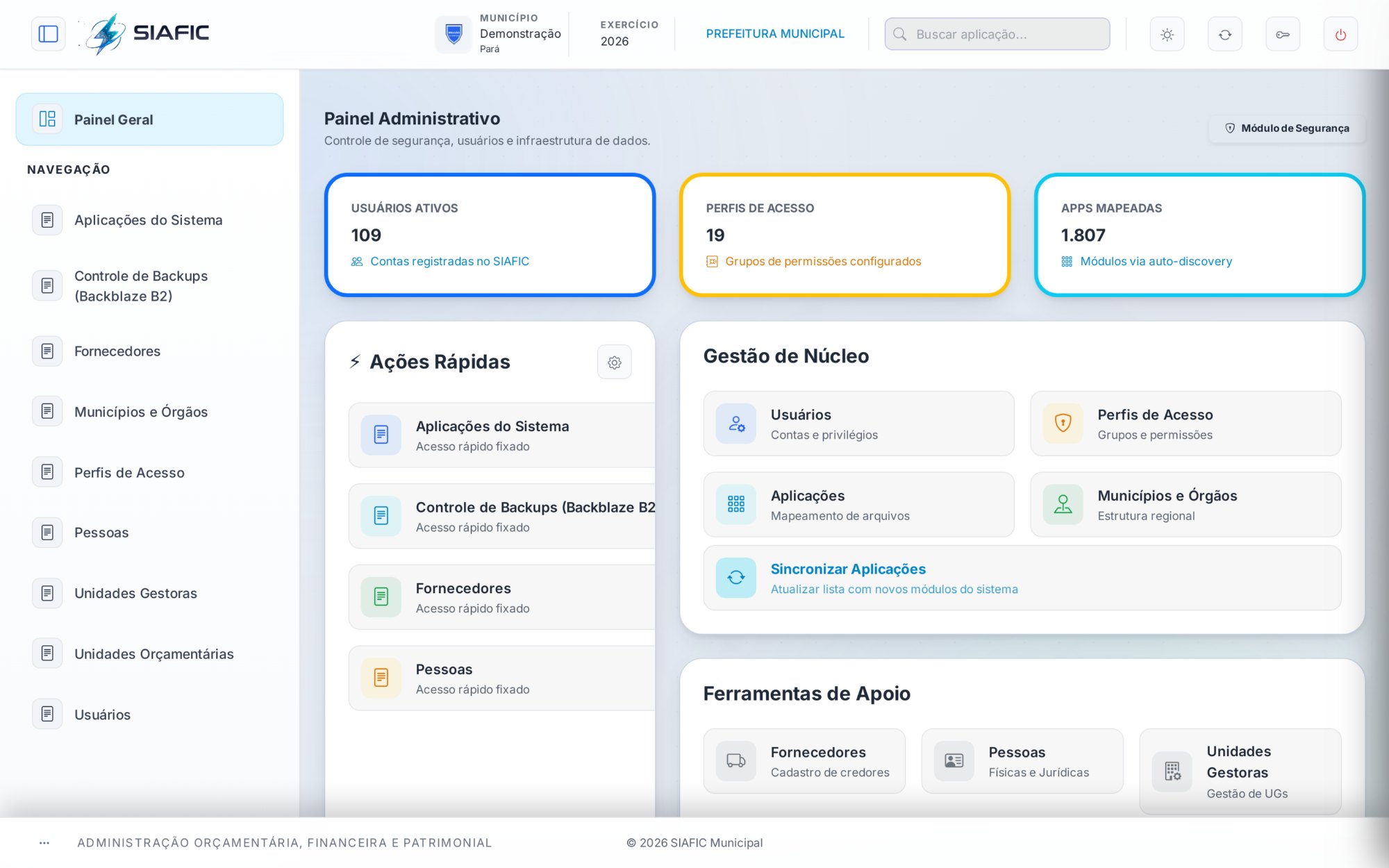
O Painel Principal mostra um cartão para cada módulo a que o seu perfil dá acesso (Planejamento, Contabilidade, Tesouraria, Prestação de Contas, Licitações, Gestão de Pessoas, EFD-Reinf e os demais). O clique no cartão abre o módulo.
Painel Principal: os cartões dos módulos liberados para o usuário.
Dentro do módulo:
O menu lateral lista as telas do módulo que o seu perfil permite. A opção Fixar Menu Lateral, no cabeçalho, mantém o menu aberto.
O painel do módulo traz as Ações Rápidas (as telas que você mais usa, escolhidas pela engrenagem) e os quadros e avisos próprios do módulo.
As telas abrem na área central, sem recarregar a página. O botão VOLTAR de cada tela retorna ao painel.
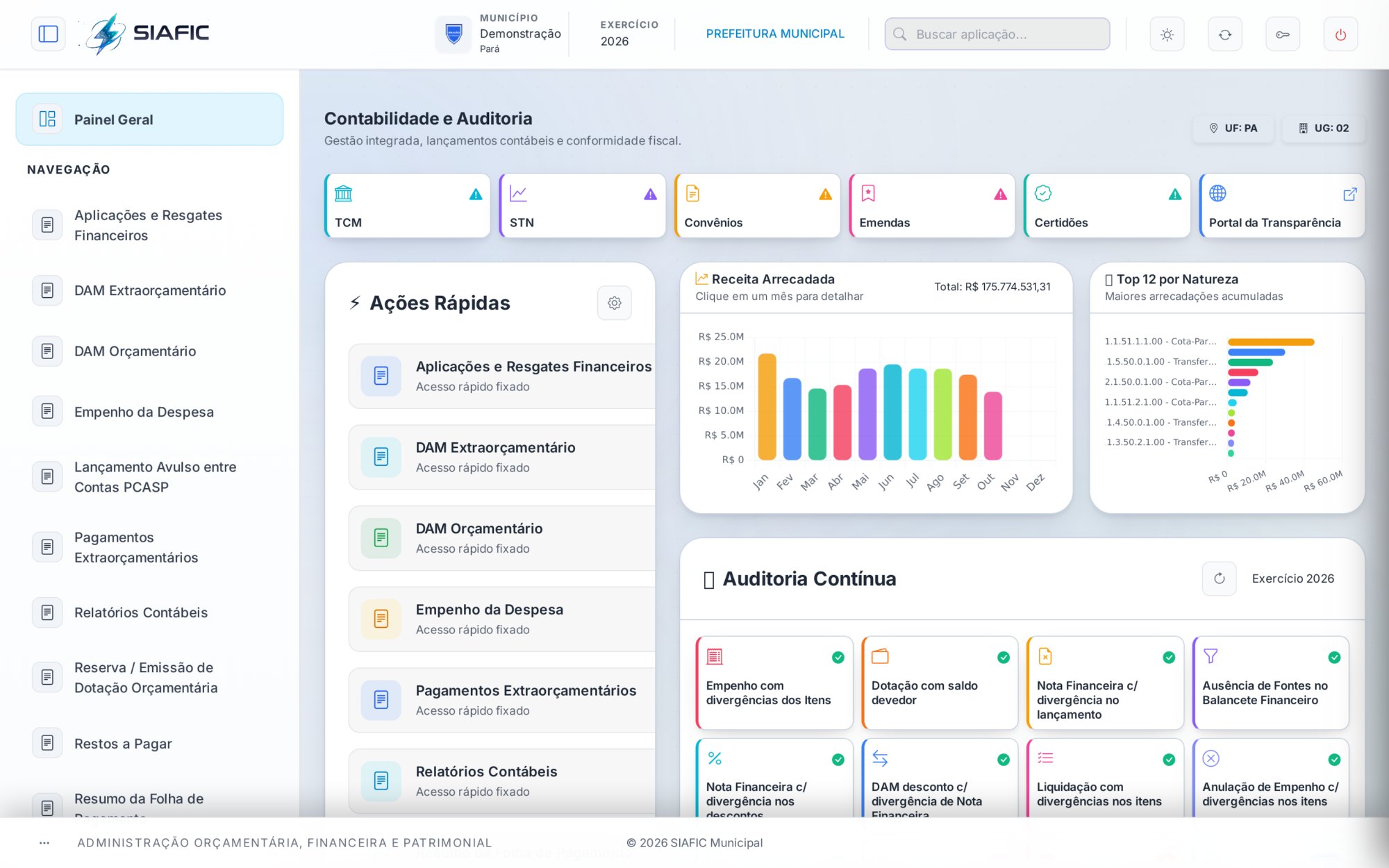
Um módulo aberto: menu lateral, cabeçalho com a busca de aplicação e o painel do módulo.
1.3.1. Buscar uma tela
O campo Buscar aplicação…, no cabeçalho, encontra uma tela pelo nome, inclusive de outro módulo (com ícone diferente). Digite parte do nome, use as setas e Enter, ou clique no resultado. Só aparecem as telas que o seu perfil permite.
1.3.2. O menu do usuário
No alto, à direita: Alternar Tema (claro ou escuro; a escolha fica guardada no navegador), Trocar Contexto, Redefinir Senha (Senha Atual, Nova Senha com no mínimo 6 caracteres, Confirmar Nova Senha e Confirmar Alteração) e Sair.
1.4. Como as telas funcionam
Listas: filtros no alto (busca e, conforme a tela, período e situação), botões BUSCAR e limpar, paginação e seletor de linhas por página. As colunas com seta ordenam com um clique.
Barra de botões: NOVO REGISTRO, EDITAR, EXCLUIR, VISUALIZAR e, quando há, IMPRIMIR. Selecione a linha antes; os botões ficam apagados enquanto nenhuma linha estiver selecionada. Os botões que gravam só aparecem para quem tem a permissão.
Formulários abrem no painel lateral ou na área central, com os campos obrigatórios marcados com asterisco e o botão SALVAR REGISTRO. As travas (saldo, período encerrado, classificação) são conferidas ao salvar, e a mensagem diz o que corrigir.
Relatórios abrem em PDF, em outra aba.
1.4.1. Ajuda dentro do sistema
No canto inferior direito, o botão do suporte abre o atendimento, e o botão SIAFIC Responde (onde estiver liberado) responde dúvidas sobre o sistema com inteligência artificial, com base neste manual (ver Outros módulos e recursos).
2. Planejamento (PPA, LDO e LOA)
2.1. Para que serve o Planejamento
O módulo de Planejamento reúne os três instrumentos do ciclo orçamentário previstos na Constituição Federal (art. 165): o Plano Plurianual (PPA), a Lei de Diretrizes Orçamentárias (LDO) e a Lei Orçamentária Anual (LOA). Tudo o que a Contabilidade executa ao longo do ano (empenho, liquidação, pagamento, arrecadação) parte do que foi registrado aqui.
2.1.1. Como os três instrumentos se encadeiam
PPA (4 anos): define os programas de governo e as ações (projetos, atividades e operações especiais), com metas físicas e a previsão de gastos de cada ano do quadriênio. É no PPA que um programa ou uma ação nasce.
LDO (1 ano): estabelece as metas e prioridades do exercício seguinte e traz o Anexo de Metas Fiscais e o Anexo de Riscos Fiscais (LRF, art. 4º). No SIAFIC, é também a LDO que abre o exercício novo no sistema.
LOA (1 ano): estima a receita e fixa a despesa do exercício. As ações da LOA são as ações do PPA habilitadas para aquele ano. Depois de sancionada a lei e equilibrado o orçamento, a LOA libera a execução, que começa em 1º de janeiro.
Em resumo: o PPA diz o que o governo pretende fazer em quatro anos; a LDO diz quais metas fiscais e prioridades valem para o próximo ano; a LOA diz quanto se arrecada e se gasta, ação por ação, natureza por natureza, fonte por fonte.
PPA4 anosprogramas e ações
→
LDO1 anometas, riscos e prioridades
→
LOA1 anoreceita prevista e despesa fixada
→
Execuçãoa partir de 1º/01empenho, liquidação e pagamento
O ciclo do planejamento no SIAFIC: PPA → LDO (abre o exercício) → LOA (libera a execução).
2.1.2. Quem usa
Técnico de planejamento: cadastra o PPA, os programas e as ações; elabora a LDO e a LOA.
Contador: confere os anexos, lança créditos adicionais e decretos, acompanha os limites legais.
Gestor: acompanha os painéis, aprova notas e documentos e assina os atos.
Usuário Master: executa os atos que mudam a fase do exercício (abrir o exercício, importar a LOA, liberar a execução) e aprova as notas dos anexos da LDO.
Os botões de cada tela aparecem conforme o seu perfil de acesso. Um perfil apenas de consulta vê somente VOLTAR, BUSCAR, LIMPAR e VISUALIZAR. Se faltar um botão de que você precisa, peça a permissão ao administrador do sistema.
2.1.3. As fases do exercício
Cada exercício passa por duas fases no SIAFIC:
Fase
O que funciona
Como se chega a ela
Planejamento
Somente PPA, LDO e LOA. Contabilidade, compras, licitações, RH e as demais telas recusam o exercício.
O usuário Master abre o exercício pela LDO.
Execução
Todos os módulos, a partir de 1º de janeiro do exercício.
O usuário Master libera a execução na LOA, depois da lei sancionada e do orçamento equilibrado.
Lei 4.320/1964, art. 34 (o exercício financeiro coincide com o ano civil); CF, art. 167, I e II (vedação de iniciar programa não incluído na lei orçamentária e de realizar despesa que exceda os créditos orçamentários).
2.2. PPA — Plano Plurianual
2.2.1. Para que serve
O PPA registra o plano de médio prazo (quatro exercícios): os programas, as ações de cada programa, os objetivos, as metas e os indicadores de desempenho, além da previsão de gastos de cada ação ano a ano. A LOA só trabalha com programas e ações que existem no PPA: se for preciso criar um programa ou uma ação, cria-se primeiro no PPA e depois se traz para a LOA.
O PPA também mantém a classificação funcional (funções e subfunções), que a LOA usa em todas as suas ações.
CF, art. 165, I e § 1º (Plano Plurianual). Classificação funcional: Portaria MOG nº 42/1999.
2.2.2. Telas
2.2.2.1. Painel do PPA
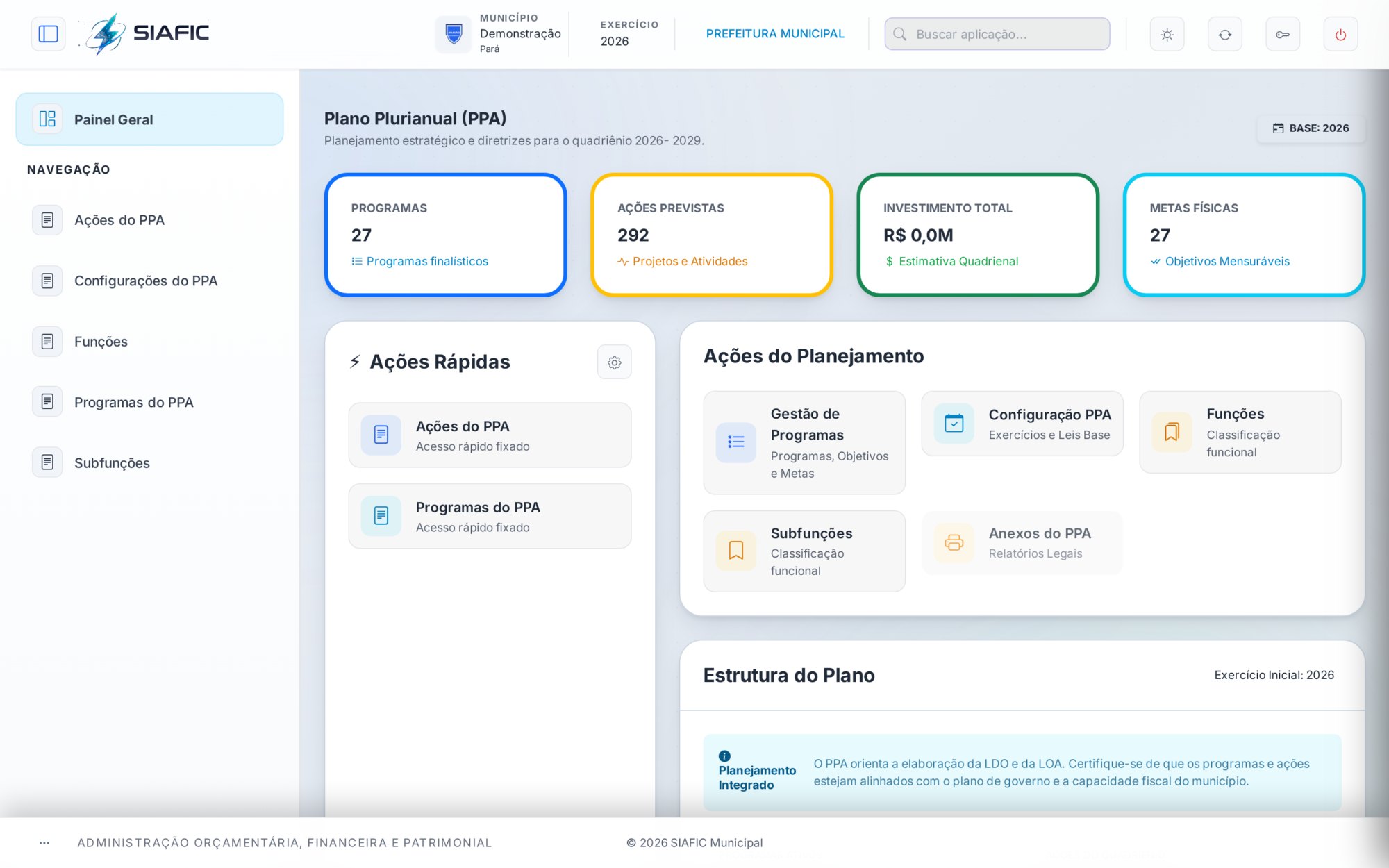
Abre com o resumo do plano vigente: quantidade de Programas, de Ações Previstas, o Investimento Total (estimativa quadrienal) e as Metas Físicas. Abaixo, os atalhos Ações do Planejamento: Gestão de Programas, Configuração PPA (exercícios e leis base), Funções e Subfunções. A área Ações Rápidas pode ser configurada por você (ícone de engrenagem) com as telas do menu lateral que mais usa.
Painel do PPA com os totais do quadriênio e os atalhos.
2.2.2.2. Configuração do PPA (PPA Quadriênio)
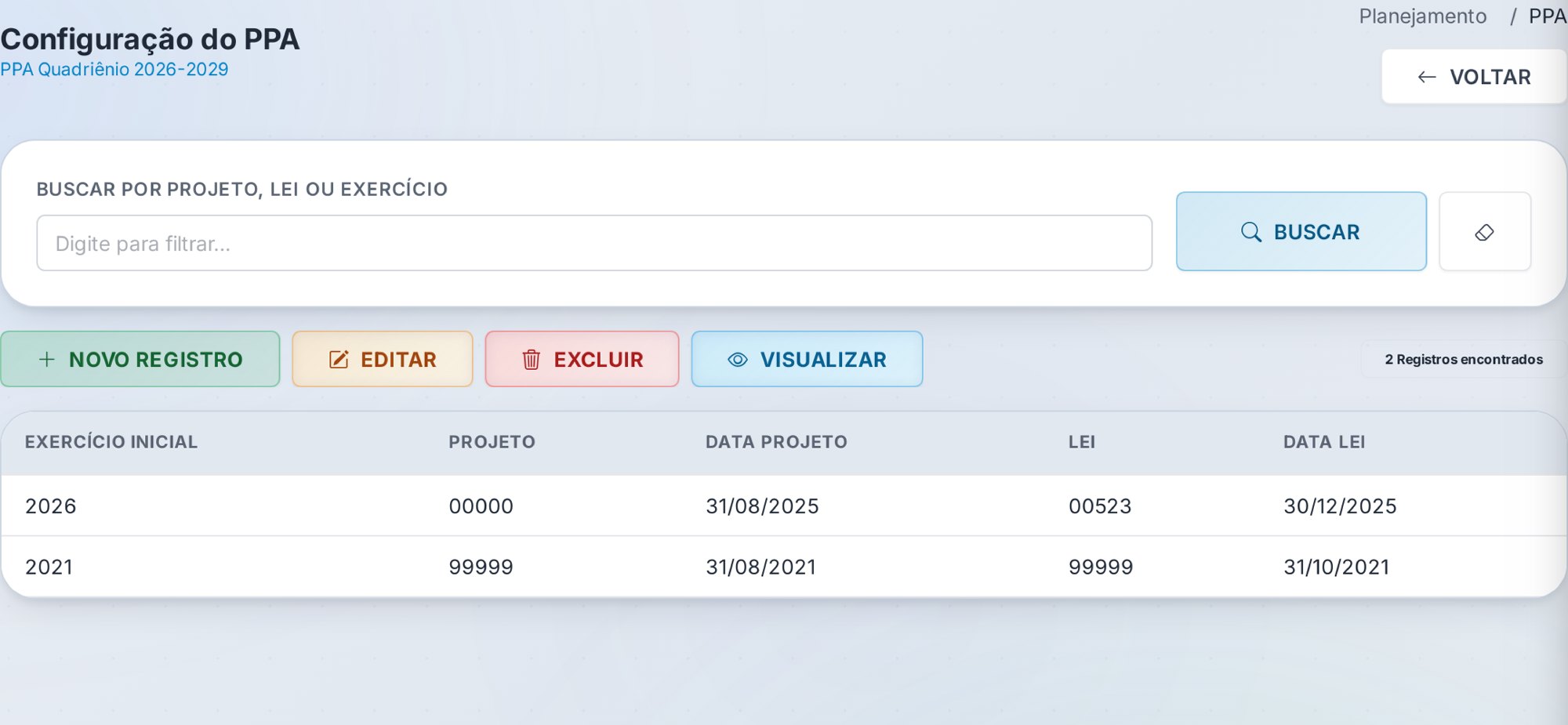
Lista os planos cadastrados, com as colunas EXERCÍCIO INICIAL, PROJETO, DATA PROJETO, LEI e DATA LEI. A busca aceita projeto, lei ou exercício.
Botões: NOVO REGISTRO, EDITAR, EXCLUIR e VISUALIZAR (selecione a linha antes).
No formulário (DADOS DO PPA) você informa: Exercício Inicial, Nº do Projeto de Lei, Data do Projeto, Lei de Aprovação, Data da Lei e, se quiser, anexa o PDF da lei ou do ato (botão Escolher PDF).
Configuração do PPA: um registro por quadriênio.
2.2.2.3. Programas do PPA
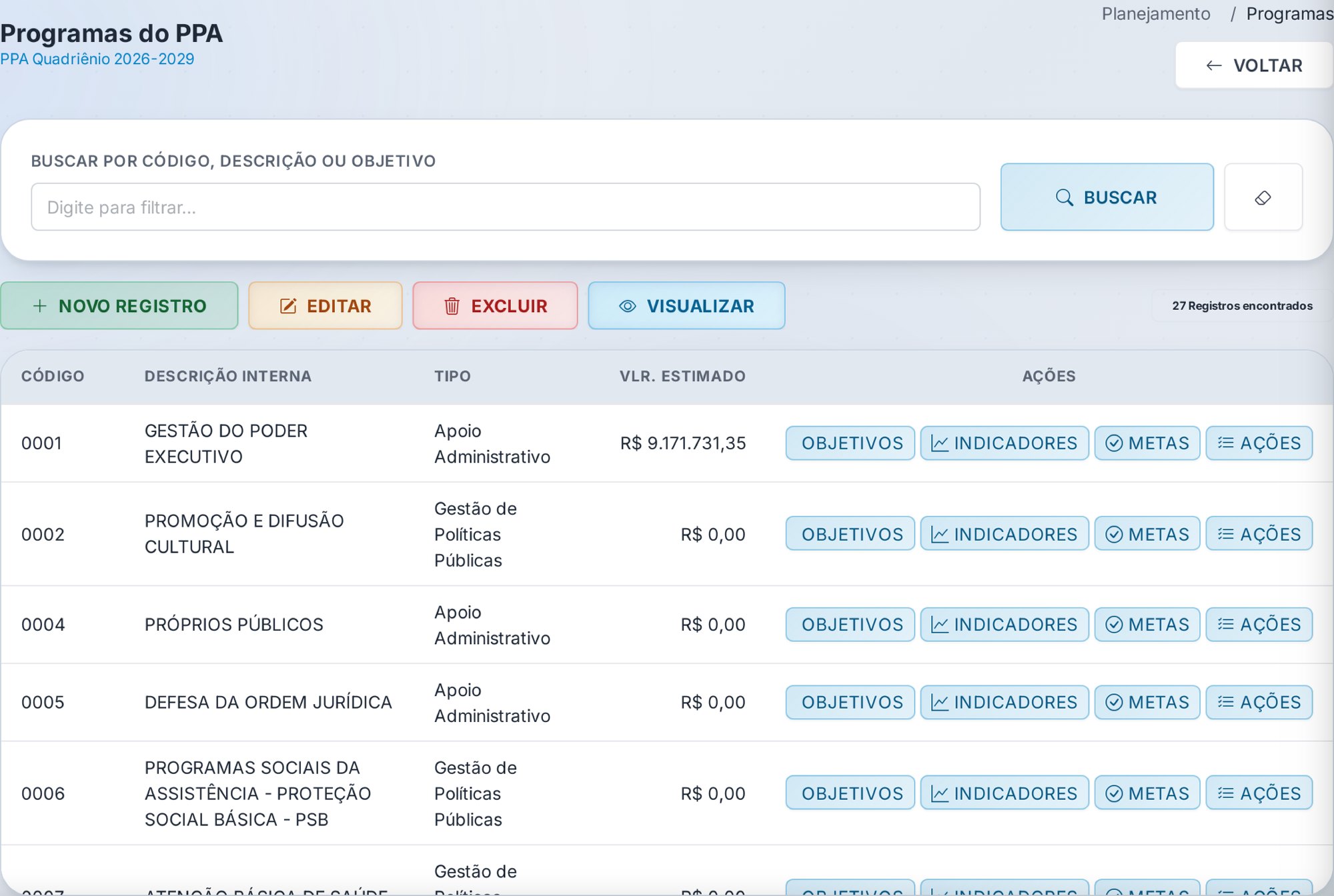
Mostra os programas do contexto com CÓDIGO, DESCRIÇÃO INTERNA, TIPO e VLR. ESTIMADO. A busca aceita código, descrição ou objetivo. Na coluna AÇÕES de cada linha há quatro atalhos que abrem um painel lateral do próprio programa:
Objetivos: o que o programa pretende alcançar (descrição livre);
Indicadores: indicadores de desempenho vinculados ao programa;
Metas: metas do programa (descrição livre);
Ações: as ações (projetos, atividades, operações especiais) do programa.
O formulário do programa (DADOS DO PROGRAMA) pede: Código, PPA de Origem, Tipo de Programa, Descrição do Programa, Objetivo e Justificativa.
Programas do PPA, com os atalhos para objetivos, indicadores, metas e ações.
2.2.2.4. Indicadores do programa
O indicador é cadastrado uma vez (indicador mestre) e depois vinculado aos programas. No painel Indicadores do Programa você usa VINCULAR INDICADOR para escolher um indicador existente (ou criar um novo) e REMOVER VÍNCULO para desfazer a ligação — o indicador continua cadastrado, apenas deixa de pertencer àquele programa. A lista mostra descrição, unidade, índice de referência, índice esperado e periodicidade.
O cadastro do indicador mestre pede: Descrição, Unidade de Medida, Índice de Referência, Índice Esperado, Periodicidade, Base Geográfica e Fórmula de Cálculo.
2.2.2.5. Ações do PPA
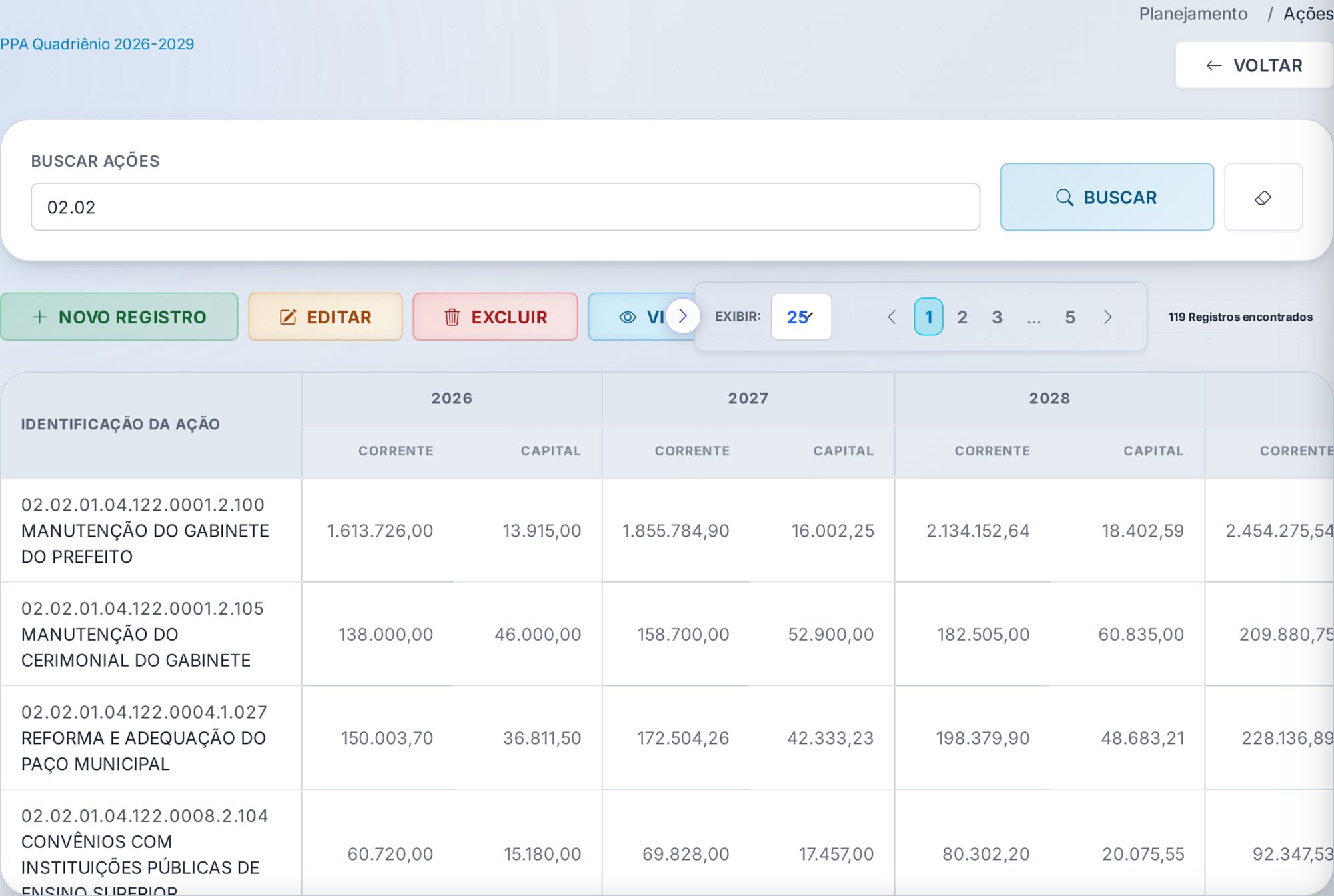
Lista todas as ações do quadriênio. Para cada ação aparece a IDENTIFICAÇÃO DA AÇÃO e, para cada um dos quatro anos, os valores Corrente e Capital, além do TOTAL. A busca aceita código ou descrição.
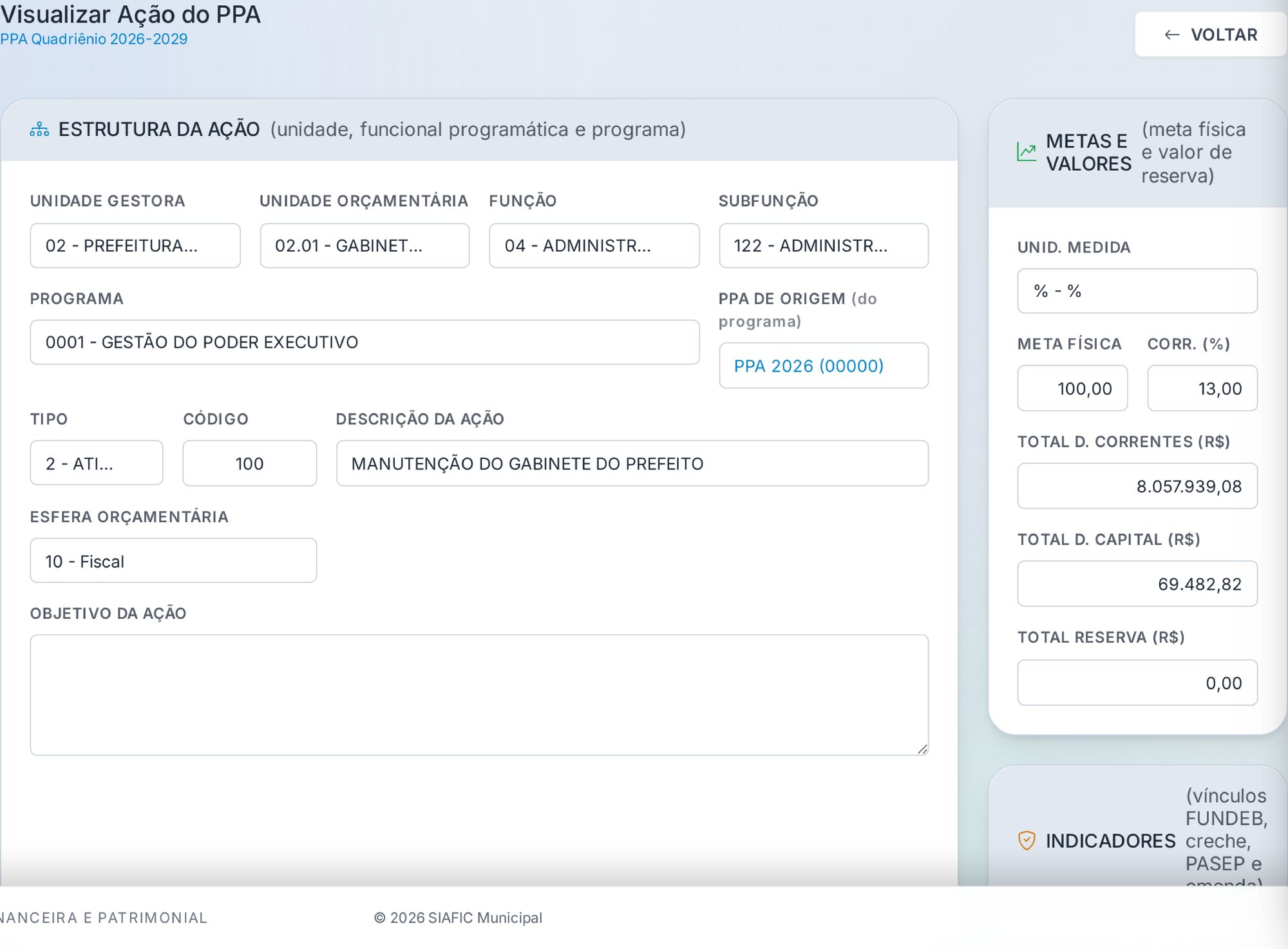
O formulário da ação tem quatro blocos:
ESTRUTURA DA AÇÃO: Unidade Gestora, Unidade Orçamentária, Função, Subfunção, Programa, PPA de Origem (preenchido automaticamente a partir do programa, só leitura), Tipo, Código, Descrição da Ação, Esfera Orçamentária (10 – Fiscal ou 20 – Seguridade) e Objetivo da Ação.
METAS E VALORES: Unidade de Medida, Meta Física, percentual de correção e os totais de despesas correntes, de capital e de reserva (calculados a partir da grade abaixo).
INDICADORES: chaves que marcam a ação como Ação Fundeb, Ação Creche, Ação Pasep ou Ação Emenda. Essas marcas acompanham a ação quando ela é habilitada na LOA e são usadas pelos demonstrativos.
PREVISÃO DE GASTOS QUADRIENAL: para cada ano do PPA, os valores de Correntes, Capital e Reserva, com subtotal por ano e total geral.
Ações do PPA com os valores correntes e de capital de cada ano do quadriênio.Formulário da ação do PPA: estrutura, metas, indicadores e previsão quadrienal.
2.2.2.6. Funções e Subfunções
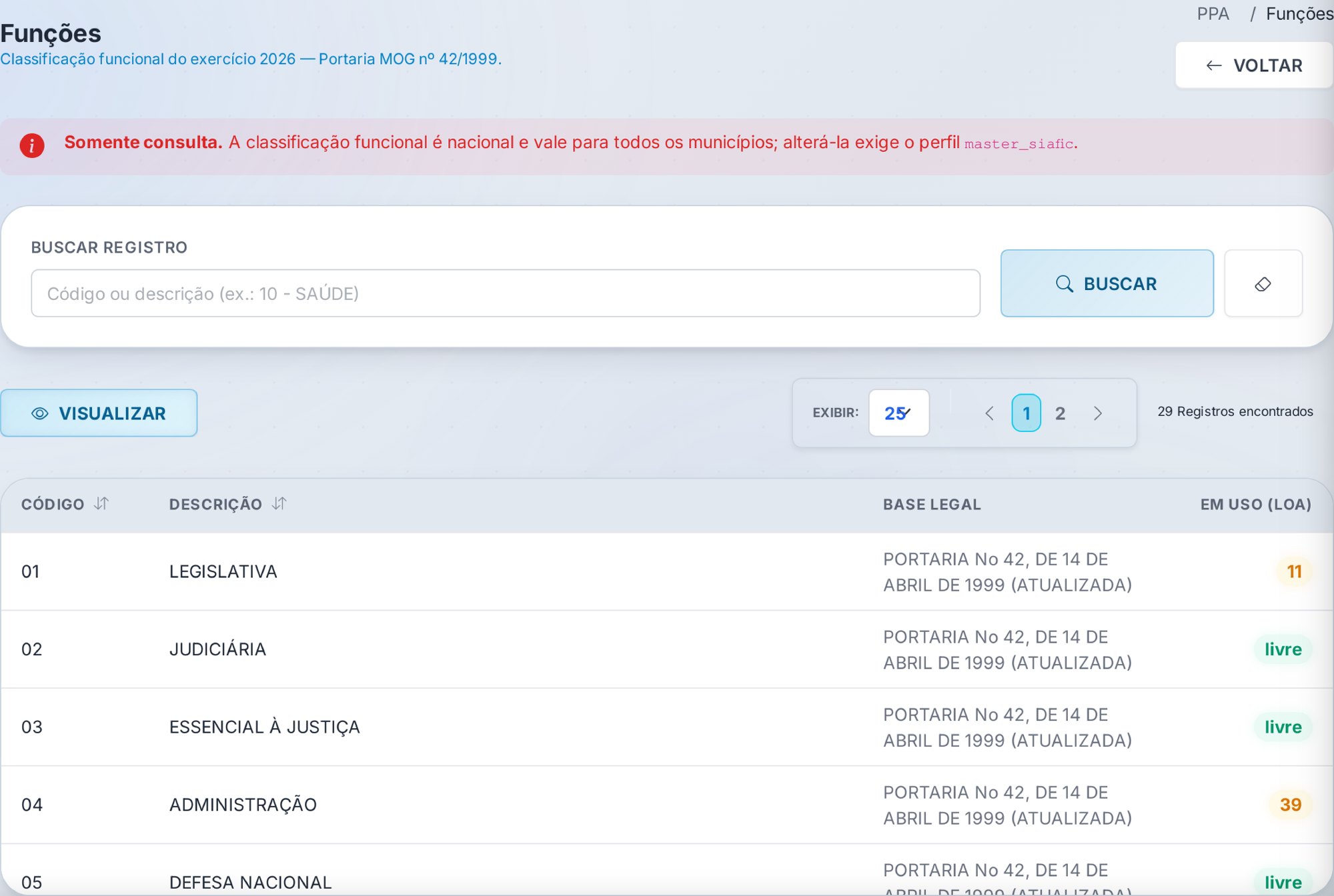
Telas de consulta da classificação funcional do exercício, com CÓDIGO, DESCRIÇÃO, BASE LEGAL e EM USO (LOA). A classificação funcional é nacional: o cadastro vale para todos os entes que usam o sistema. Por isso só o usuário Master pode incluir, alterar ou excluir; os demais usuários veem a tela em modo de consulta, com um aviso impresso explicando o alcance.
Funções do exercício, com o aviso de cadastro nacional e a coluna EM USO (LOA).
2.2.3. Passo a passo
2.2.3.1. Cadastrar um novo PPA
Acesse PPA › Configuração PPA e clique em NOVO REGISTRO.
Informe o Exercício Inicial do quadriênio, o número e a data do projeto de lei.
Depois da aprovação pela Câmara, volte ao registro (EDITAR) e informe a Lei de Aprovação, a Data da Lei e anexe o PDF.
Clique em SALVAR REGISTRO.
2.2.3.2. Cadastrar um programa e suas ações
Em PPA › Programas, clique em NOVO REGISTRO.
Informe o código, escolha o PPA de Origem e o Tipo de Programa, descreva o programa, o objetivo e a justificativa. Salve.
Na linha do programa, use os atalhos Objetivos, Metas e Indicadores para detalhá-lo.
Use o atalho Ações (ou a tela PPA › Ações) para incluir cada ação: escolha a UG e a UO, a função e a subfunção, o tipo e o código, descreva a ação e a meta física.
Preencha a Previsão de Gastos Quadrienal ano a ano (correntes, capital e reserva). Confira o total geral e clique em SALVAR REGISTRO.
O mesmo código de programa pode existir em PPAs diferentes, com descrições diferentes. A LOA usa sempre a descrição do PPA vigente para o exercício — o de exercício inicial mais recente que não ultrapassa o ano da LOA.
2.2.4. Relatórios e documentos emitidos
O PPA não emite relatório próprio nesta versão. Os dados do PPA aparecem impressos nos documentos abaixo:
Documento
O que leva do PPA
Base legal
Anexo de Metas e Prioridades (LDO)
Ações do PPA vigente, agrupadas por programa, com meta física e valor do exercício
CF, art. 165, § 2º
Anexos VI, VII e VIII da LOA
Programas e ações habilitados na LOA, com a classificação funcional
Lei 4.320/1964
2.2.5. Conferências e travas
Programa com dependências não se exclui. O sistema recusa a exclusão se houver ações, metas, indicadores ou objetivos vinculados ao programa. Remova primeiro os vínculos.
PPA de LOA fechada não se altera. Programa ou ação que pertence a um PPA vinculado a uma LOA com orçamento fechado não pode ser alterado nem excluído, para preservar o orçamento já prestado.
Um PPA por exercício inicial. O sistema não aceita dois PPAs iniciados no mesmo exercício para o mesmo município.
Função e subfunção em uso não se excluem. Se a classificação está em uso por alguma ação da LOA, a exclusão é recusada — sem isso, os anexos da LOA imprimiriam linhas sem descrição.
Classificação funcional só pelo Master. Por ser nacional (Portaria MOG nº 42/1999), qualquer alteração afeta todos os entes; só o perfil Master grava.
Campos obrigatórios. O programa exige código, descrição e PPA; a ação exige os campos da estrutura (UG, UO, função, subfunção, programa, tipo, código e descrição).
2.3. LDO — Lei de Diretrizes Orçamentárias
2.3.1. Para que serve
A LDO compreende as metas e prioridades da administração e orienta a elaboração da LOA. O módulo de LDO do SIAFIC emite os anexos exigidos pela Lei de Responsabilidade Fiscal, conforme o Manual de Demonstrativos Fiscais (MDF), 15ª edição, da Secretaria do Tesouro Nacional, e gera o projeto de lei em Word a partir do modelo do município.
O princípio do módulo é simples: o que é realizado, o sistema calcula (receitas, despesas, RCL, dívida, patrimônio — pela mesma fonte do RREO e do RGF); o que é decisão, a administração informa (cenário, metas adotadas, riscos, renúncias, eventos da margem de expansão), sempre com justificativa e fonte. Cada tela abre com um quadro explicando o que é, a base legal e o que é calculado ou digitado; os campos relevantes têm uma nota de fundamentação logo abaixo.
CF, art. 165, § 2º; LRF (LC 101/2000), art. 4º, §§ 1º a 3º; MDF 15ª edição (STN) — Parte I (Anexo de Riscos Fiscais) e Parte II (Anexo de Metas Fiscais).
2.3.2. Telas
2.3.2.1. Painel da LDO
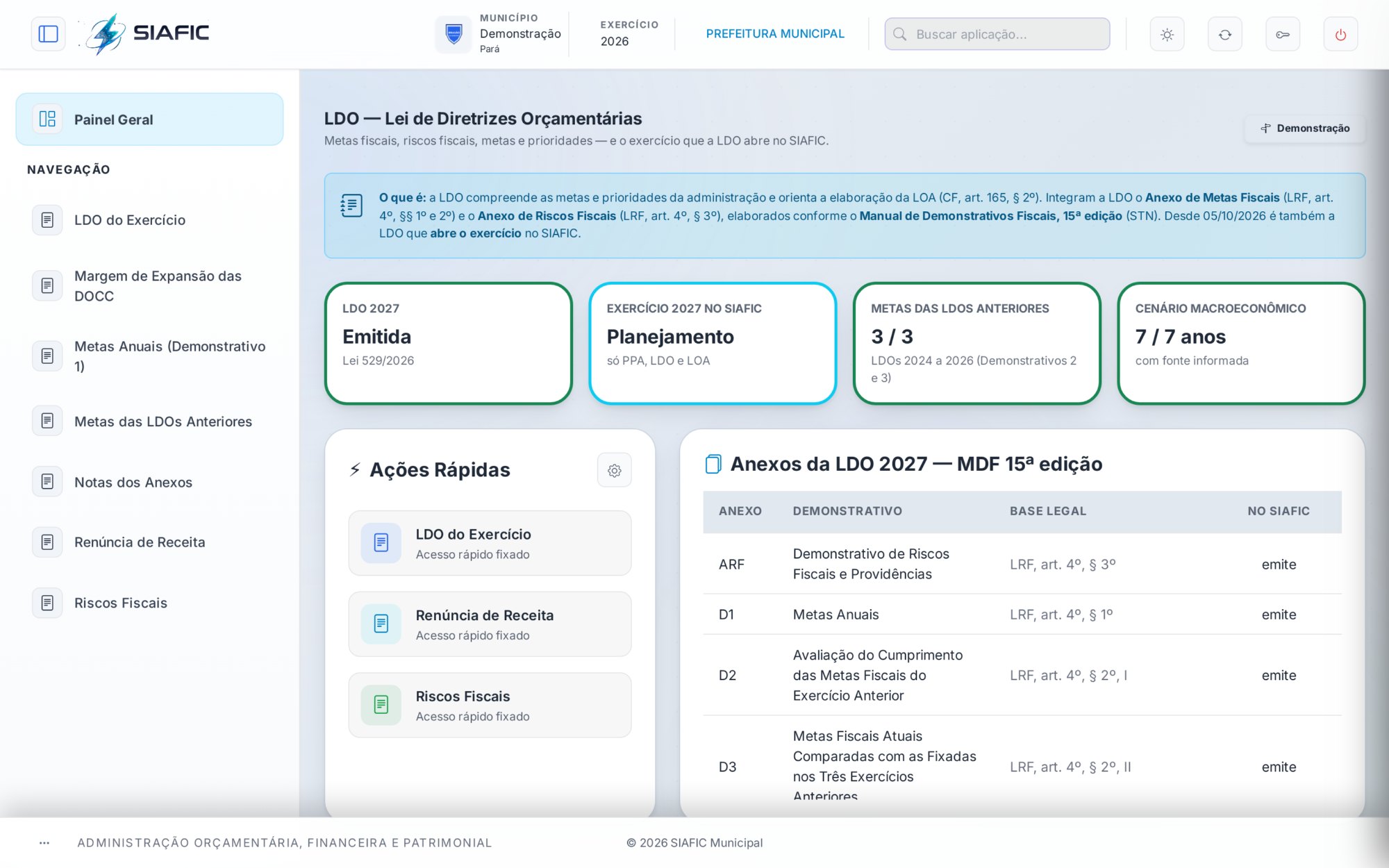
Mostra a LDO do próximo exercício, a situação do exercício no SIAFIC (ainda não aberto, em planejamento ou com execução liberada), quantas LDOs anteriores já têm as metas transcritas e quantos anos do cenário macroeconômico têm fonte informada. Traz também a tabela Anexos da LDO — MDF 15ª edição, com cada demonstrativo, sua base legal e a situação no SIAFIC (emite ou não se aplica).
Painel da LDO com a situação do exercício e a tabela dos anexos.
2.3.2.2. LDO do Exercício
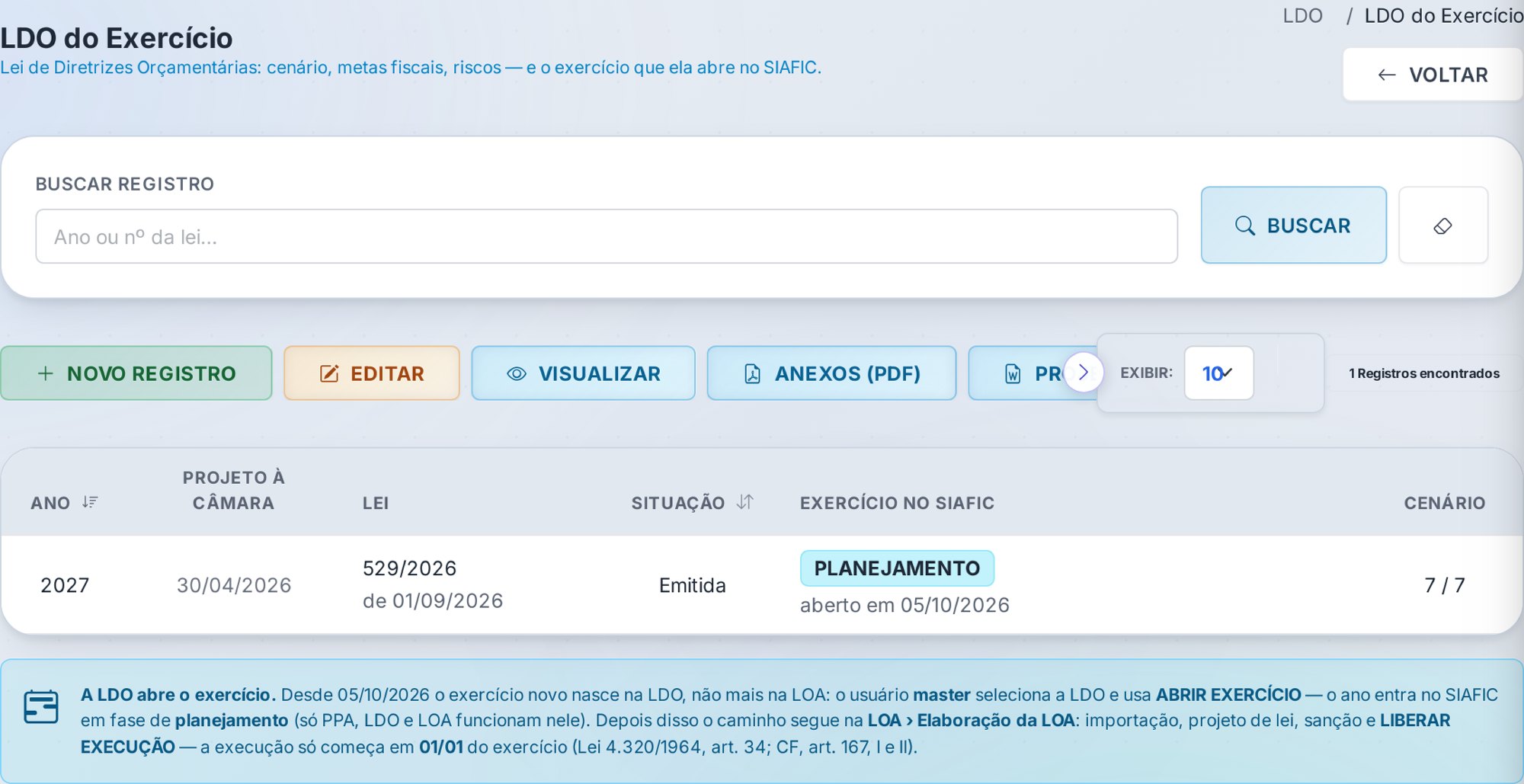
É a tela principal: uma linha por LDO (um registro por ano de referência). Botões:
NOVO REGISTRO, EDITAR, VISUALIZAR;
ANEXOS (PDF): emite os anexos da LDO selecionada;
PROJETO DE LEI (DOCX): gera o projeto de lei em Word a partir do modelo do município;
ABRIR EXERCÍCIO: só para o usuário Master (ver passo a passo).
O botão EXCLUIR apenas informa que a LDO não se exclui: ela é registro permanente.
O formulário tem quatro partes:
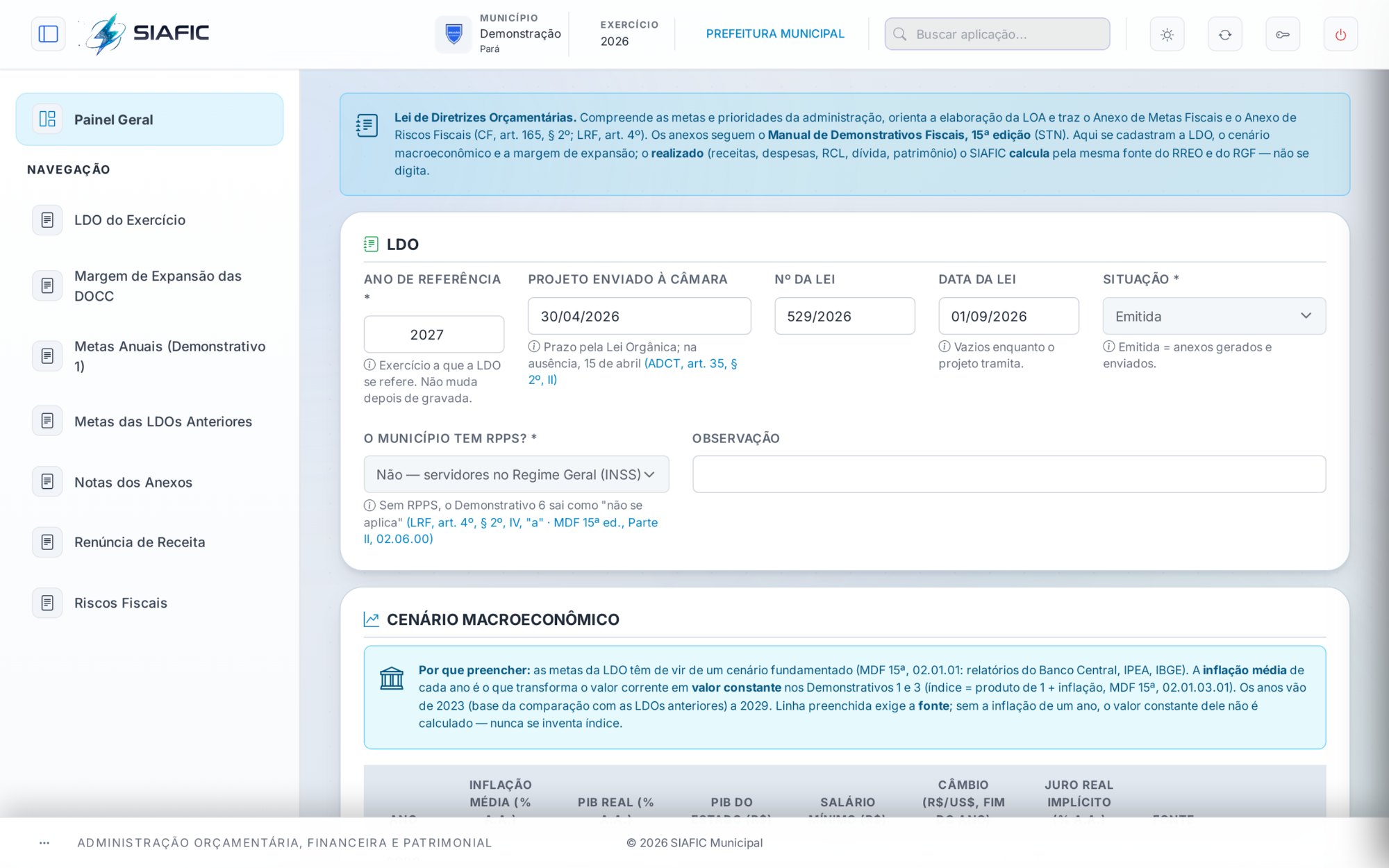
Cabeçalho: Ano de referência, data do Projeto enviado à Câmara, Nº da lei, Data da lei, Situação (Rascunho ou Emitida), se o Município tem RPPS e Observação.
CENÁRIO MACROECONÔMICO: para cada ano (do ano de referência menos quatro até o ano de referência mais dois): Inflação média (% a.a.), PIB real (% a.a.), PIB do Estado (R$, opcional), Salário mínimo (R$), Câmbio (R$/US$, fim do ano), Juro real implícito (% a.a.) e a FONTE de cada linha. O botão BUSCAR NOS PORTAIS OFICIAIS preenche a tabela com dados do IBGE (SIDRA), do Banco Central (SGS e Boletim Focus) e da grade de parâmetros da União no PLDO, com as projeções publicadas até a data de envio do projeto. O quadro FONTES DO CENÁRIO mostra a origem de cada número (valor da fonte, tipo, referência, link e método).
MARGEM DE EXPANSÃO DAS DOCC: só consulta — é a soma dos eventos cadastrados na tela própria (ver adiante).
EXERCÍCIO NO SIAFIC: mostra se o exercício ainda não foi aberto, está em planejamento ou com a execução liberada.
LDO do Exercício: lista com os botões de anexos, projeto de lei e abertura do exercício.Cenário macroeconômico com a busca nos portais oficiais e o quadro de fontes.
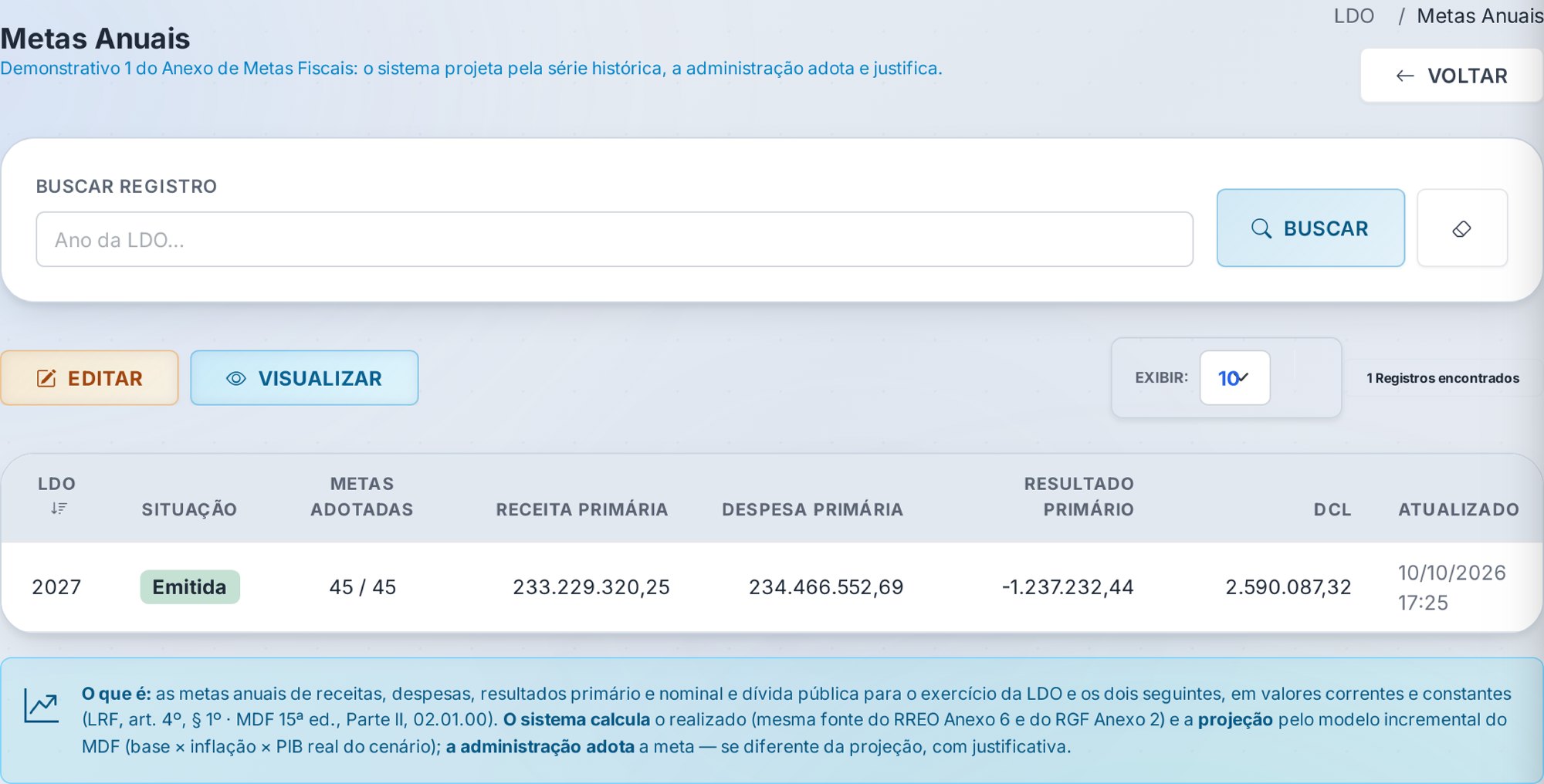
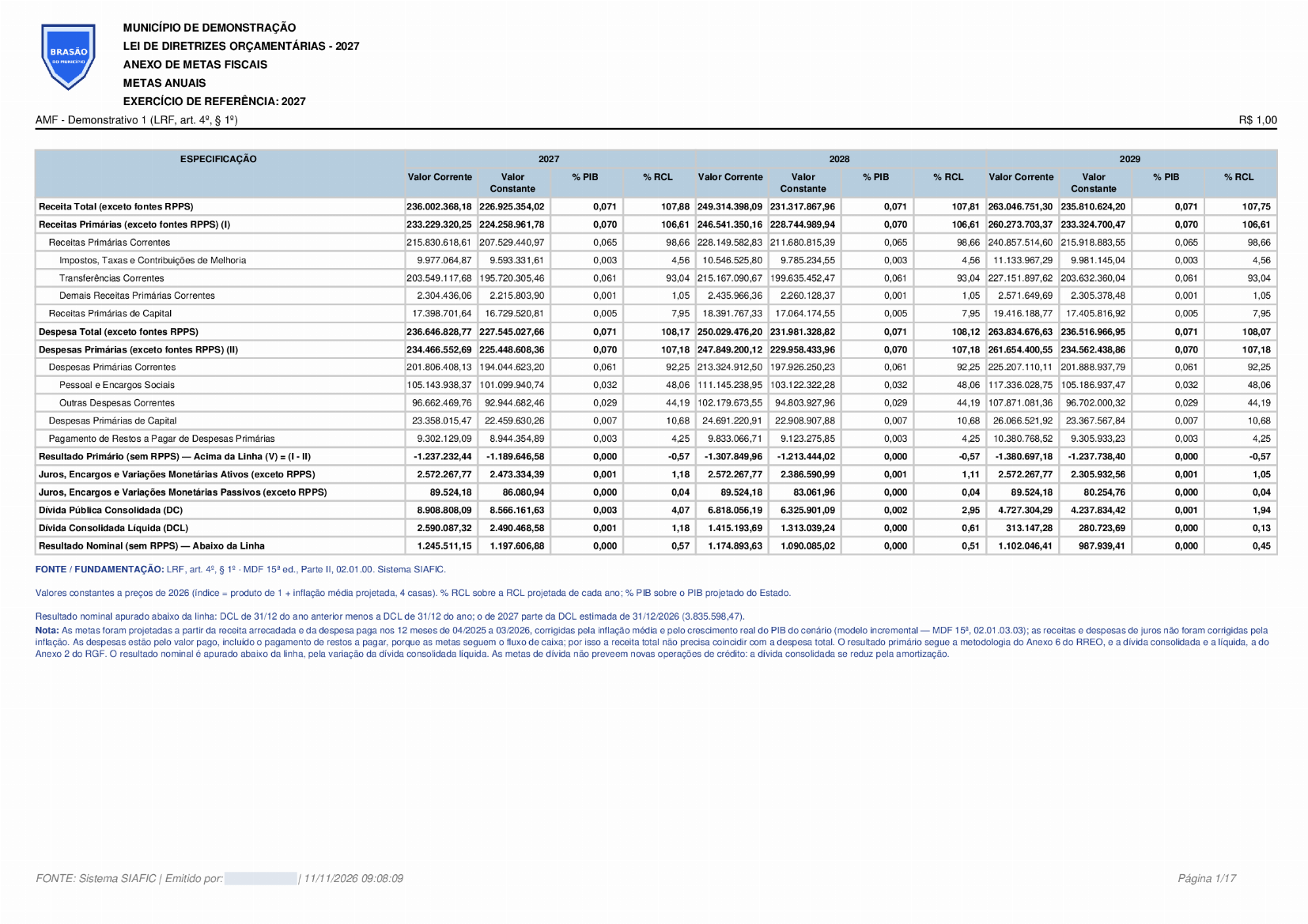
2.3.2.3. Metas Anuais (Demonstrativo 1)
Uma linha por LDO. Ao editar, o formulário mostra, para cada linha do Demonstrativo 1 (receitas, despesas, resultados primário e nominal, dívida consolidada e líquida, RCL projetada): o REALIZADO do ano de referência menos dois, a BASE 12 MESES e, para cada um dos três anos, a SUGESTÃO do sistema e a META adotada. Linhas derivadas (calculadas a partir das outras) não têm campo.
REAPURAR: recalcula a base (a base fica guardada por 30 minutos para agilizar).
ADOTAR A SUGESTÃO NOS CAMPOS VAZIOS: copia a sugestão para as metas ainda em branco; o ícone ao lado de cada célula copia só aquela.
JUSTIFICATIVAS: aparecem apenas onde a meta difere da sugestão.
PRÉVIA DO DEMONSTRATIVO 1: valores correntes, constantes, % da RCL e as conferências de consistência.
A base de 12 meses são os meses fechados antes do envio do projeto à Câmara. A sugestão segue o modelo incremental do MDF (base × efeito preço × efeito quantidade, com a inflação e o PIB real do cenário); os juros não são corrigidos por índice de preços. O realizado vem do RREO Anexo 6 e do RGF Anexo 2 — nada é recalculado pela LDO.
Metas Anuais: realizado, base, sugestão e meta adotada para os três anos.
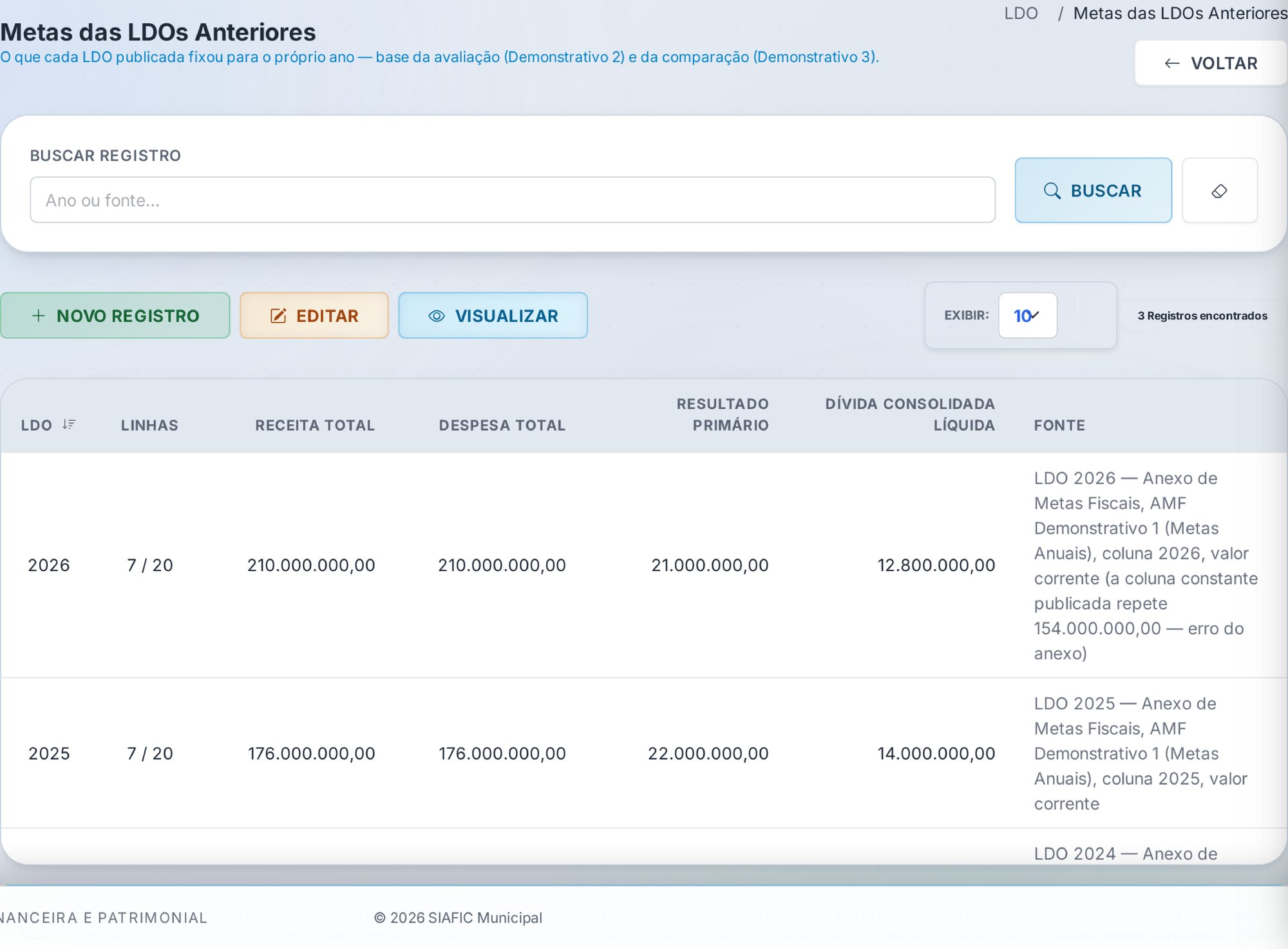
2.3.2.4. Metas das LDOs Anteriores
Os Demonstrativos 2 e 3 comparam as metas atuais com as que foram fixadas nas LDOs anteriores. Essas metas estão nas leis publicadas, não no sistema: por isso são transcritas aqui, uma linha por LDO de origem, como foram publicadas, com a fonte obrigatória. Diferenças de metodologia vão em nota no demonstrativo. Para retirar um valor, esvazie-o no formulário.
Metas das LDOs anteriores, transcritas das leis publicadas.
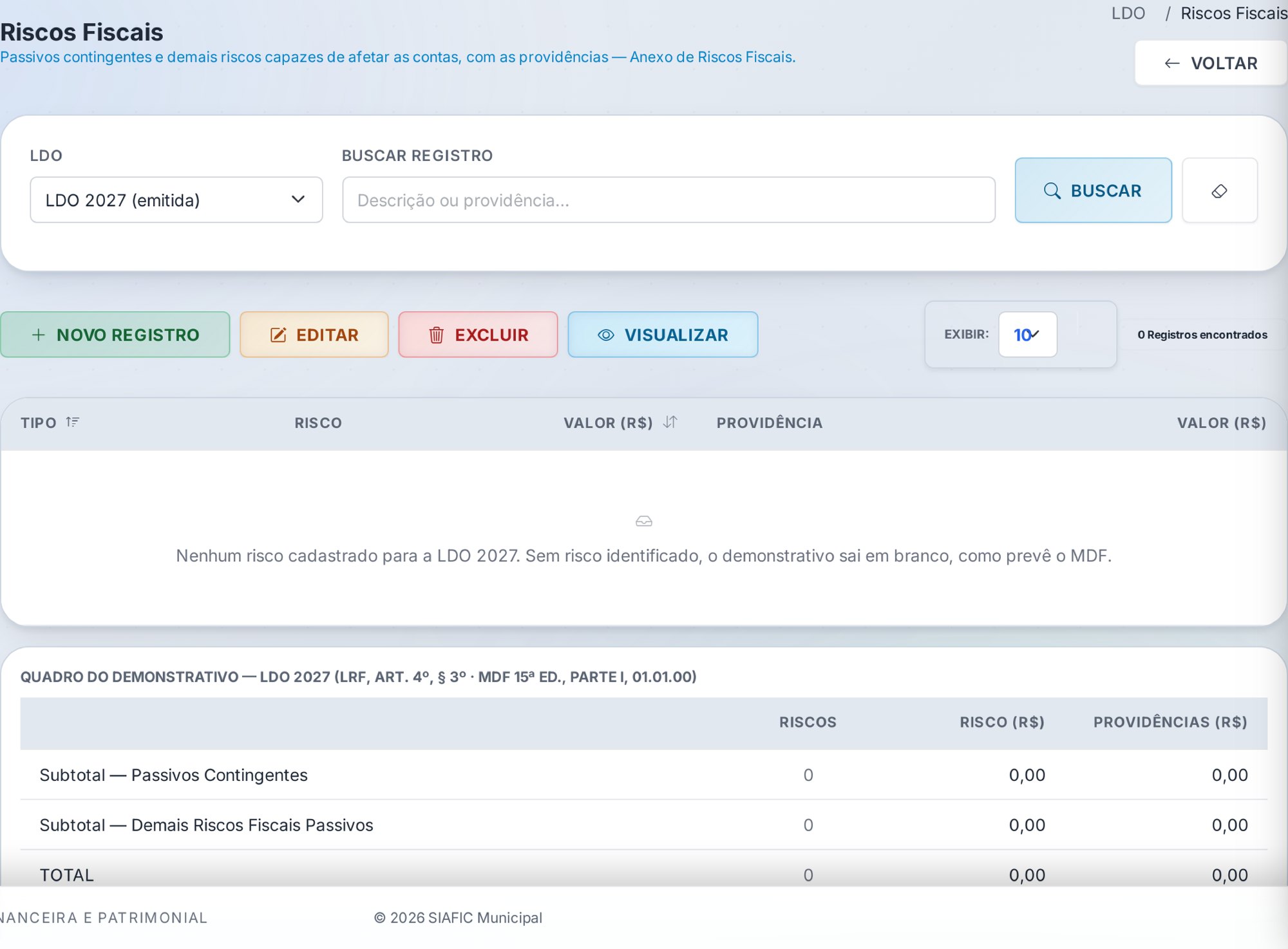
2.3.2.5. Riscos Fiscais
Lista os riscos da LDO escolhida no filtro (por padrão, a LDO do exercício seguinte), com o quadro-resumo do demonstrativo: subtotais de Passivos Contingentes e de Demais Riscos Fiscais e o total, risco × providência. O formulário pede: Tipo (a lista do MDF, com a explicação de cada tipo sob o campo), Ordem, Risco (descrição), Valor estimado, Providência e Valor da providência. O grupo (passivo contingente ou demais riscos) sai do tipo escolhido.
Grupo
Tipos disponíveis
Passivos Contingentes
Demandas Judiciais; Dívidas em Processo de Reconhecimento; Avais e Garantias Concedidas; Assunção de Passivos; Assistências Diversas; Outros Passivos Contingentes
Demais Riscos Fiscais Passivos
Frustração de Arrecadação; Restituição de Tributos a Maior; Discrepância de Projeções; Outros Riscos Fiscais
Riscos Fiscais com o quadro do demonstrativo (risco × providência).
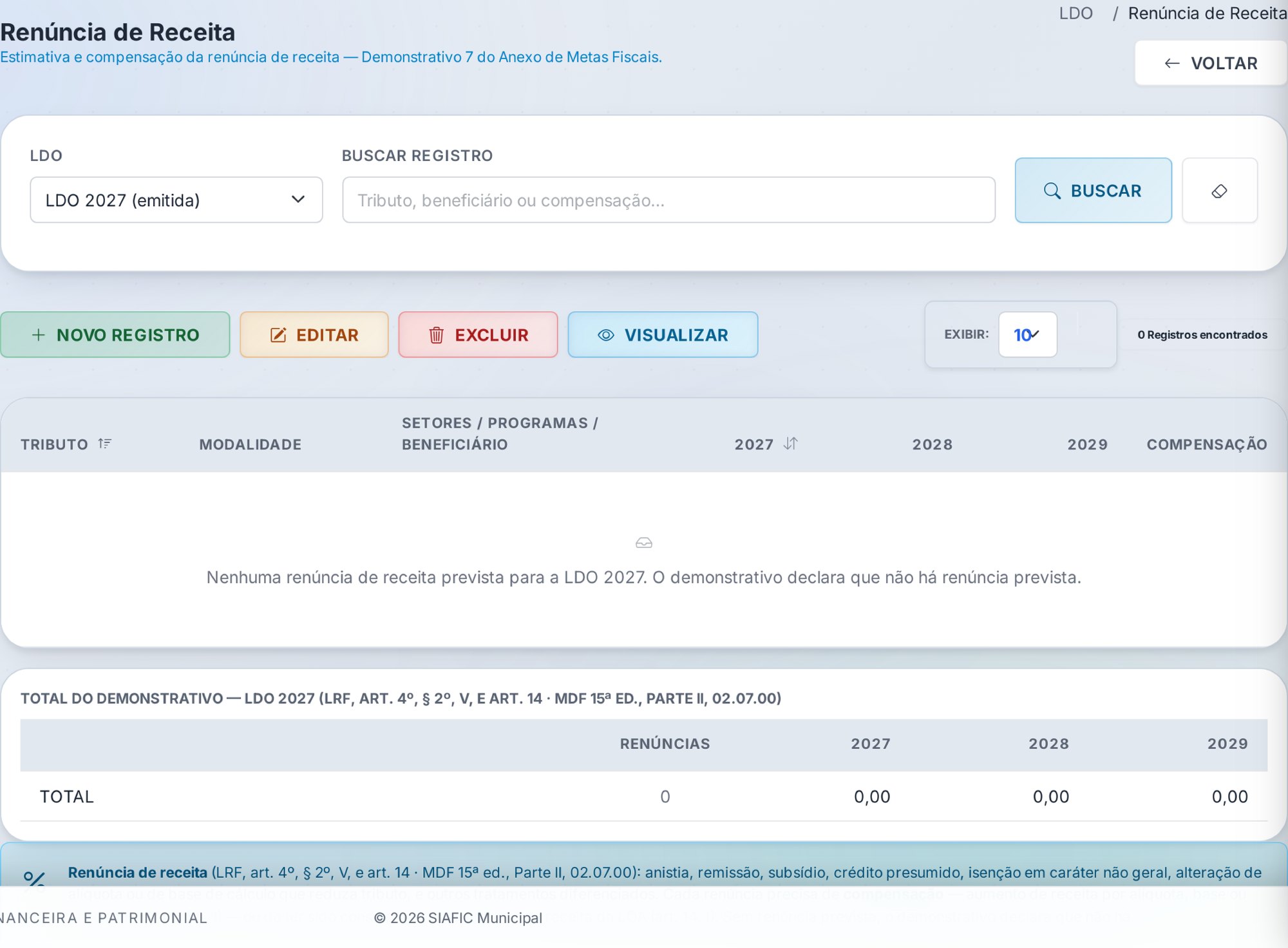
2.3.2.6. Renúncia de Receita (Demonstrativo 7)
Cada linha é uma renúncia prevista: Tributo, Modalidade (anistia, remissão, subsídio, crédito presumido, isenção em caráter não geral, alteração de alíquota, modificação de base de cálculo, outros benefícios), Setores / programas / beneficiário, valor previsto para o ano e os dois seguintes e a Compensação, que é obrigatória. A lista termina com a linha de total por ano. Sem renúncia cadastrada, o demonstrativo declara que não há.
Renúncia de Receita com o total por ano.
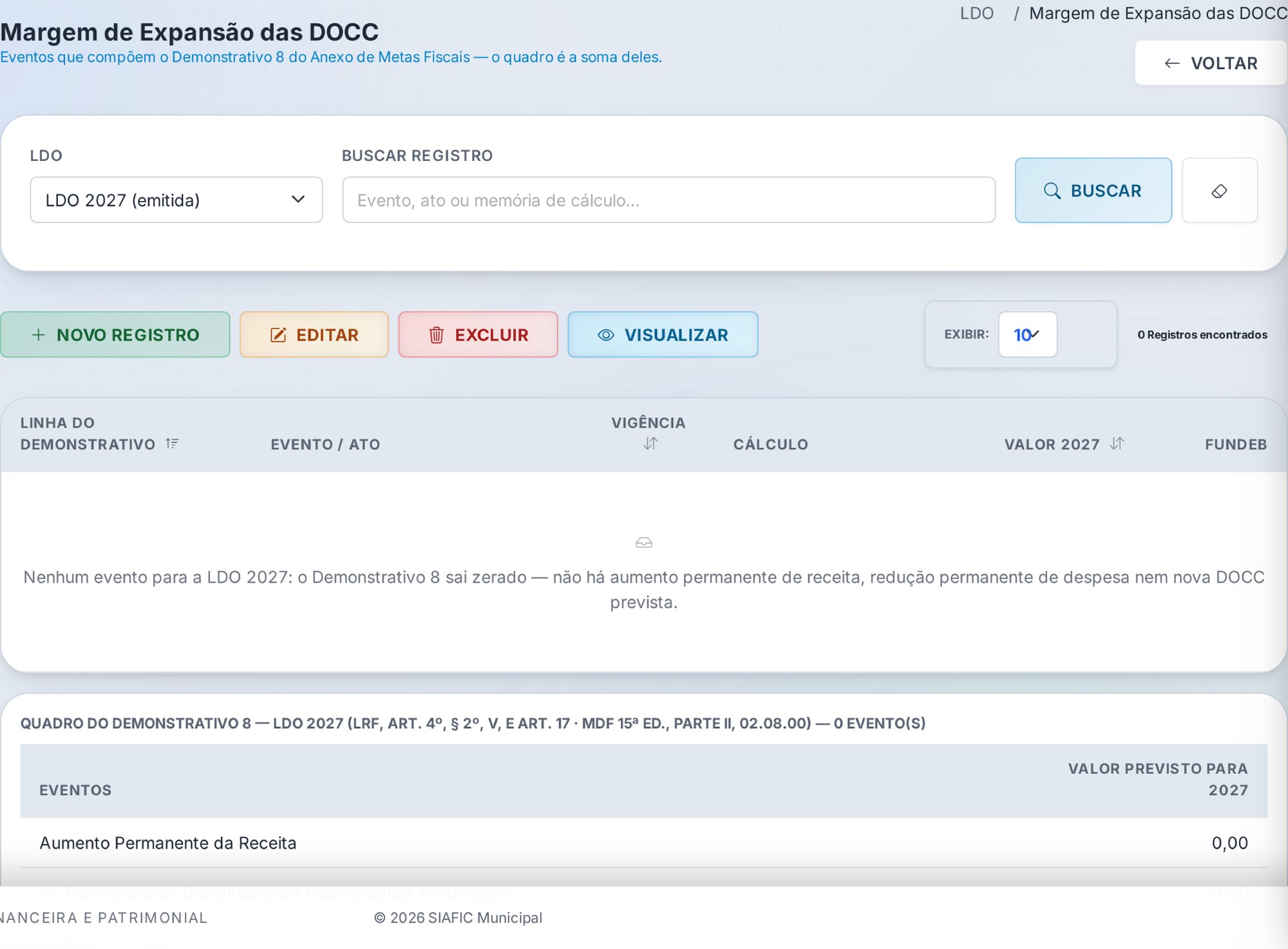
2.3.2.7. Margem de Expansão das DOCC (Demonstrativo 8)
A margem de expansão das despesas obrigatórias de caráter continuado não é a RCL menos as despesas: é a soma de eventos com ato legal. Cada evento tem:
Linha do demonstrativo: Aumento permanente de receita; Redução permanente de despesa; ou Nova DOCC / expansão de DOCC;
Forma de cálculo: Elevação de alíquota (calculado pela arrecadação); Reajuste do salário mínimo (estimado pelo RGF Anexo 1); ou Valor do impacto informado no ato;
Descrição do evento, Início dos efeitos, Ato legal (tipo, número e data), e, conforme o cálculo, a natureza da receita aumentada e as alíquotas atual e nova, ou o percentual da despesa com pessoal vinculada ao salário mínimo, ou o impacto no ano; Justificativa / premissas.
O botão CALCULAR mostra o valor que o sistema apurou (e a parcela destinada ao Fundeb, quando a receita é da base dele) antes de salvar. Ao salvar ou excluir um evento, o quadro do Demonstrativo 8 na LDO do Exercício é recalculado automaticamente.
Eventos da margem de expansão das DOCC; o quadro do demonstrativo é a soma deles.
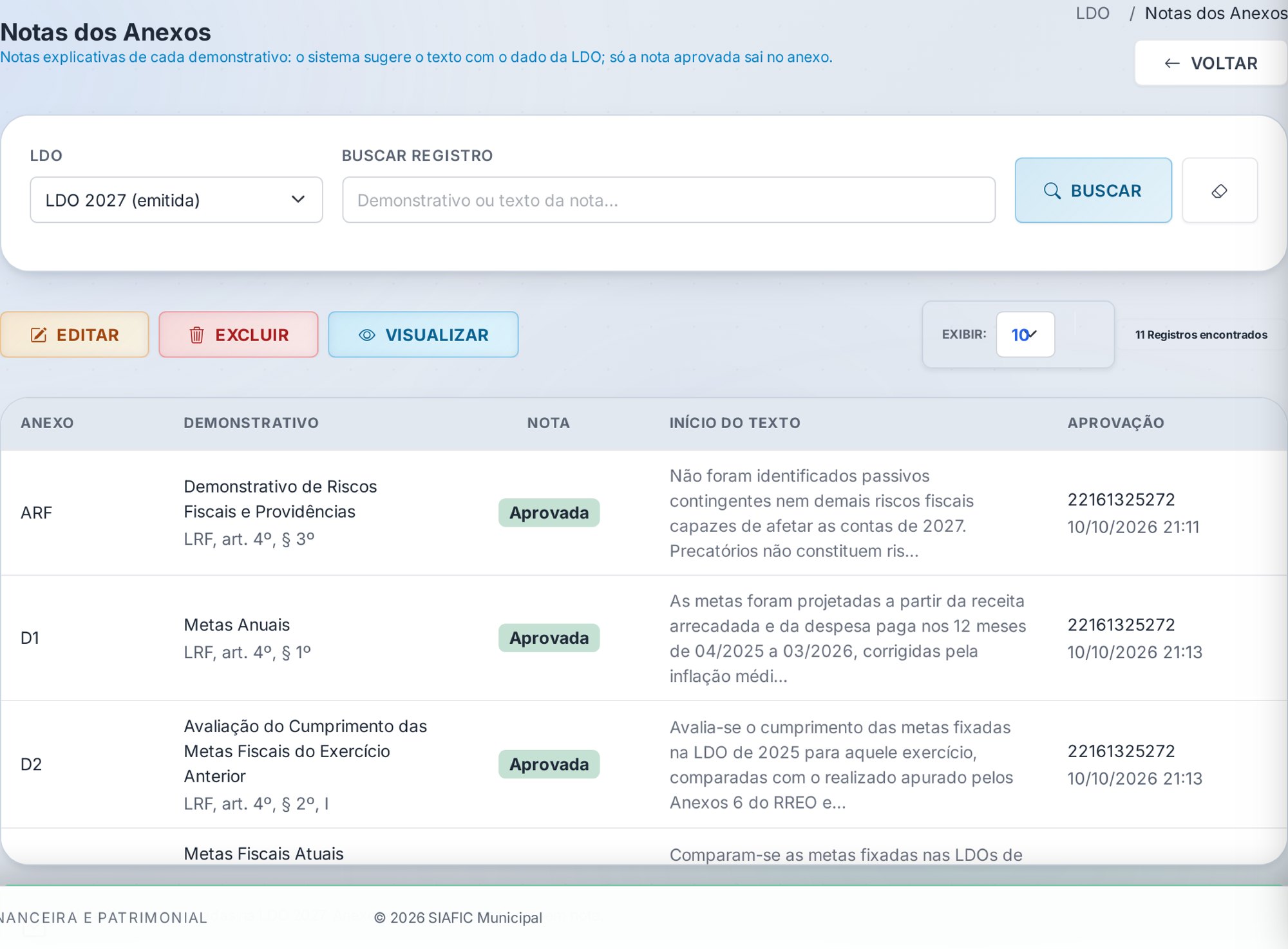
2.3.2.8. Notas dos Anexos
Uma linha para cada demonstrativo (os dez anexos e a nota de Metodologia), com a situação Sem nota, A completar, Rascunho ou Aprovada (com quem aprovou e quando) e o resumo de quantas estão aprovadas. Ao editar, o sistema mostra o TEXTO SUGERIDO PELO SISTEMA, montado com os dados da própria LDO (cenário, metas e justificativas, riscos, renúncia, margem, PPA). O botão USAR O TEXTO SUGERIDO copia o texto para a nota; onde só a administração sabe a informação, o texto traz [PREENCHER: …]. A chave Aprovar a nota para sair no PDF fica habilitada apenas para o usuário Master.
Notas dos Anexos: texto sugerido, situação e aprovação.
2.3.3. Passo a passo
2.3.3.1. Cadastrar a LDO e o cenário
Em LDO › LDO do Exercício, clique em NOVO REGISTRO.
Informe o ano de referência, a data de envio do projeto à Câmara, a situação Rascunho e se o Município tem RPPS.
No bloco Cenário, clique em BUSCAR NOS PORTAIS OFICIAIS. Confira os valores e a coluna FONTE. Nada é gravado até você clicar em SALVAR REGISTRO.
Se precisar alterar algum número à mão, informe a fonte na mesma linha. O quadro Fontes do Cenário passa a indicar que o valor adotado difere do oficial.
A busca exige a data de envio do projeto preenchida e não aceita data futura: as projeções usadas são as publicadas até essa data, para que a meta reflita o que se conhecia ao elaborar a LDO.
2.3.3.2. Abrir o exercício (usuário Master)
Selecione a LDO na lista e clique em ABRIR EXERCÍCIO.
Leia a janela de confirmação e clique em CONFIRMAR.
O exercício entra no SIAFIC em fase de planejamento: os órgãos do Município são vinculados a ele (com o PPA que o cobre) e as UGs do exercício anterior são copiadas, para que o ano possa ser escolhido no contexto. Fontes, naturezas, UOs, funções e as funcionais da LOA não são copiadas aqui — isso é feito na Elaboração da LOA.
A abertura do exercício não se desfaz pela tela. Confira o ano antes de confirmar.
2.3.3.3. Transcrever as metas das LDOs anteriores
Em LDO › Metas das LDOs Anteriores, clique em NOVO REGISTRO.
Informe o ano da LDO de origem e a fonte (a lei publicada) e digite os valores das linhas exatamente como publicados.
Repita para cada uma das LDOs anteriores exigidas pelos Demonstrativos 2 e 3.
2.3.3.4. Adotar as metas anuais (Demonstrativo 1)
Em LDO › Metas Anuais, selecione a LDO e clique em EDITAR.
Confira o realizado e a base de 12 meses. Use ADOTAR A SUGESTÃO NOS CAMPOS VAZIOS como ponto de partida.
Ajuste as metas que a administração decidir. Para cada meta diferente da sugestão, escreva a justificativa (reajuste, lei nova, convênio, atipicidade da base).
Confira a prévia do demonstrativo e clique em SALVAR REGISTRO.
Mudar a meta de uma linha de fluxo muda a sugestão da dívida consolidada líquida daquele ano e dos seguintes. Se a dívida líquida antiga passar a diferir da sugestão, o sistema pedirá justificativa (ou use a sugestão).
2.3.3.5. Cadastrar riscos, renúncias e eventos da margem
Em Riscos Fiscais, inclua cada passivo contingente ou risco com sua providência e valor.
Em Renúncia de Receita, inclua cada benefício previsto com a compensação.
Em Margem de Expansão das DOCC, inclua cada evento com ato legal; use CALCULAR para conferir o valor antes de salvar. Sem eventos, o Demonstrativo 8 sai zerado.
2.3.3.6. Revisar e aprovar as notas
Em Notas dos Anexos, edite cada demonstrativo e use USAR O TEXTO SUGERIDO.
Complete todos os trechos [PREENCHER: …].
O usuário Master marca Aprovar a nota para sair no PDF e salva.
2.3.3.7. Emitir os anexos e o projeto de lei
Em LDO do Exercício, selecione a LDO e clique em ANEXOS (PDF). Confira cada demonstrativo.
Clique em PROJETO DE LEI (DOCX). O arquivo Word sai do modelo do município, com os dados do ano preenchidos. Procure por [PREENCHER: …] no documento e complete o que faltar.
Depois de enviados os anexos, mude a situação da LDO para Emitida.
O projeto de lei usa o modelo em Word do próprio município (texto jurídico, cabeçalho, brasão e rodapé). Se o município ainda não tiver o modelo cadastrado, o sistema avisa. O próprio usuário envia o modelo pelo botão MODELO (WORD), ao lado do PROJETO DE LEI: baixe o modelo atual, edite o texto mantendo os marcadores {{...}} e envie o .docx. O sistema confere os marcadores, recusa arquivo sem marcador ou com marcador desconhecido e guarda a versão anterior.
Anexos da LDO em PDF: um demonstrativo por página, com a fundamentação e a nota aprovada no rodapé.
2.3.4. Relatórios e documentos emitidos
O botão ANEXOS (PDF) emite os demonstrativos na ordem abaixo, um por página, com o cabeçalho do município, o rodapé FONTE / FUNDAMENTAÇÃO, a nota aprovada e as assinaturas do ordenador, do controlador e do contador da UG Prefeitura.
Relatório
Para que serve
Base legal
D1 — Metas Anuais
Metas de receitas, despesas, resultados primário e nominal e dívida para o ano e os dois seguintes, em valores correntes, constantes e % da RCL
LRF, art. 4º, § 1º; MDF 15ª, 02.01.00
D2 — Avaliação do Cumprimento das Metas Fiscais do Exercício Anterior
Meta fixada na LDO de dois anos atrás × realizado naquele ano
LRF, art. 4º, § 2º, I; MDF 15ª, 02.02.00
D3 — Metas Fiscais Atuais Comparadas com as Fixadas nos Três Exercícios Anteriores
Série das metas das três LDOs anteriores e das atuais, correntes e constantes
LRF, art. 4º, § 2º, II; MDF 15ª, 02.03.00
D4 — Evolução do Patrimônio Líquido
Patrimônio líquido dos três últimos exercícios encerrados, pela MSC de encerramento
LRF, art. 4º, § 2º, III; MDF 15ª, 02.04.00
D5 — Origem e Aplicação dos Recursos Obtidos com a Alienação de Ativos
Receita de alienação × aplicação, com saldo acumulado
LRF, art. 4º, § 2º, III, e art. 44; MDF 15ª, 02.05.00
ARF — Demonstrativo de Riscos Fiscais e Providências
Passivos contingentes e demais riscos, com as providências
LRF, art. 4º, § 3º; MDF 15ª, 01.01.00
D6 — Avaliação da Situação Financeira e Atuarial do RPPS
Sem RPPS, sai com a declaração "não se aplica"
LRF, art. 4º, § 2º, IV, "a"; MDF 15ª, 02.06.00
D7 — Estimativa e Compensação da Renúncia de Receita
Renúncias previstas e compensações, com total por ano
Ações do PPA vigente, por programa, com meta física e valor do exercício
CF, art. 165, § 2º
Projeto de Lei da LDO (DOCX)
Texto da lei e mensagem, a partir do modelo do município; a metodologia sai da nota aprovada
CF, art. 165, § 2º; LRF, art. 4º
2.3.5. Conferências e travas
LDO emitida é só leitura. Com a situação Emitida, riscos, renúncias, metas, notas e eventos não podem ser alterados. Para corrigir, volte a LDO para Rascunho em LDO do Exercício.
A LDO não se exclui. É registro permanente; as metas também não se excluem — esvazie o valor no formulário.
Cenário com fonte. Toda linha preenchida do cenário exige a fonte. Sem a inflação de um ano, o valor constante daquele ano não é calculado — o sistema nunca inventa índice. Sem inflação ou PIB de algum ano, as metas ficam só em leitura, com o motivo.
Metas completas e consistentes. As linhas adotáveis dos três anos são obrigatórias. Meta diferente da sugestão exige justificativa de 10 a 1.000 caracteres. Só a dívida consolidada líquida aceita valor negativo. O sistema recusa: dívida líquida maior que a consolidada; dívida consolidada positiva com juros passivos zerados; receita ou despesa total menor que a primária. Dívida crescendo sem operação de crédito gera aviso.
Precatório não é risco fiscal. É obrigação certa e vai à LOA (MDF 15ª, 01.00.02.04; CF, art. 100, § 5º). Riscos que se repetem todo ano também não entram: viram ação na LDO/LOA. Providência menor que o risco é gravada, com aviso.
Renúncia sem compensação não grava (LRF, art. 14).
Eventos da margem com ato legal completo. O ato precisa de tipo, número e data. Alíquota só pode ser elevada em tributo de competência municipal (IPTU, ITBI, ISS, taxas, contribuição de melhoria e contribuições municipais); para tributo de outro ente, o ato deve citar a lei federal ou estadual. Alíquota menor é recusada (é renúncia, vai ao Demonstrativo 7). Evento com início dos efeitos depois do ano é recusado. O crescimento normal da arrecadação não conta como aumento permanente (MDF 15ª, 02.08.02.02).
Nota só sai aprovada. Nota com [PREENCHER] não pode ser aprovada; alterar o texto de uma nota aprovada desfaz a aprovação. Só o usuário Master aprova.
Abrir exercício é ato do Master e não se desfaz pela tela.
2.4. LOA — Lei Orçamentária Anual
2.4.1. Para que serve
A LOA estima a receita prevista e fixa a despesa do exercício, por funcional programática, natureza da despesa e fonte de recursos. A despesa fixada é o limite (dotação) que o empenho confere — não é saldo de caixa. A LOA também registra a lei orçamentária (legislação), os decretos e os créditos adicionais que alteram o orçamento ao longo do ano, e emite os anexos da Lei 4.320/1964, os demonstrativos de aplicação mínima e os demonstrativos do art. 5º da LRF.
No ciclo do município, a UG Prefeitura é a guardiã da LOA: abre créditos para si e para os fundos. A Câmara, por ser Poder com autonomia orçamentária, pode abrir crédito no próprio orçamento. Fundos municipais recebem dotação por crédito aberto pela Prefeitura.
CF, art. 165, III e §§ 5º a 8º; Lei 4.320/1964; LRF, art. 5º; CF, art. 168 (autonomia orçamentária do Legislativo).
2.4.2. Telas
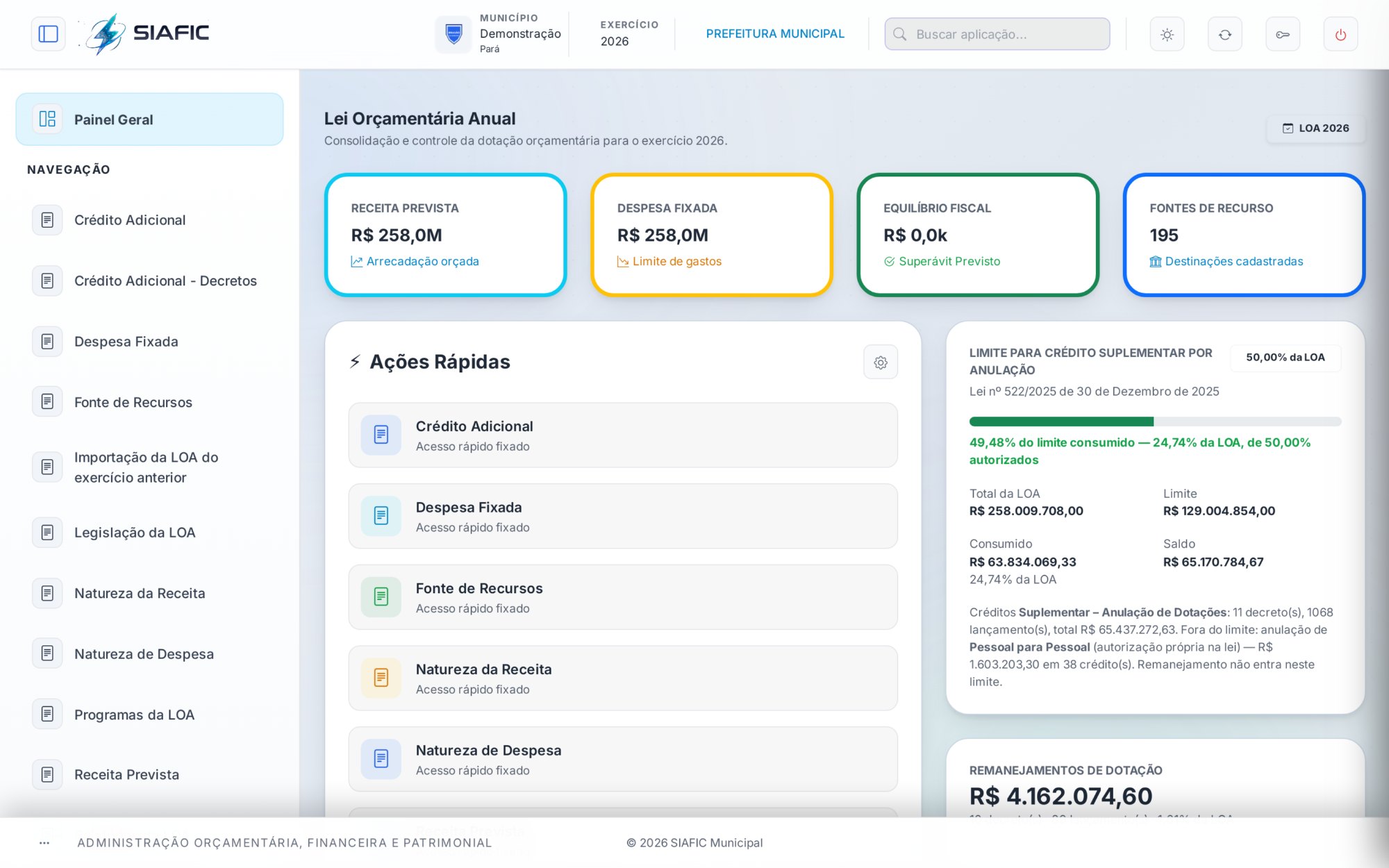
2.4.2.1. Painel da LOA
No topo, quatro cartões: Receita Prevista, Despesa Fixada, Equilíbrio Fiscal (superávit ou déficit previsto) e Fontes de Recurso. À esquerda, as Ações Rápidas (configuráveis). À direita, três quadros de acompanhamento:
Limite para crédito suplementar por anulação: total da LOA, limite autorizado na lei, consumido e saldo, com barra verde (abaixo de 80%), âmbar (a partir de 80%) ou vermelha (100% ou mais). Informa à parte o valor de anulações de Pessoal para Pessoal, que não entra no limite.
Remanejamentos de dotação: quantidade de decretos e lançamentos e o total — não entram no limite acima.
Excesso de arrecadação confirmado, por fonte: fontes em que o arrecadado no ano já passou o orçado na LOA, com as naturezas que passaram.
Painel da LOA: totais, limite do crédito por anulação, remanejamentos e excesso de arrecadação.
2.4.2.2. Elaboração da LOA
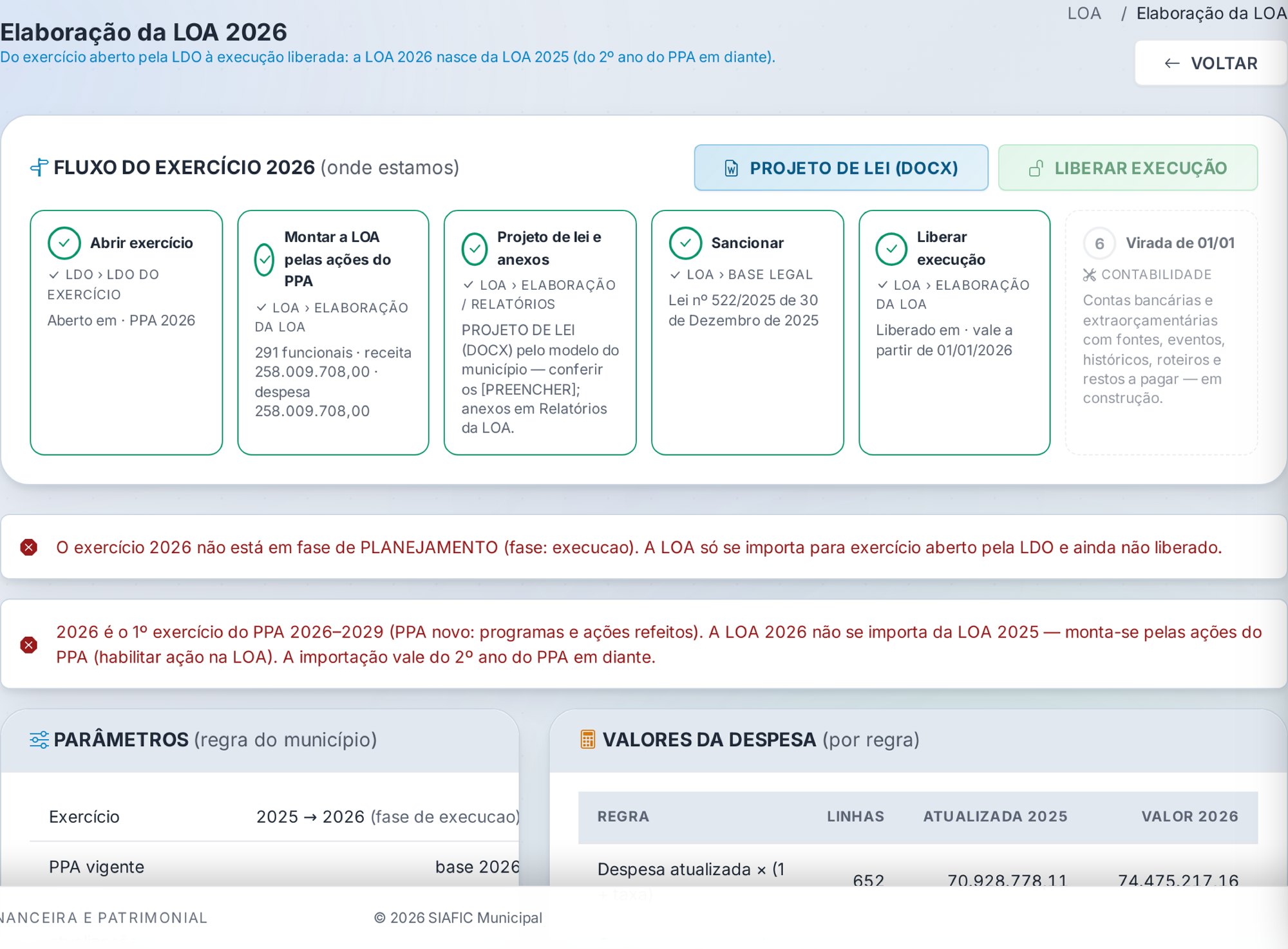
Conduz o exercício do momento em que a LDO o abre até a liberação da execução. No topo, o quadro Fluxo do exercício mostra em que etapa você está:
Abrir exercício (feito na LDO);
Importar a LOA anterior — ou, no 1º ano do PPA, montar a LOA pelas ações do PPA;
Projeto de lei e anexos;
Sancionar (número e data da lei na Legislação da LOA);
Liberar execução.
Abaixo, o plano da importação, só para leitura: Parâmetros (exercícios de origem e destino, PPA vigente, taxa de atualização, RCL, reserva de contingência e reserva das emendas impositivas), Valores da despesa por regra, o fechamento receita × despesa (sobra ou falta) e as Etapas da importação com as colunas Em (origem), A importar, Fora (emenda) e Situação. Botões: IMPORTAR LOA, PROJETO DE LEI (DOCX) e LIBERAR EXECUÇÃO.
Elaboração da LOA: fluxo do exercício, plano da importação e etapas.
2.4.2.3. Receita Prevista
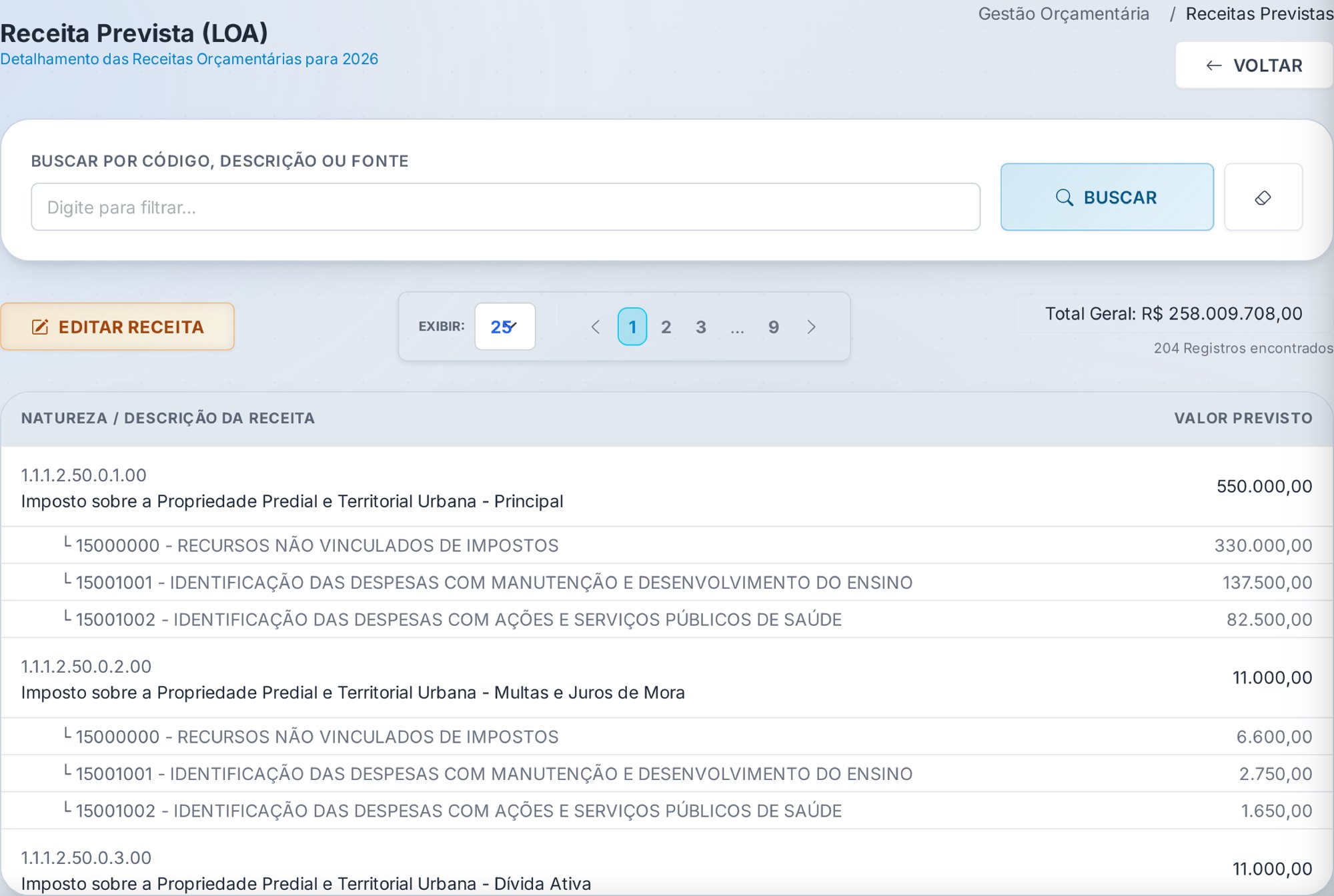
Lista as naturezas de receita do exercício em uso e valorizáveis, com NATUREZA / DESCRIÇÃO DA RECEITA e VALOR PREVISTO. A busca aceita código, descrição ou fonte. O botão EDITAR RECEITA abre o formulário da natureza selecionada, com dois blocos:
ATRIBUTOS CONTÁBEIS DA RECEITA: Evento Padrão, Histórico Padrão, Tipo Contábil e Tipo Lançamento (botão SALVAR ATRIBUTOS);
LANÇAR POR FONTE: a fonte de recurso e o valor previsto. Opcionalmente, você habilita a transferência automática (UG a UG) para a fonte: a arrecadação passa a gerar movimentação extraorçamentária para a UG destino (UG origem, histórico de saída, conta de balanço, fonte; UG destino, histórico de entrada).
Abaixo, a Relação de Fontes Lançadas nesta Natureza mostra cada fonte e se a regra de transferência está ativa.
Receita Prevista por natureza.
2.4.2.4. Fixação de Despesa
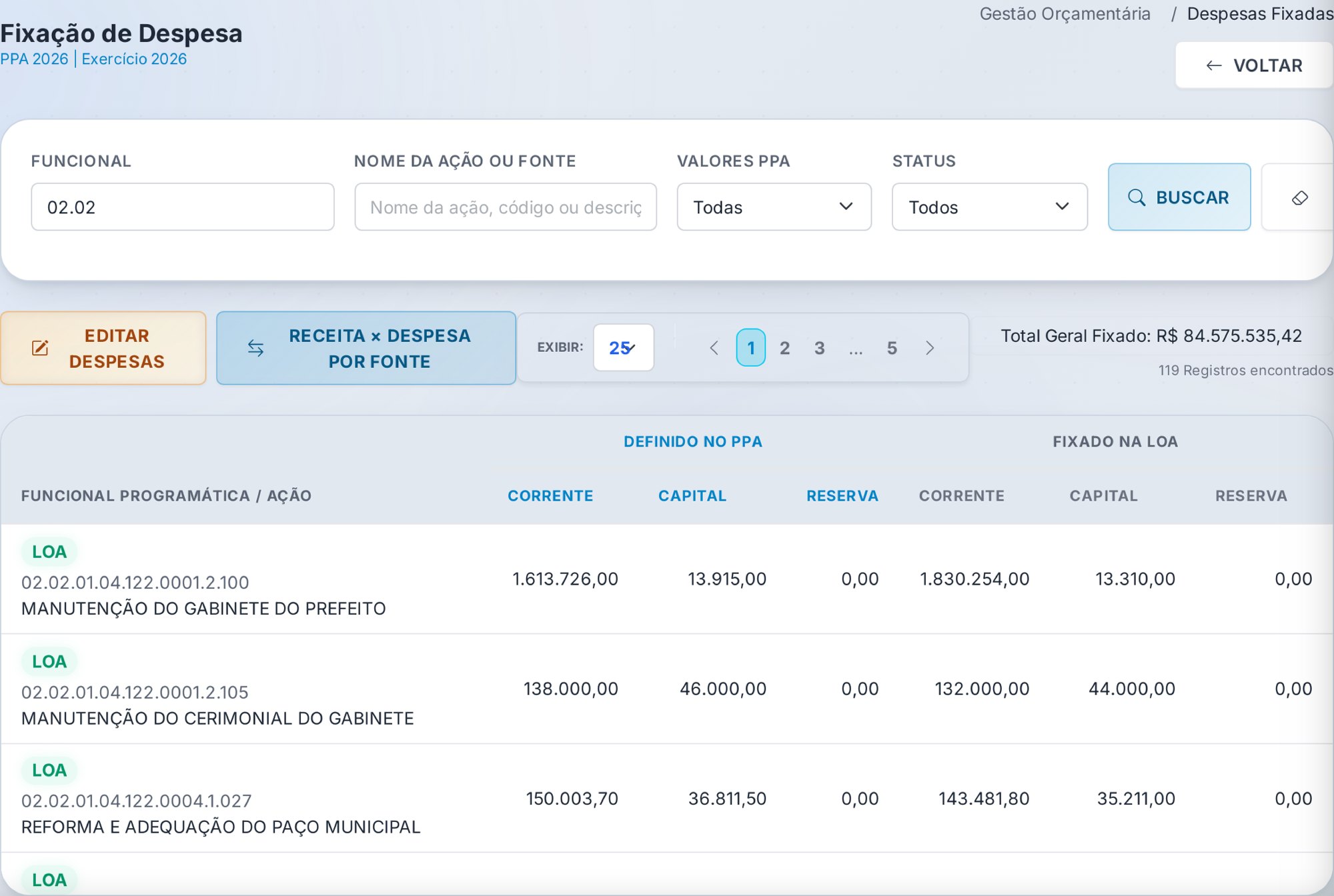
Lista as ações do PPA previstas para o ano, com a FUNCIONAL PROGRAMÁTICA / AÇÃO e duas faixas de valores: DEFINIDO NO PPA e FIXADO NA LOA, cada uma com Corrente, Capital e Reserva. Cada linha leva um selo:
LOA: a ação está habilitada na LOA do exercício;
PPA: a ação existe só no PPA, ainda fora da LOA deste exercício.
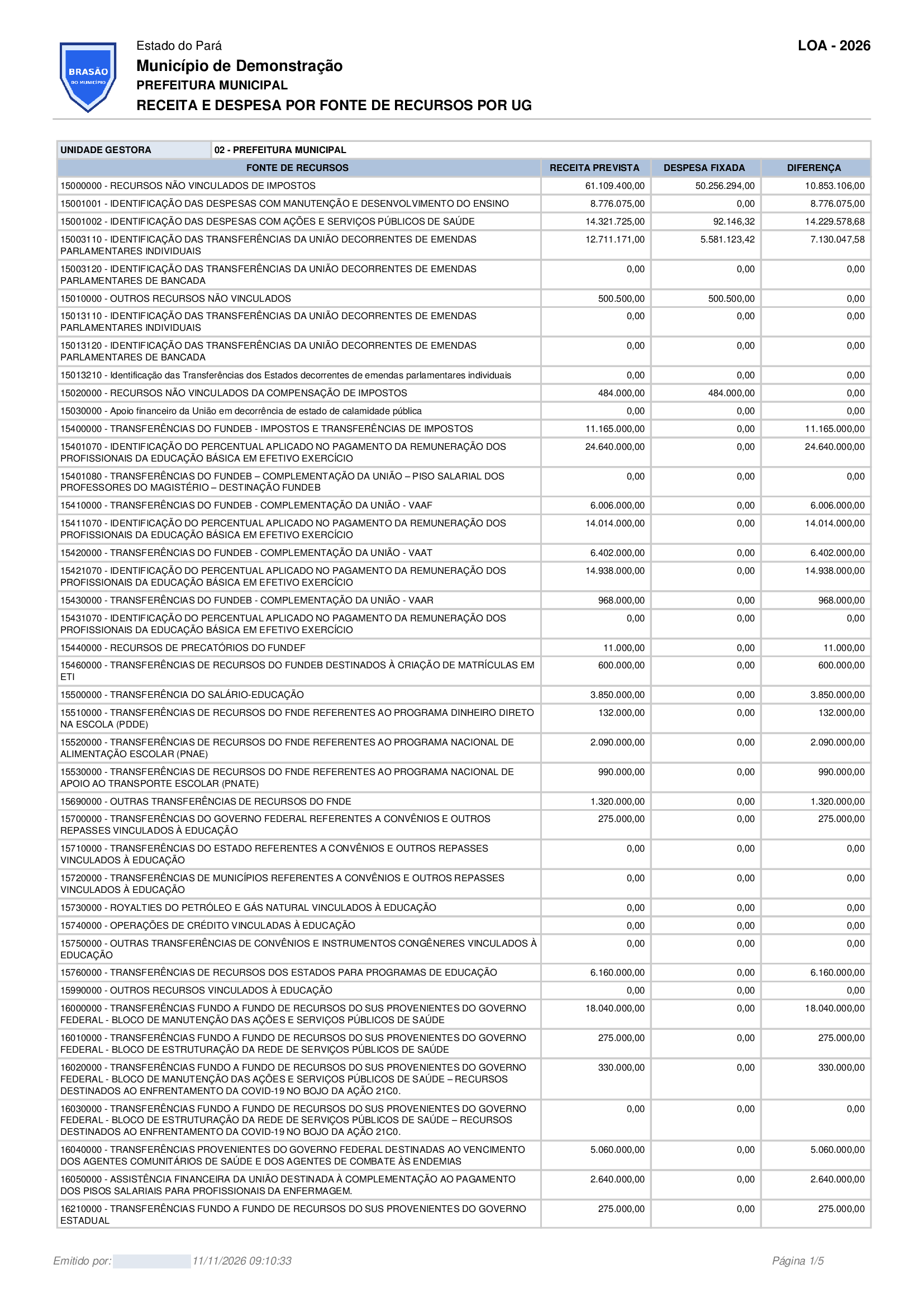
Filtros: Funcional, Nome da Ação ou Fonte, Valores PPA (Todas / Com Valores) e Status (Todos / LOA / PPA). Botões: EDITAR DESPESAS e RECEITA × DESPESA POR FONTE, que abre uma janela com a receita prevista, a despesa fixada e a diferença por fonte (os mesmos números do relatório "Receita e Despesa por Fonte de Recursos"), com a opção SÓ FONTES COM DIFERENÇA. Diferença negativa = despesa acima da receita; positiva = receita ainda sem despesa.
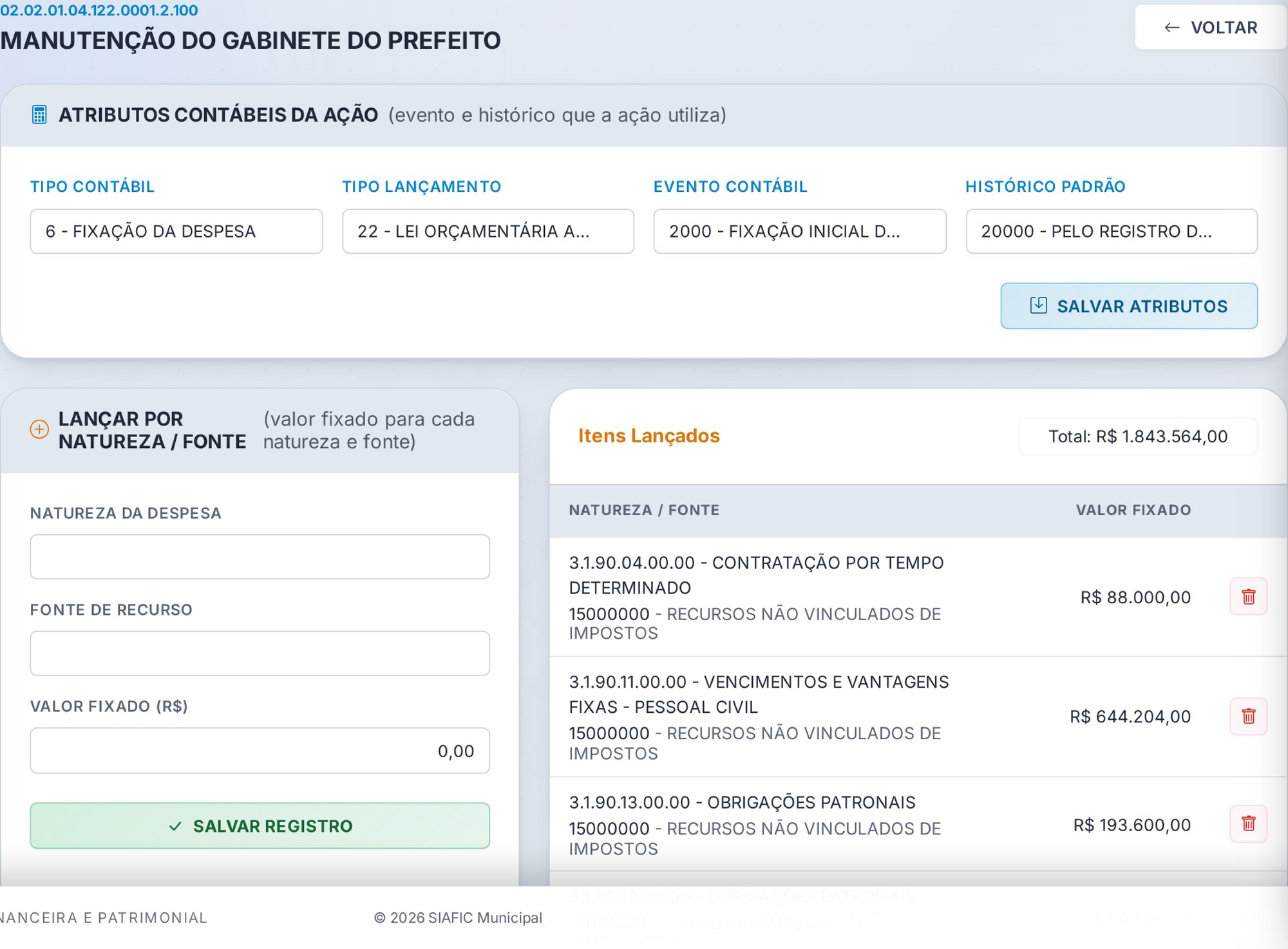
O formulário da ação tem os ATRIBUTOS CONTÁBEIS DA AÇÃO (Tipo Contábil, Tipo Lançamento, Evento Contábil, Histórico Padrão — botão SALVAR ATRIBUTOS) e o bloco LANÇAR POR NATUREZA / FONTE (natureza da despesa, fonte de recurso e valor), com a lista dos Itens Lançados.
Fixação de Despesa: valores do PPA × LOA e o selo de status de cada ação.Formulário da ação: atributos contábeis e lançamento por natureza e fonte.
2.4.2.5. Fonte de Recursos
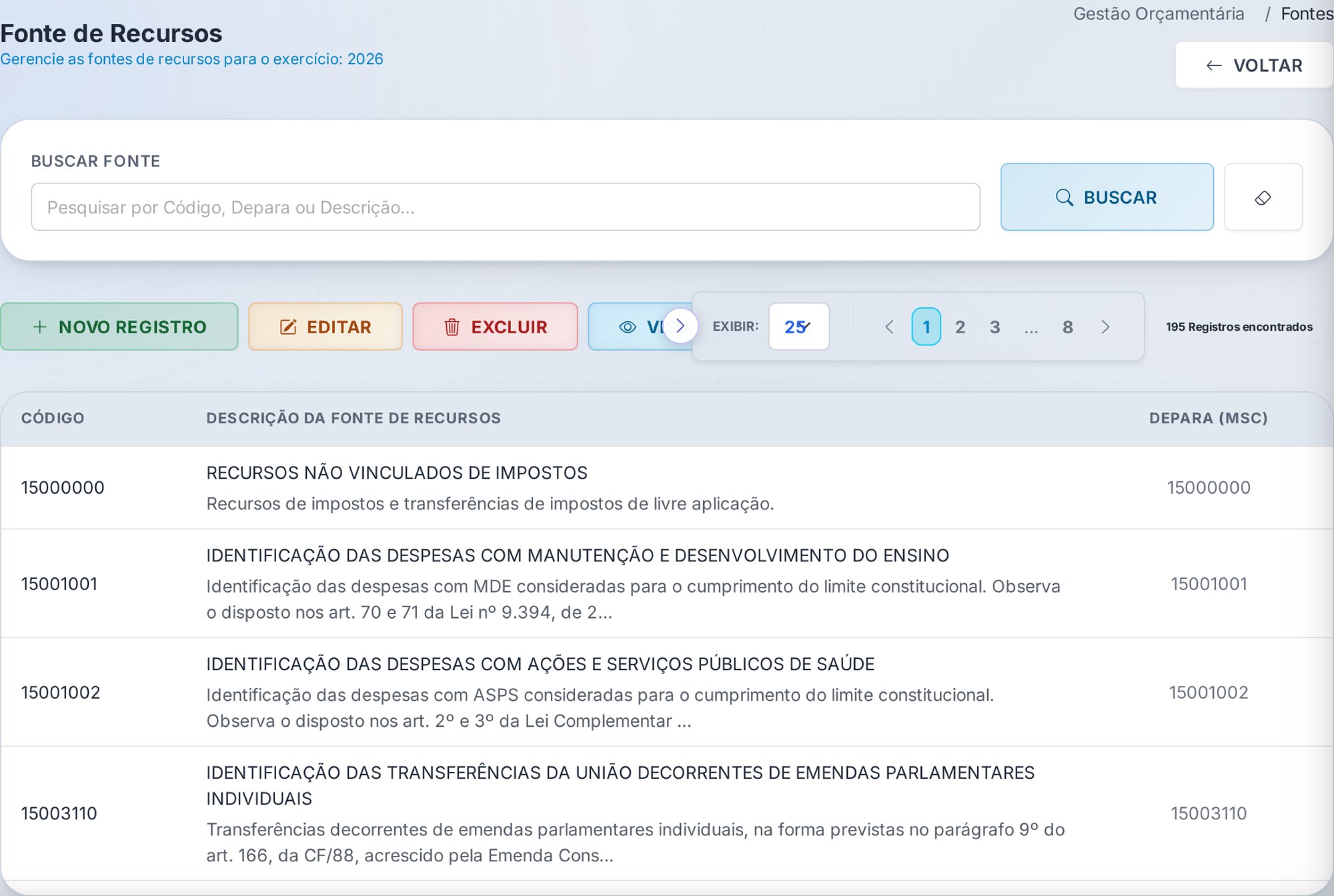
Lista as fontes do exercício com Código, Descrição e Depara (MSC). O formulário (ATRIBUTOS DA FONTE DE RECURSOS) pede: código principal, detalhamento, código final, depara da MSC, descrição oficial, Esfera Orçamentária (10 Fiscal, 20 Seguridade Social, 30 Investimento), especificação e a chave VINCULADO (ligada = recurso vinculado; desligada = ordinário/livre), que separa as colunas do Anexo VIII da LOA. Depois de salvar os atributos, o bloco LANÇAR SUBFONTE permite cadastrar os desdobramentos da fonte.
Fontes de recursos do exercício.
2.4.2.6. Programas da LOA
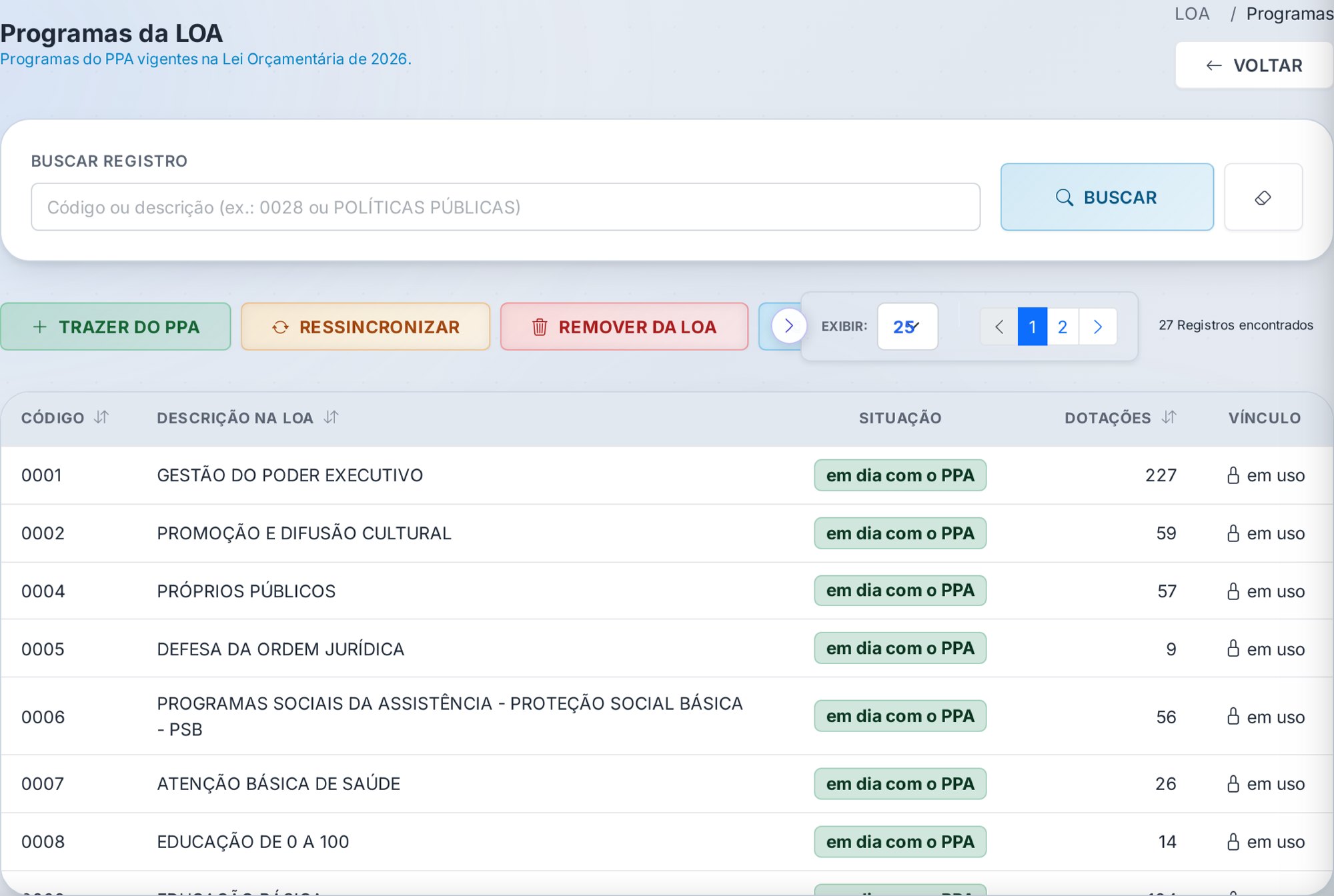
A LOA guarda uma cópia, por exercício, dos programas do PPA vigente — é dela que os anexos leem a descrição. A tela não tem campo de descrição: a descrição vem sempre do PPA. Botões: TRAZER DO PPA, TRAZER TODOS, RESSINCRONIZAR (recopia a descrição quando o PPA mudou o nome), REMOVER DA LOA e VISUALIZAR. Colunas: código, descrição na LOA, situação, dotações e vínculo.
Se aparecer o aviso "Há programa no PPA que não está na LOA", existe programa do PPA vigente fora da LOA; dotação que aponte para ele sairia sem descrição nos anexos. Use TRAZER TODOS.
Programas da LOA com o alerta de programas do PPA fora da LOA.
2.4.2.7. Natureza de Receita e Natureza de Despesa
Cadastros de apoio do exercício. Na natureza de receita definem-se a UG/UO, o código, o depara da MSC, os eventos e históricos contábeis de previsão, execução e estorno (a execução aceita vários pares evento → histórico, oferecidos no DAM Orçamentário) e as regras de dedução, divisão do Fundeb, educação e saúde automáticas. Na natureza de despesa: tipo (sintética/analítica), natureza-pai, se é utilizada e valorizável, e os deparas da MSC e do SIOPS. Os filtros incluem Valorizável e Utiliza.
Quando um histórico de execução da receita ainda não tem roteiro contábil para a natureza, o formulário avisa: sem o roteiro, ele não aparece no DAM Orçamentário. Cadastre o roteiro na tela Roteiros Contábeis.
2.4.2.8. Legislação da LOA
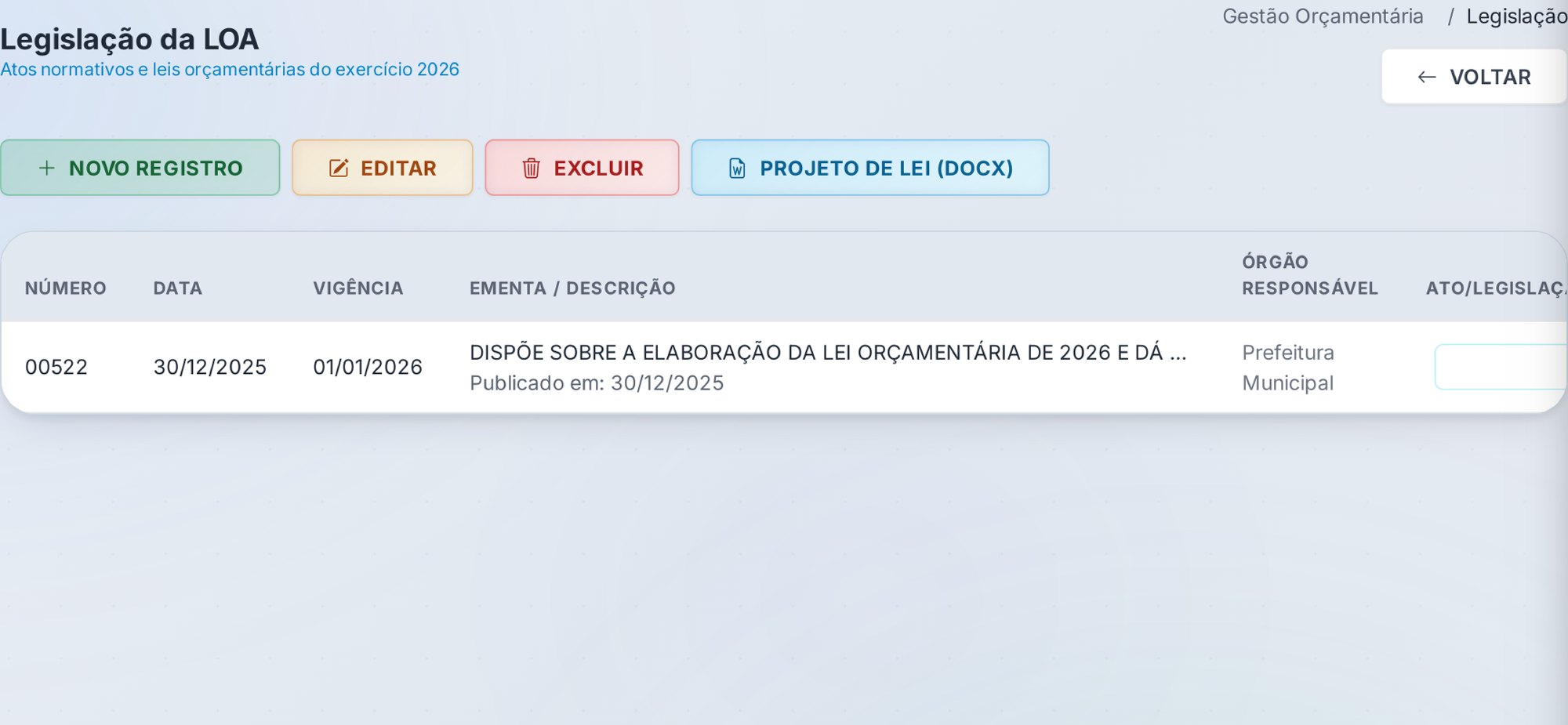
Registra os atos legais do orçamento do exercício: NÚMERO, DATA, VIGÊNCIA, EMENTA / DESCRIÇÃO, ÓRGÃO RESPONSÁVEL e o link Ver Ato para o PDF. Botões: NOVO REGISTRO, EDITAR, EXCLUIR e PROJETO DE LEI (DOCX) (gera o projeto com a data do registro selecionado).
O formulário pede: Órgão Responsável, PPA de Referência, Nº da Lei/Ato, Data, Número/Data Doc., Publicação, Vigência, os artigos da lei que autorizam a anulação, o remanejamento e a adição de natureza, a Ementa e o PDF. Mostra também o RESUMO DA LOA (receitas correntes, de capital, deduções e receita líquida; despesa corrente, de capital, reserva de contingência e total) e o campo LIMITE DE SUPLEMENTAÇÃO POR ANULAÇÃO — o percentual autorizado na lei sobre o total da despesa fixada, com a base e o limite em reais.
Legislação da LOA, com o botão do projeto de lei.
2.4.2.9. Decretos de Crédito Adicional
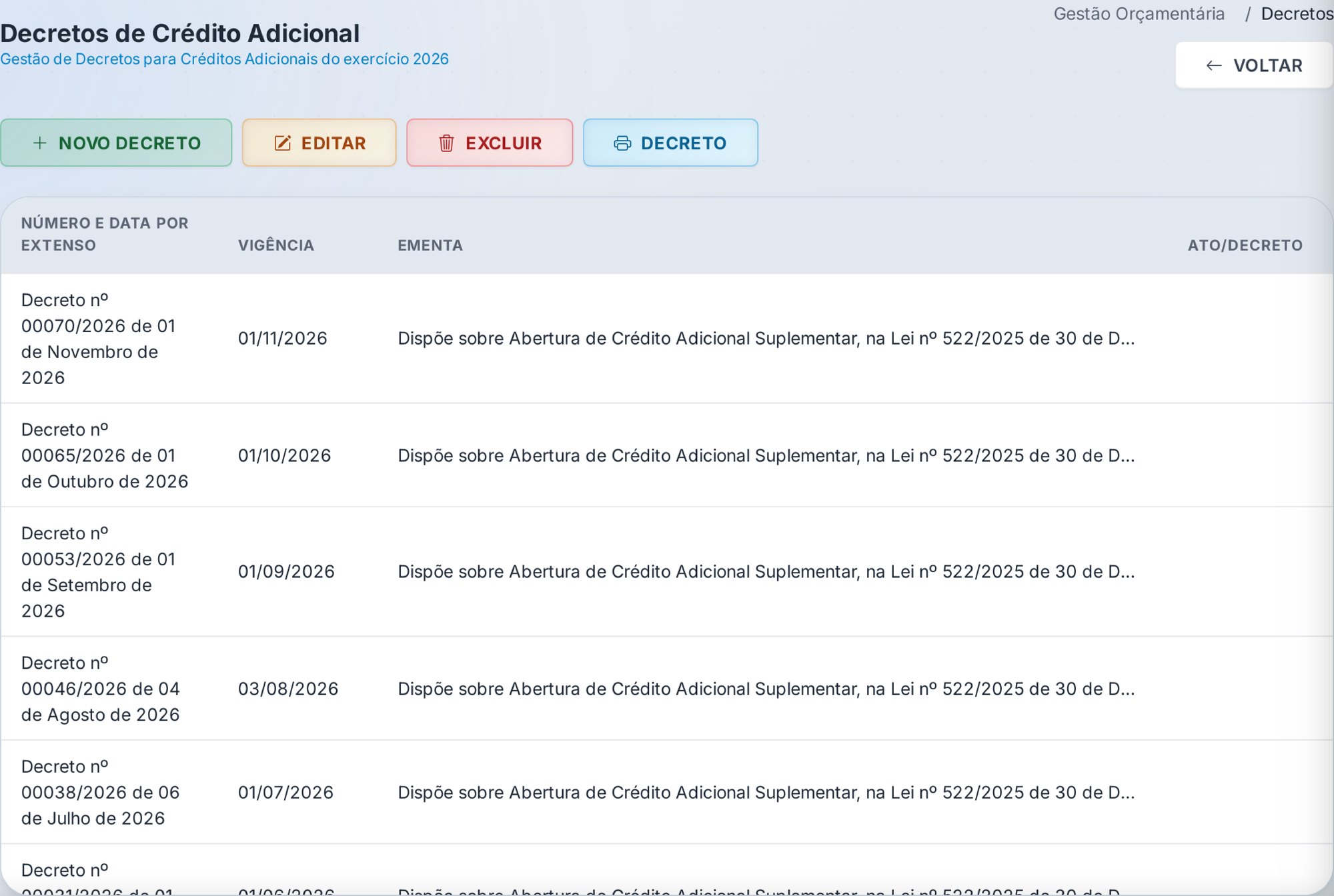
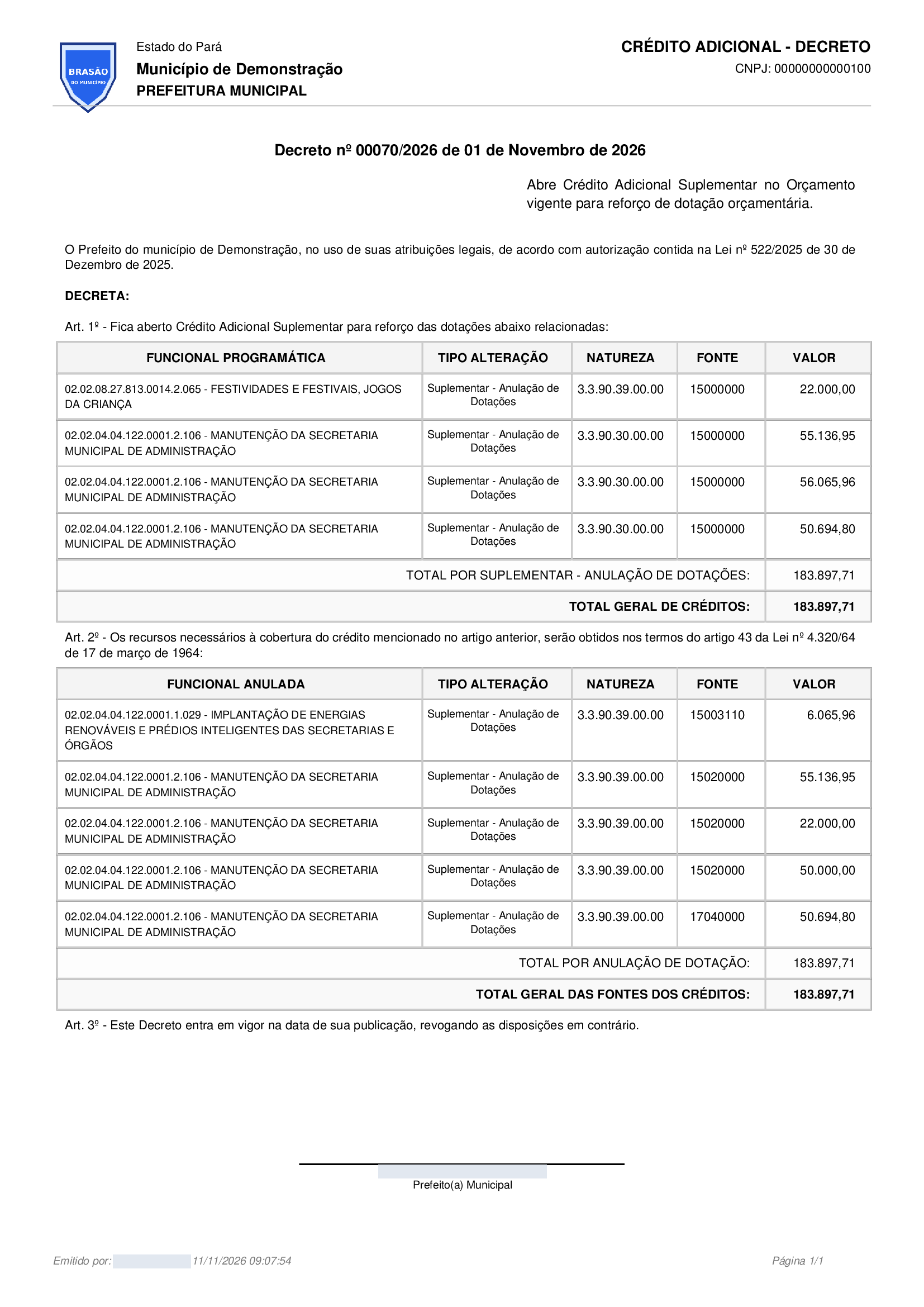
Lista os decretos do exercício com DECRETO, NÚMERO E DATA POR EXTENSO, VIGÊNCIA, EMENTA e o link para o ato. Botões: NOVO DECRETO, EDITAR, EXCLUIR e DECRETO (imprime o decreto em PDF). O formulário (DADOS DO DECRETO) pede: Legislação da LOA que autoriza, Tipo de Crédito (1 – Suplementar, 2 – Especial, 3 – Extraordinário), Nº do Decreto, Data, Vigência, Número e Data por Extenso (montado pelo sistema), Ementa, Texto do Decreto e o PDF do ato.
Decretos de crédito adicional do exercício.
2.4.2.10. Crédito Adicional
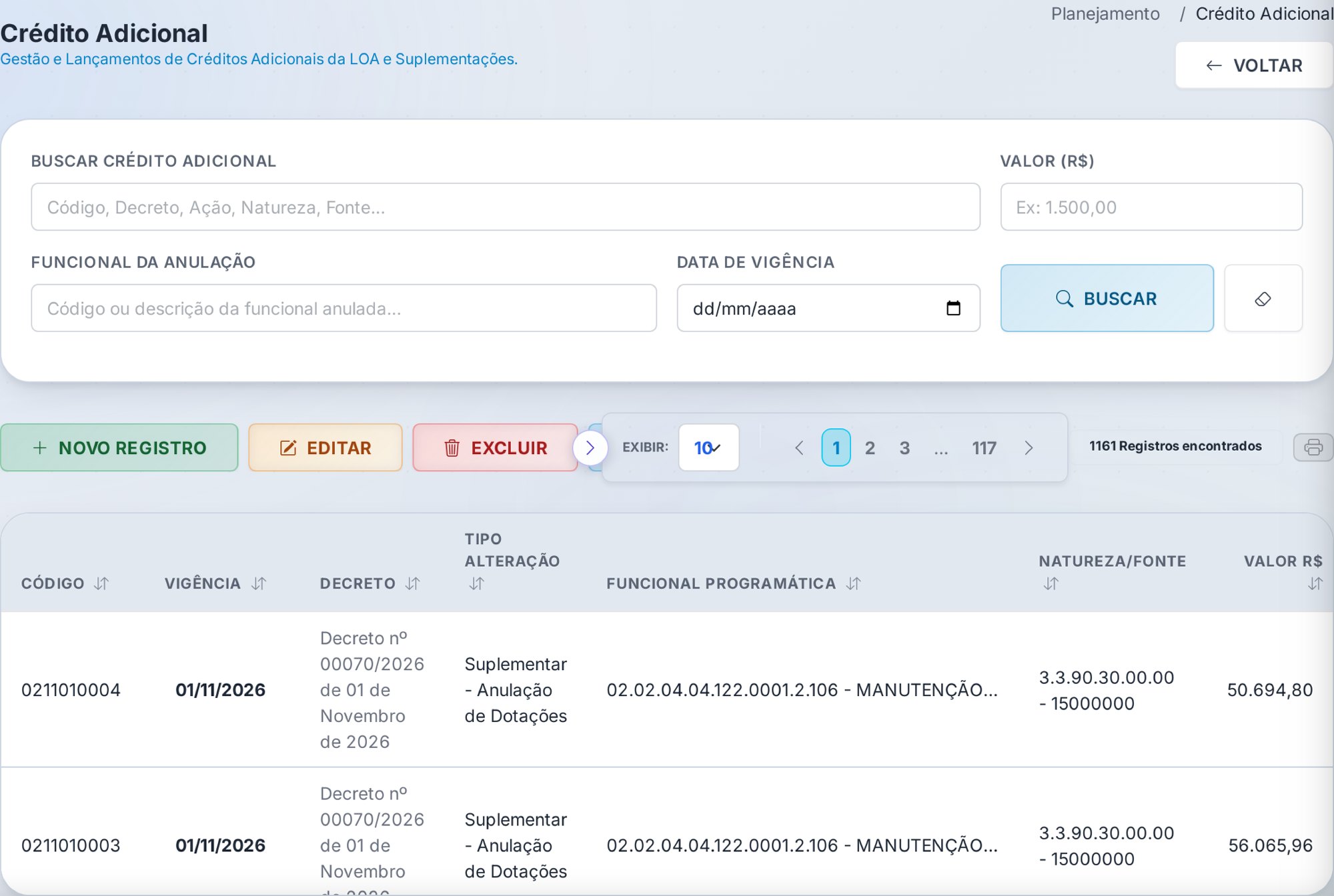
Lista os créditos com CÓDIGO, VIGÊNCIA, DECRETO, TIPO ALTERAÇÃO, FUNCIONAL PROGRAMÁTICA, NATUREZA/FONTE e VALOR R$. Filtros: busca geral (código, decreto, ação, natureza, fonte), valor, Funcional da Anulação e Data de Vigência. Botões: NOVO REGISTRO, EDITAR, EXCLUIR, VISUALIZAR e PDF CRÉDITO (impresso do registro, aberto em nova aba).
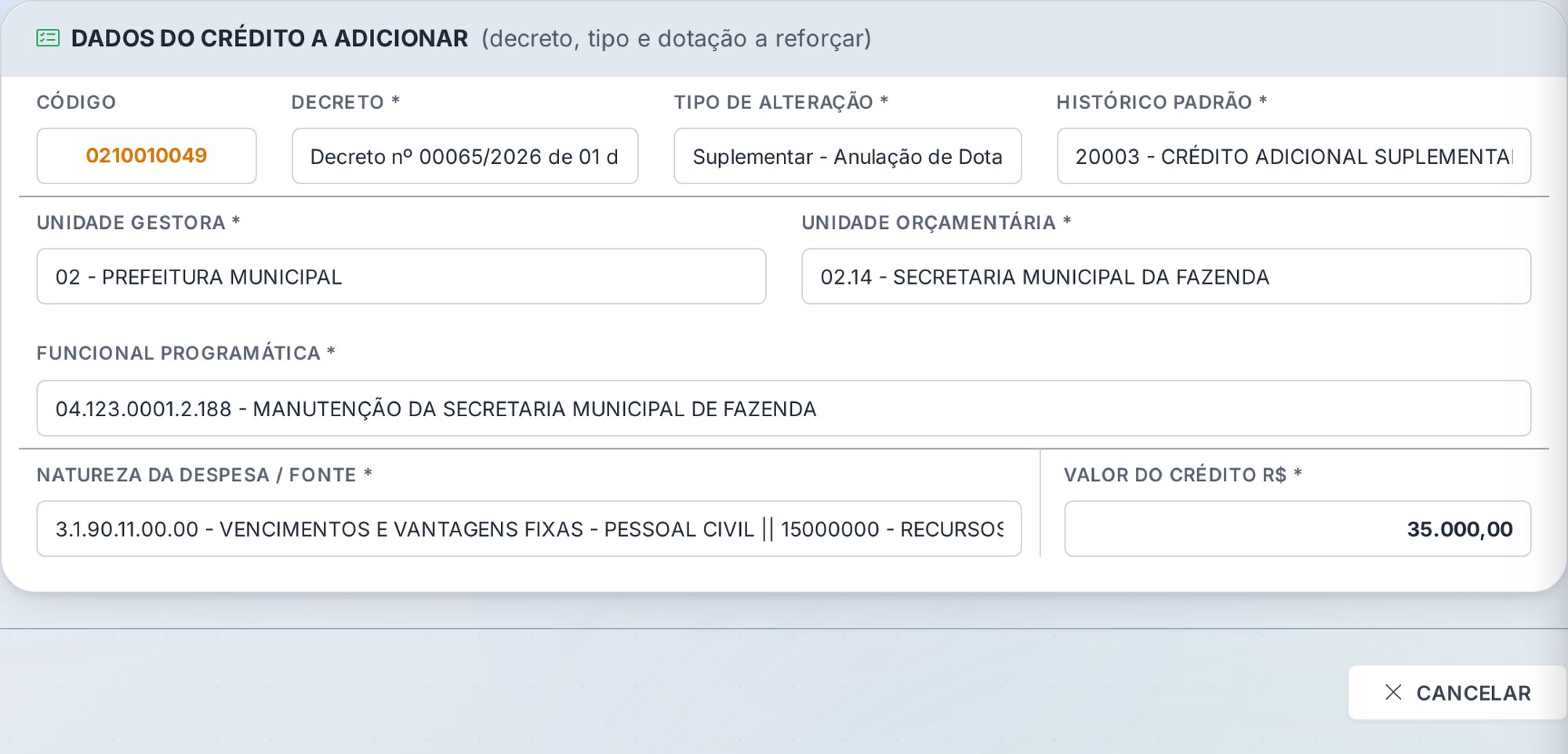
O formulário tem o RESUMO DO CRÉDITO (valor do crédito e quanto já foi anulado) e os blocos:
DADOS DO CRÉDITO A ADICIONAR: Código (automático), Decreto, Tipo de Alteração, Histórico Padrão (que define o evento contábil), Unidade Gestora, Unidade Orçamentária, Funcional Programática, Natureza da Despesa / Fonte e Valor do Crédito;
COMPOSIÇÃO – ANULAÇÕES (dotações que cedem o saldo): botão ADICIONAR ANULAÇÃO, com Histórico Padrão da Anulação, Funcional Programática, Natureza / Fonte e Valor a Anular.
Créditos adicionais do exercício.Formulário do crédito: dotação reforçada e composição das anulações.
2.4.2.11. Relatórios da LOA
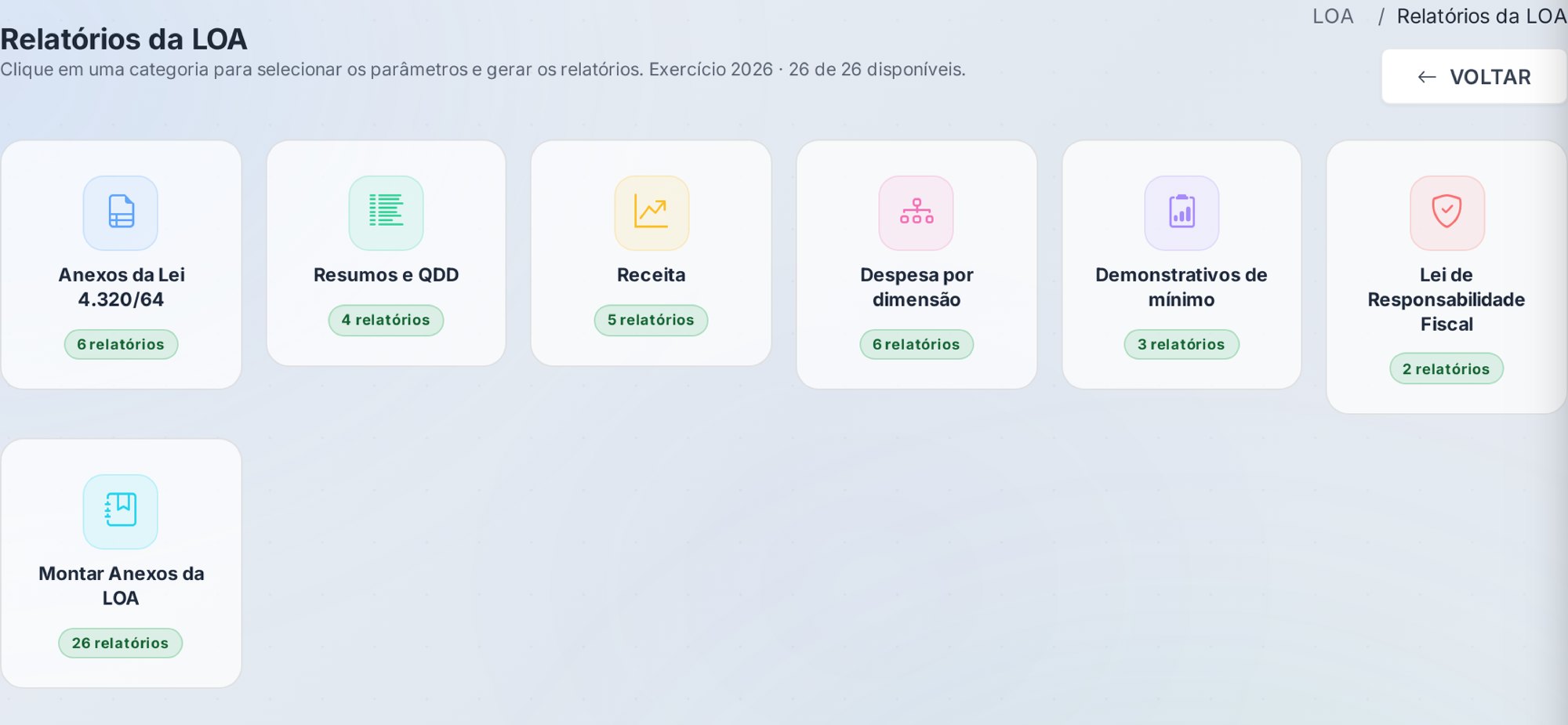
Painel com cartões por categoria: Anexos da Lei 4.320/64, Resumos e QDD, Receita, Despesa por dimensão, Demonstrativos de mínimo, Lei de Responsabilidade Fiscal e Montar Anexos da LOA. Ao clicar numa categoria, abre-se um painel lateral para escolher os parâmetros (por exemplo, a Unidade Gestora; a opção TODAS gera uma seção por UG, em sequência) e gerar o relatório.
Em Montar Anexos da LOA você marca as peças (Marcar disponíveis / Desmarcar), escolhe Como entregar — PDF único encadernado (numeração contínua, na ordem legal) ou Um PDF por relatório (ZIP) — e clica em GERAR ANEXOS.
Relatórios da LOA por categoria e a montagem dos anexos.
2.4.3. Passo a passo
2.4.3.1. Montar a LOA do exercício
Do 2º ano do PPA em diante — importar a LOA anterior (usuário Master):
Selecione no contexto o exercício novo (já aberto pela LDO) e acesse LOA › Elaboração da LOA.
Confira os parâmetros, os valores por regra e o fechamento receita × despesa. Avisos e erros aparecem acima do plano.
Clique em IMPORTAR LOA e confirme. Acompanhe cada etapa ao vivo na barra de progresso.
O que a importação faz:
Item
Regra
Base
Funcionais programáticas, naturezas de despesa e fontes da LOA anterior (exceto as funcionais de emenda)
Cadastros
Função, subfunção, UOs, fontes e subfontes, naturezas de despesa e de receita, programas usados (do PPA vigente), eventos e históricos contábeis da UF
Valor da despesa
Despesa atualizada do ano anterior (fixada + suplementado − anulado) × (1 + taxa de atualização)
Despesa corrente muito executada
Natureza corrente com empenho de 98% ou mais da atualizada: (atualizada + 3/12) × (1 + taxa)
Linha zerada
Atualizada zero recebe um valor mínimo de R$ 15.000,00 (para servir de fonte de anulação no ano seguinte)
Reserva de contingência
Percentual da RCL apurada nos 12 meses até o 4º bimestre. O sistema sugere 3%, o teto usual; o percentual de cada município é o que a sua LDO fixar.
Emendas impositivas
Reserva calculada como percentual da RCL, mostrada como "a lançar" na ação própria de emendas, depois de habilitada. O sistema sugere 1% da RCL; o percentual vale como definido na lei municipal (LOA), aprovada pelo Poder Legislativo.
Receita
Previsão do ano anterior × (1 + taxa de atualização)
Taxa de atualização
A informada no cadastro da UG Prefeitura do exercício novo
Lei
Cria o registro "Projeto de Lei Orçamentária Anual" do exercício na Legislação da LOA, sem número (preenchido na sanção)
A importação só acrescenta o que ainda não existe: rodar de novo não apaga nem altera valores já gravados. Se qualquer etapa falhar, nada é gravado. A sobra ou falta entre receita e despesa deve ser ajustada à mão antes de fechar o projeto de lei.
Os catálogos do exercício novo (natureza da receita e da despesa, fonte de recursos, função e subfunção, plano de contas) seguem sempre as tabelas oficiais do TCM e da STN daquele ano.
No 1º ano do PPA — montar pelas ações do PPA: a importação fica bloqueada, porque o PPA é novo (programas e ações mudam). Em Fixação de Despesa, filtre o Status PPA, abra cada ação com EDITAR DESPESAS, preencha os atributos contábeis e clique em SALVAR ATRIBUTOS: a ação passa a ser LOA (habilitada) e o lançamento por natureza/fonte é liberado.
2.4.3.2. Lançar a receita prevista
Em Receita Prevista, selecione a natureza e clique em EDITAR RECEITA.
Confira os atributos contábeis e salve-os.
Em LANÇAR POR FONTE, escolha a fonte, informe o valor e, se for o caso, habilite a transferência automática UG a UG. Salve.
2.4.3.3. Fixar a despesa
Em Fixação de Despesa, selecione a ação e clique em EDITAR DESPESAS.
Salve os Atributos Contábeis (sem isso, o lançamento fica travado).
Em LANÇAR POR NATUREZA / FONTE, escolha a natureza da despesa e a fonte, informe o valor e salve. Repita para cada item.
2.4.3.4. Conferir o equilíbrio por fonte
Na Fixação de Despesa, clique em RECEITA × DESPESA POR FONTE.
Marque SÓ FONTES COM DIFERENÇA e ajuste receita ou despesa até zerar as diferenças. O cartão Equilíbrio Fiscal do painel deve indicar receita igual à despesa.
2.4.3.5. Projeto de lei, anexos e sanção
Na Elaboração da LOA (ou na Legislação da LOA, com o registro selecionado), clique em PROJETO DE LEI (DOCX). O documento traz receita e despesa totais (em número e por extenso), reserva de contingência e demais dados do ano. Complete os trechos [PREENCHER: …].
Em Relatórios da LOA › Montar Anexos da LOA, gere os anexos encadernados.
Depois da aprovação, em Legislação da LOA, edite o registro do projeto e informe o número e a data da lei, a vigência, o PDF e o percentual de suplementação por anulação autorizado na lei.
2.4.3.6. Liberar a execução (usuário Master)
Na Elaboração da LOA, clique em LIBERAR EXECUÇÃO e confirme.
A execução fica liberada, mas só começa em 1º de janeiro do exercício. O ato fica registrado com o usuário e a data.
Depois de liberada a execução, a importação da LOA não roda mais naquele exercício.
2.4.3.7. Lançar um crédito adicional
Cadastre o decreto em Decretos de Crédito Adicional (NOVO DECRETO), ligando-o à Legislação da LOA que o autoriza.
Entre no contexto da UG competente (Prefeitura ou Câmara) e acesse Crédito Adicional › NOVO REGISTRO.
Escolha o decreto, o tipo de alteração, o histórico padrão, a UG, a UO, a funcional programática e a natureza/fonte a reforçar. Informe o valor do crédito.
Se o tipo se compõe por anulação de dotações, clique em ADICIONAR ANULAÇÃO para cada dotação que cede saldo. O resumo mostra o valor do crédito e o total anulado.
Salve. Para imprimir o registro, use PDF CRÉDITO; para imprimir o decreto completo, use o botão DECRETO na lista de decretos.
2.4.3.8. Acompanhar o limite de suplementação por anulação
A lei orçamentária autoriza a abertura de créditos suplementares por anulação de dotações até um percentual do total da LOA. Informe esse percentual na Legislação da LOA. O painel da LOA passa a mostrar o limite em reais, o consumido (créditos suplementares por anulação de dotações) e o saldo. Anulações de Pessoal para Pessoal ficam fora do limite (autorização própria na lei).
2.4.3.9. Remanejamentos
O remanejamento de dotação é lançado como crédito adicional com o tipo de alteração próprio, por decreto, e exige autorização legislativa (CF, art. 167, VI). Ele não consome o limite de suplementação por anulação; o painel da LOA mostra o quadro de remanejamentos à parte.
2.4.4. Relatórios e documentos emitidos
Relatório
Para que serve
Base legal
Anexo I — Receita e Despesa segundo as Categorias Econômicas
Balanço do orçamento por categoria econômica (corrente e capital)
Lei 4.320/1964
Anexo II — Receita segundo as Categorias Econômicas
Receita detalhada por categoria, com contas-pai
Lei 4.320/1964
Anexo VI — Programa de Trabalho
Programa de trabalho por funcional programática
Lei 4.320/1964
Anexo VII — Funções, Subfunções e Programas por Projeto/Atividade
Despesa por projeto, atividade e operação especial
Lei 4.320/1964
Anexo VIII — Função, Subfunção e Programa conforme Vínculos de Recursos
Separa recursos ordinários e vinculados (chave VINCULADO da fonte)
Lei 4.320/1964
Anexo IX — Despesa por Órgãos e Funções
Matriz unidade orçamentária × função (paisagem)
Lei 4.320/1964
Resumo Geral da Despesa (consolidado e por UG)
Despesa fixada por natureza
—
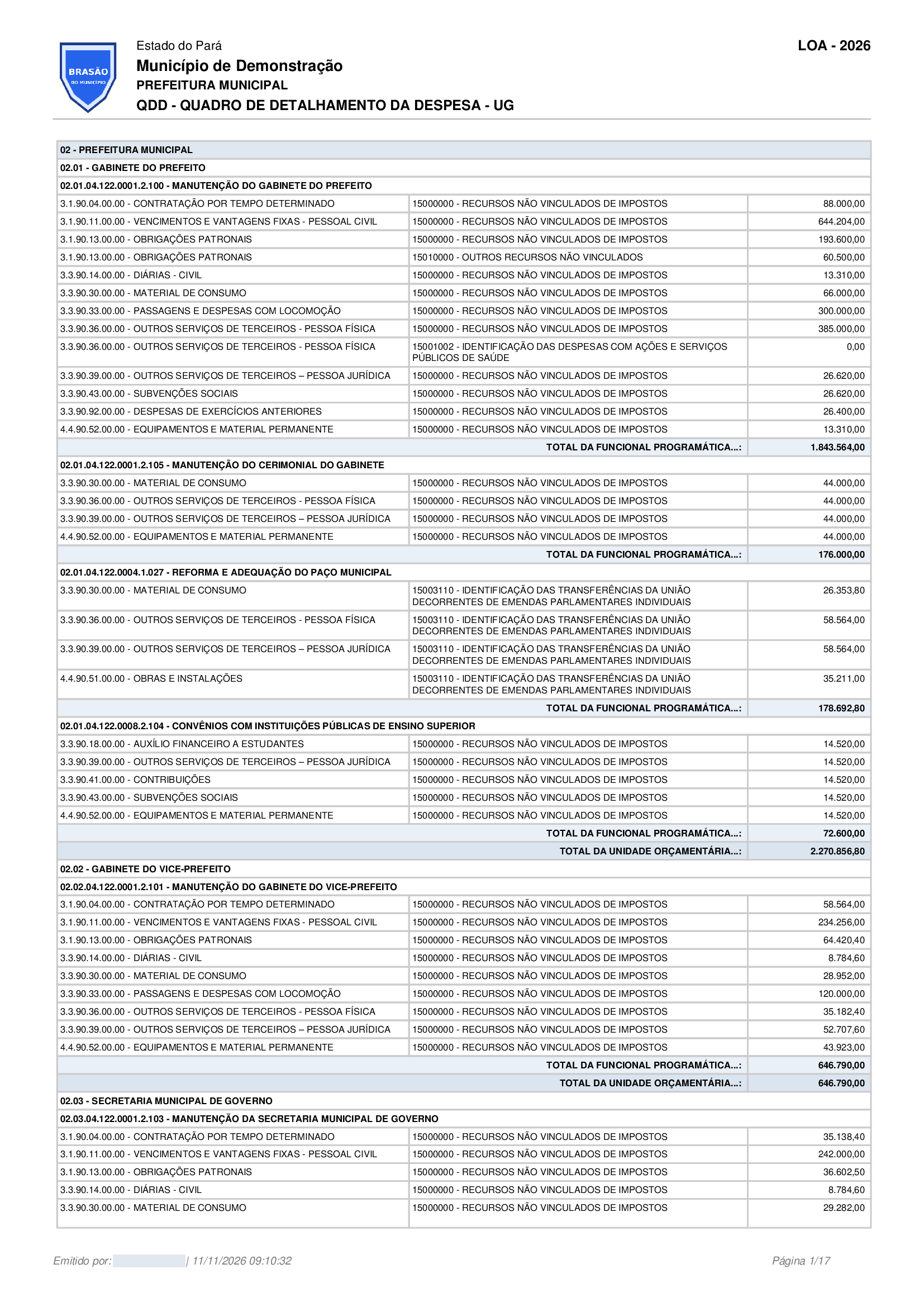
QDD — Quadro de Detalhamento da Despesa (consolidado e por UG)
Dotação por UG, funcional, natureza e fonte; a versão por UG traz resumo por fonte de cada unidade
—
Receita Prevista; Receita Prevista por Fonte de Recursos
Previsão por natureza (com contas-pai) e por UG/UO/fonte
—
Comparativo da Receita por Fonte (Exercício Anterior × Atual)
Arrecadado de janeiro a agosto do ano anterior projetado para 12 meses × previsto na LOA
—
Receita e Despesa por Fonte de Recursos (consolidado e por UG)
Confronto receita prevista × despesa fixada por fonte. Na versão por UG, só o consolidado fecha em zero (a receita não é dividida por unidade — nota impressa no relatório)
—
Despesa por Programas, por Função e Subfunção, por Ações, e por Programa/Função/Fonte com UG e UO
Despesa fixada pelas várias dimensões da classificação
—
Demonstrativo da Aplicação Mínima em Educação
Percentual orçado em manutenção e desenvolvimento do ensino × mínimo de 25%
CF, art. 212
Demonstrativo da Aplicação Mínima em Saúde
Percentual orçado em ações e serviços públicos de saúde × mínimo de 15%
LC 141/2012
Demonstrativo do FUNDEB
Base de cálculo, 70% na remuneração dos profissionais, aplicação em capital e em educação infantil
CF, art. 212-A
Compatibilidade com as Metas Fiscais da LDO
Confronta a LOA com as metas do Anexo de Metas Fiscais (resultados primário e nominal, dívida)
LRF, art. 5º, I; art. 9º
Renúncia de Receita e Medidas de Compensação
Renúncias da LDO e medidas de compensação, para o projeto da LOA
LRF, art. 5º, II; CF, art. 165, § 6º
Projeto de Lei da LOA (DOCX)
Texto da lei e mensagem, a partir do modelo do município
CF, art. 165, § 8º; LRF, art. 5º, III, "b" (reserva de contingência)
Decreto de Crédito Adicional (PDF)
Decreto completo: art. 1º com as dotações reforçadas, art. 2º com os recursos (anulação, excesso de arrecadação, superávit financeiro) e assinaturas
Lei 4.320/1964, art. 43
Impresso do Crédito Adicional (PDF CRÉDITO)
Registro do crédito: tipo de alteração, dotação suplementada e, quando houver, dotações anuladas
Lei 4.320/1964, art. 43
Os demonstrativos de aplicação mínima medem percentuais do valor orçado, não do executado. O acompanhamento da execução é feito pelos relatórios da Contabilidade (RREO).
QDD — Quadro de Detalhamento da Despesa por UG.Receita e Despesa por Fonte de Recursos.Decreto de crédito adicional em PDF.
2.4.5. Conferências e travas
Liberar execução exige lei sancionada e orçamento equilibrado. O número da lei é lido da Legislação da LOA, e a receita prevista tem de ser igual à despesa fixada (tolerância de R$ 0,01). Só o usuário Master libera.
1º ano do PPA não importa a LOA anterior. A LOA nasce das ações do novo PPA.
Ação da LOA nasce no PPA. Não existe ação da LOA fora do PPA. A habilitação é recusada se a UG ou a UO não existir no exercício, ou se a lei da LOA do exercício não estiver cadastrada.
Lançamento só depois dos atributos. Na Fixação de Despesa, natureza/fonte fica travada até os Atributos Contábeis da ação serem salvos.
Programa com dotação não sai da LOA, para que os anexos não imprimam linhas sem descrição.
Fonte com código repetido no mesmo exercício é recusada.
Item em uso não se exclui. Natureza, dotação ou receita prevista usada em empenho, DAM ou outro documento não pode ser excluída. Na Fixação de Despesa, com a LOA FECHADA — o selo vermelho que aparece no Contexto da Sessão quando a prestação de contas da lei orçamentária já foi entregue — nenhum item de natureza/fonte se exclui, nem os de R$ 0,00.
Quem abre crédito adicional: apenas a UG Prefeitura ou a UG Câmara. Fundo municipal recebe dotação por crédito da Prefeitura. Troque o contexto para a UG competente.
Orçamento da Câmara é compartimento fechado (CF, art. 168): a Câmara só suplementa e anula dotações dela; a Prefeitura pode suplementar dotação da Câmara, mas não pode anulá-la. Exceção: o usuário Master, nos ajustes de encerramento do exercício.
Dotação nunca fica negativa. Crédito ou anulação que deixaria a dotação negativa em qualquer dia, da data do lançamento em diante, é recusado — a mensagem informa o dia e quanto falta. Também é recusado mudar a data do crédito para depois ou trocar a dotação, se isso causar saldo negativo. O valor a anular não pode passar do saldo disponível.
Limite de suplementação por anulação. Crédito suplementar por anulação de dotações que ultrapasse o percentual autorizado na lei é recusado, com o limite, o já usado e o disponível. Acima do limite, só com nova autorização legislativa. Anulação de Pessoal para Pessoal não conta; sem percentual informado, o sistema não trava.
Crédito composto por anulação exige pelo menos uma anulação com valor maior que zero. O valor do crédito deve ser maior que zero.
Crédito com movimentação não se altera nem se exclui. Se a dotação já foi usada (por exemplo, empenhada), estorne as movimentações antes. A exclusão de um crédito elimina também as anulações vinculadas.
Data do crédito precisa ser do exercício e posterior ao período já encerrado para prestação de contas.
Lei 4.320/1964, arts. 34 e 43; CF, arts. 165, 167 (I, II e VI) e 168; LRF, arts. 5º e 9º.
3. Contabilidade
Este módulo reúne a execução da despesa, a receita e o extraorçamentário, e os relatórios e demonstrativos contábeis. Começa pela execução da despesa.
3.1. Execução da despesa — visão geral
A execução da despesa orçamentária percorre quatro estágios, sempre nesta ordem: dotação (o crédito fixado na LOA), empenho (a reserva do crédito para um credor), liquidação (a verificação de que o bem foi entregue ou o serviço prestado) e pagamento (a saída do dinheiro). O SIAFIC registra cada estágio em um documento próprio, com código, data, histórico e nota impressa. Cada documento gera automaticamente os lançamentos contábeis do PCASP, pelos roteiros contábeis cadastrados.
Dotação: o limite autorizado na LOA e nos créditos adicionais, por funcional programática, natureza da despesa e fonte de recursos. A tela Emissão de Dotação emite o documento que indica a dotação para um processo de contratação.
Empenho: o ato que cria para o ente a obrigação de pagamento e deduz o valor do saldo da dotação.
Liquidação: a verificação do direito do credor, com base no documento fiscal e no atesto do recebimento.
Pagamento: a quitação, registrada na Nota Financeira, com as retenções e a saída da conta bancária.
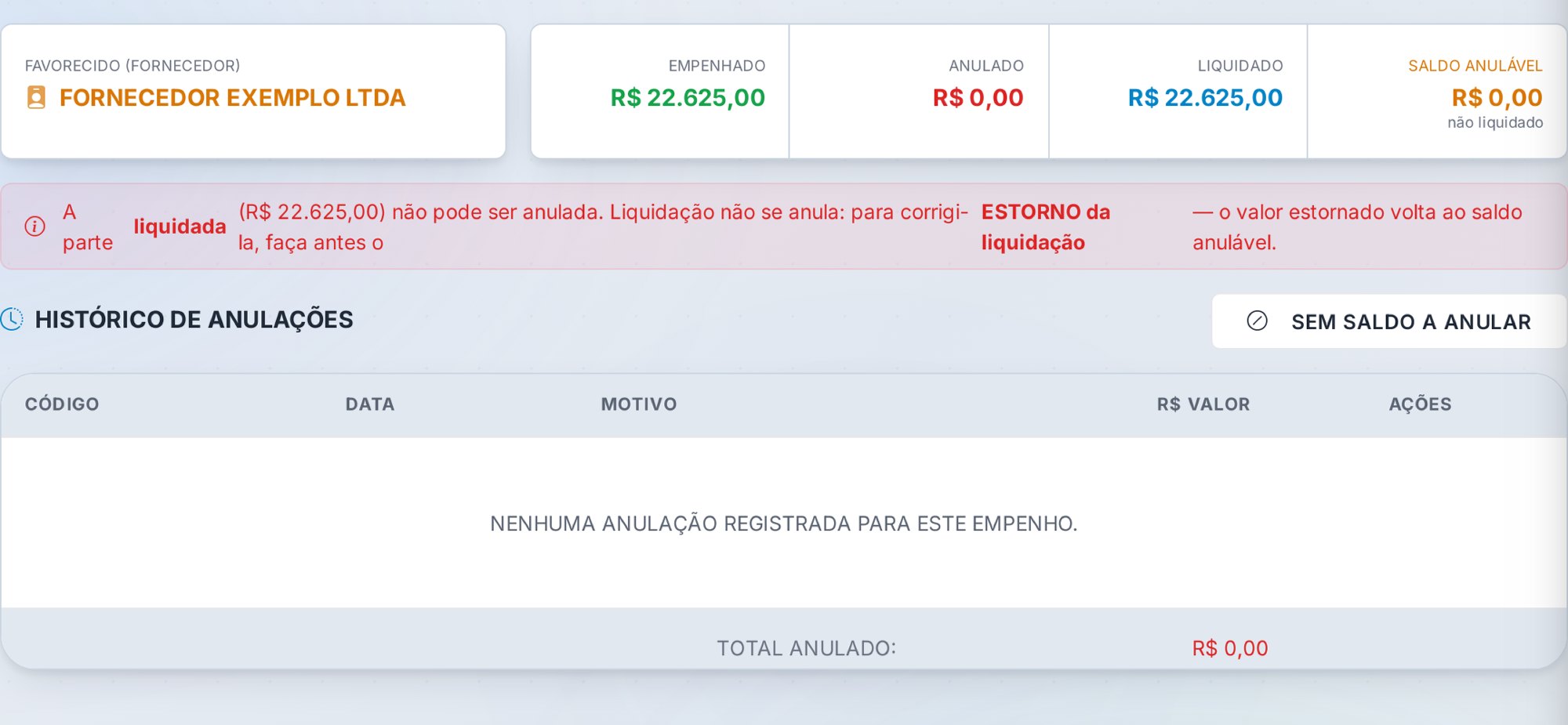
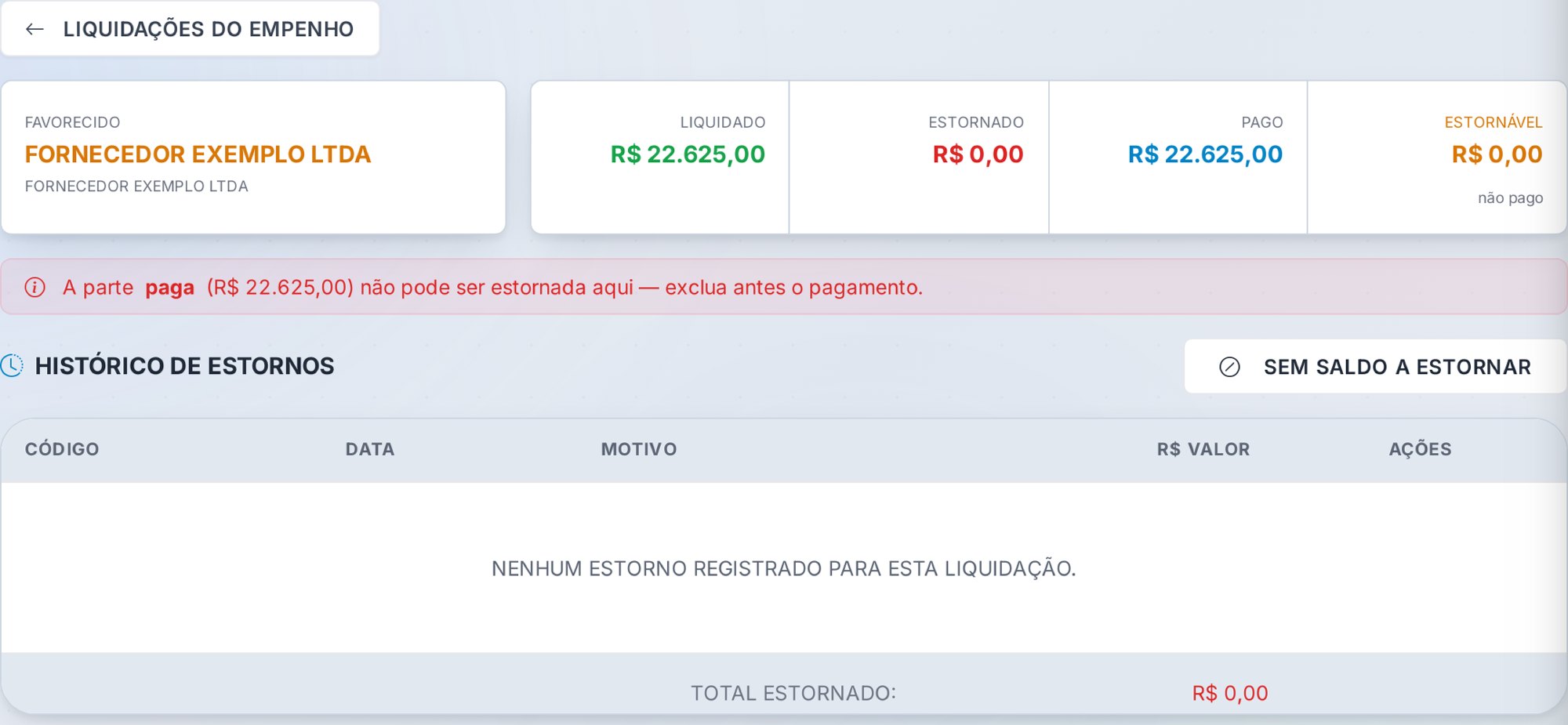
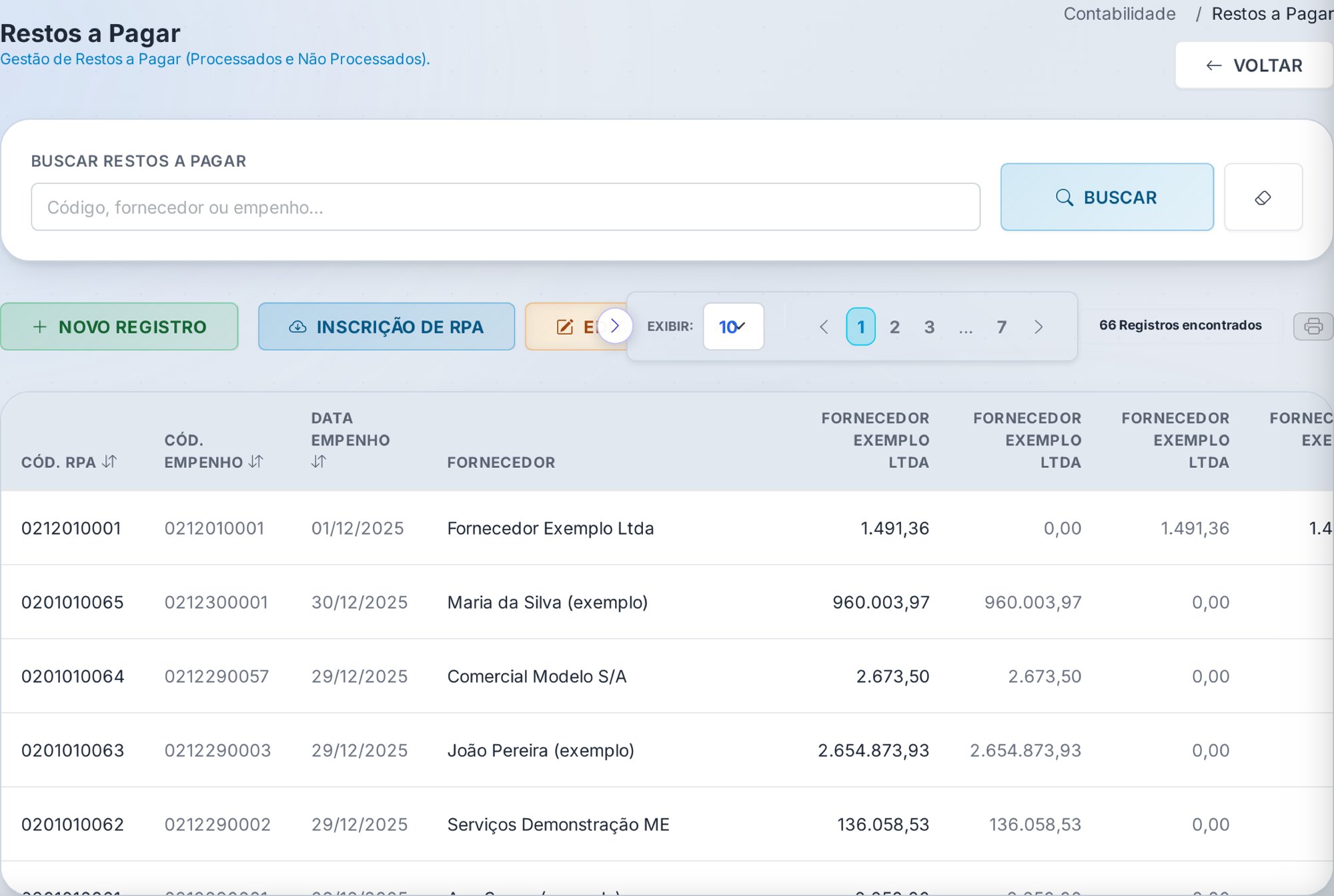
Ao longo do ano, os documentos podem ser corrigidos por anulação de empenho (parte não liquidada) e estorno de liquidação (parte não paga). No encerramento, os empenhos não pagos são inscritos em Restos a Pagar, que têm liquidação, pagamento e cancelamento próprios no exercício seguinte.
No SIAFIC, a sigla NF aparece com dois sentidos. Na liquidação, é a Nota Fiscal do fornecedor (NF-e ou NFS-e). No pagamento, é a Nota Financeira, o documento do próprio sistema que registra a quitação. Este capítulo escreve sempre o nome por extenso.
3.1.1. A regra da cadeia
Em qualquer empenho, a qualquer momento, vale: empenhado ≥ liquidado ≥ pago. O empenhado é líquido das anulações; o liquidado é líquido dos estornos. O sistema recusa toda operação que quebraria essa ordem: liquidar além do saldo a liquidar, pagar além do saldo a pagar, anular parte já liquidada, estornar parte já paga.
Lei 4.320/1964, art. 58 (conceito de empenho), art. 59 (o empenho não excede o crédito), art. 60 (é vedada a despesa sem prévio empenho), art. 62 (o pagamento só após a regular liquidação), art. 63 (liquidação) e art. 64 (ordem de pagamento); CF, art. 167, II.
3.1.2. Quem usa
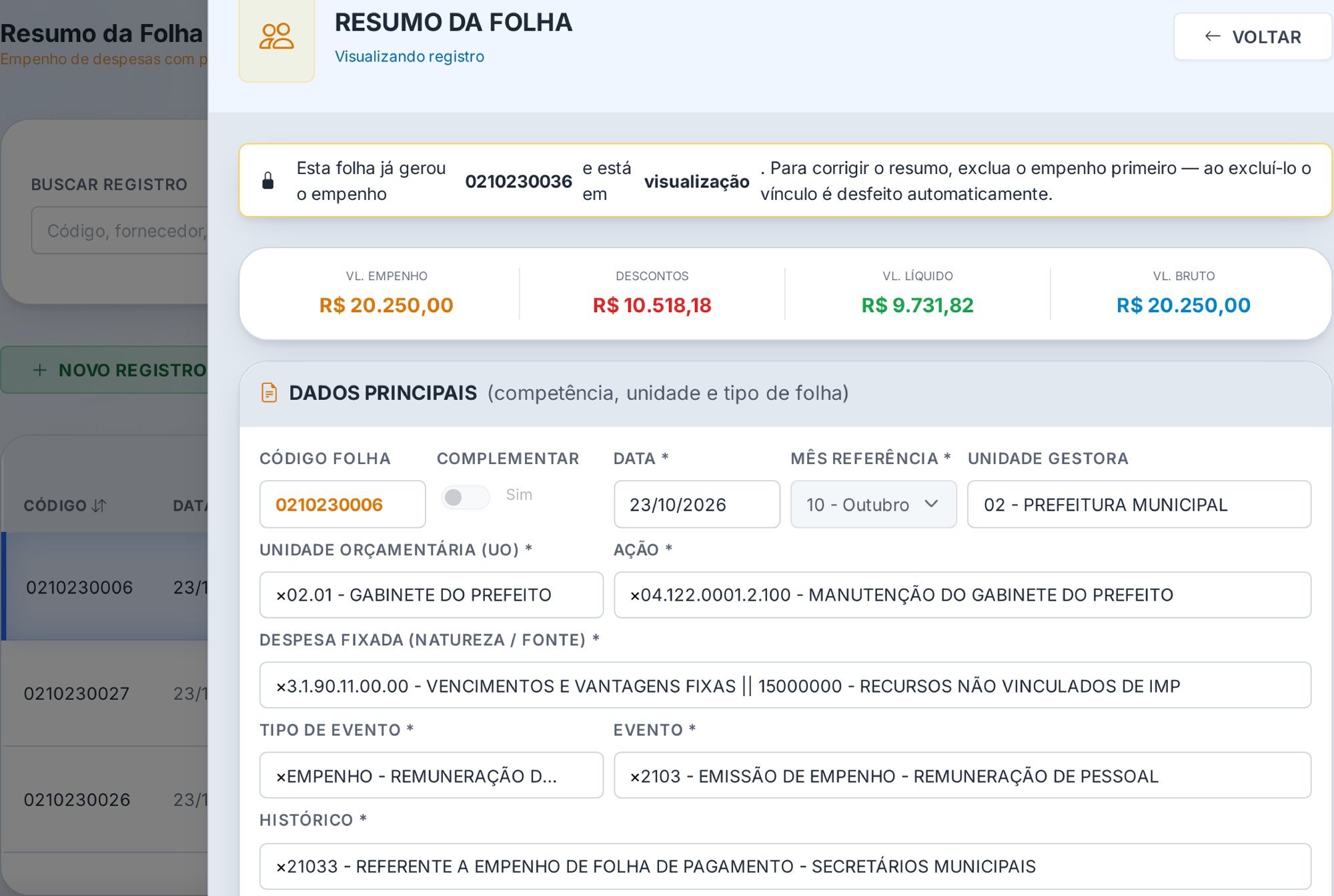
Técnico de empenho: emite a dotação para o processo, empenha, anula empenho e lança o resumo da folha.
Técnico de liquidação: registra a nota fiscal, os itens recebidos, o servidor liquidante e as retenções.
Tesoureiro: registra o pagamento e as saídas bancárias, ou gera os documentos pela Tesouraria.
Contador: confere as classificações, os roteiros contábeis, as retenções e o encerramento (inscrição de Restos a Pagar).
Ordenador de despesa: assina as notas de empenho, de liquidação e financeira.
Controle interno: autoriza divergências de valor de nota fiscal e acompanha a Auditoria Contínua.
Os botões de cada tela aparecem conforme o seu perfil de acesso. Um botão sem permissão não é desenhado. Se faltar um botão de que você precisa, peça a permissão ao administrador do sistema.
3.1.3. Painel da Contabilidade
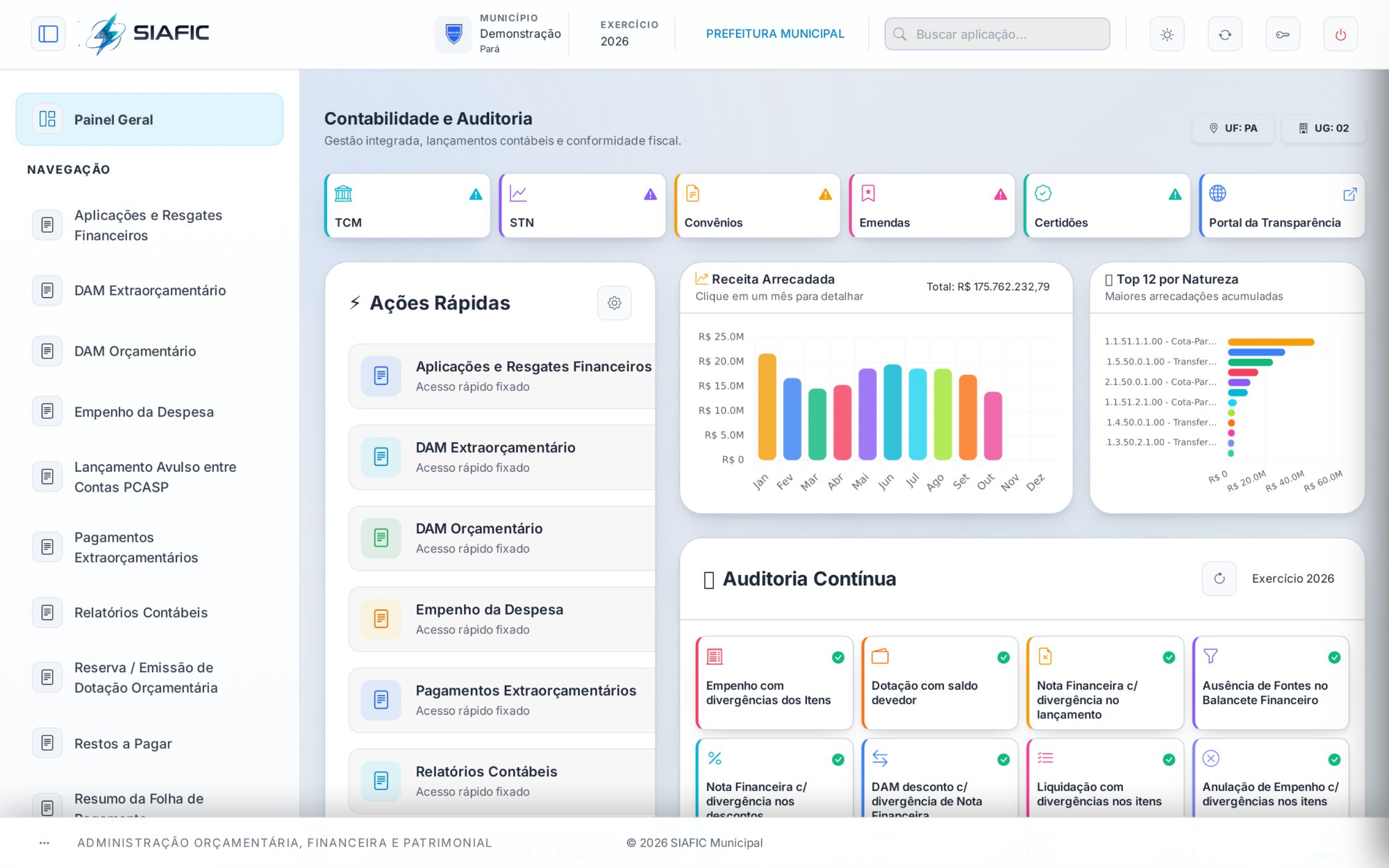
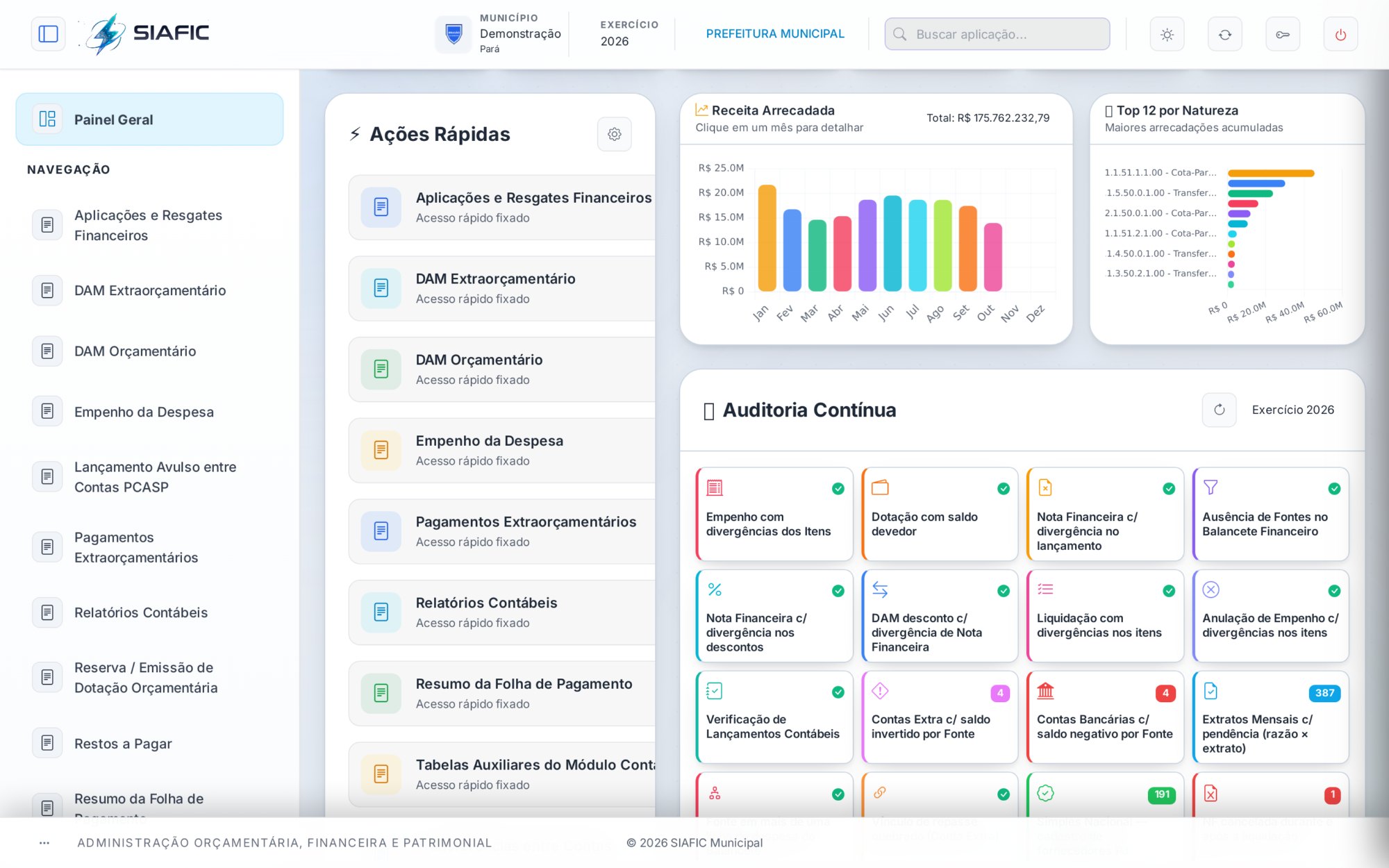
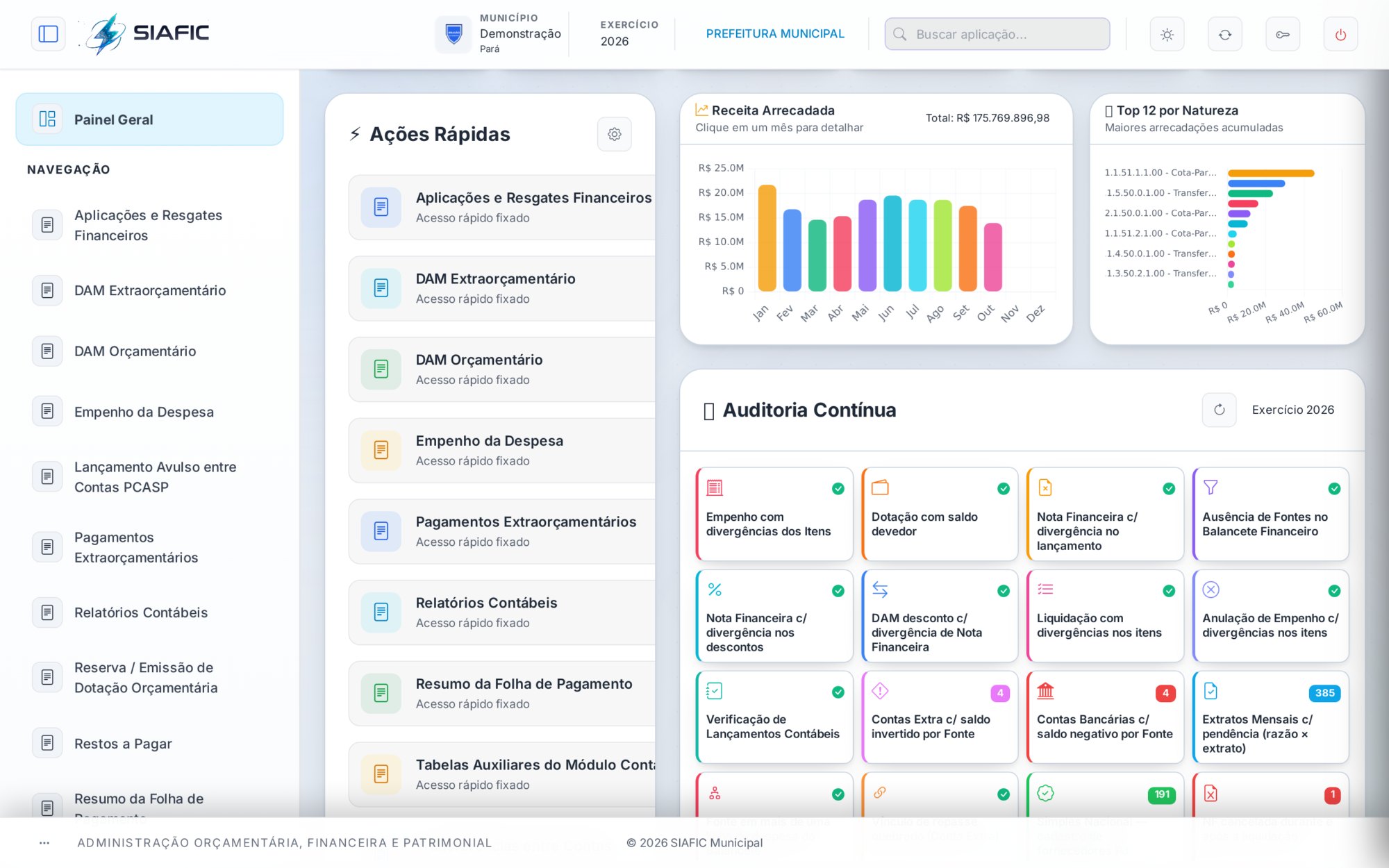
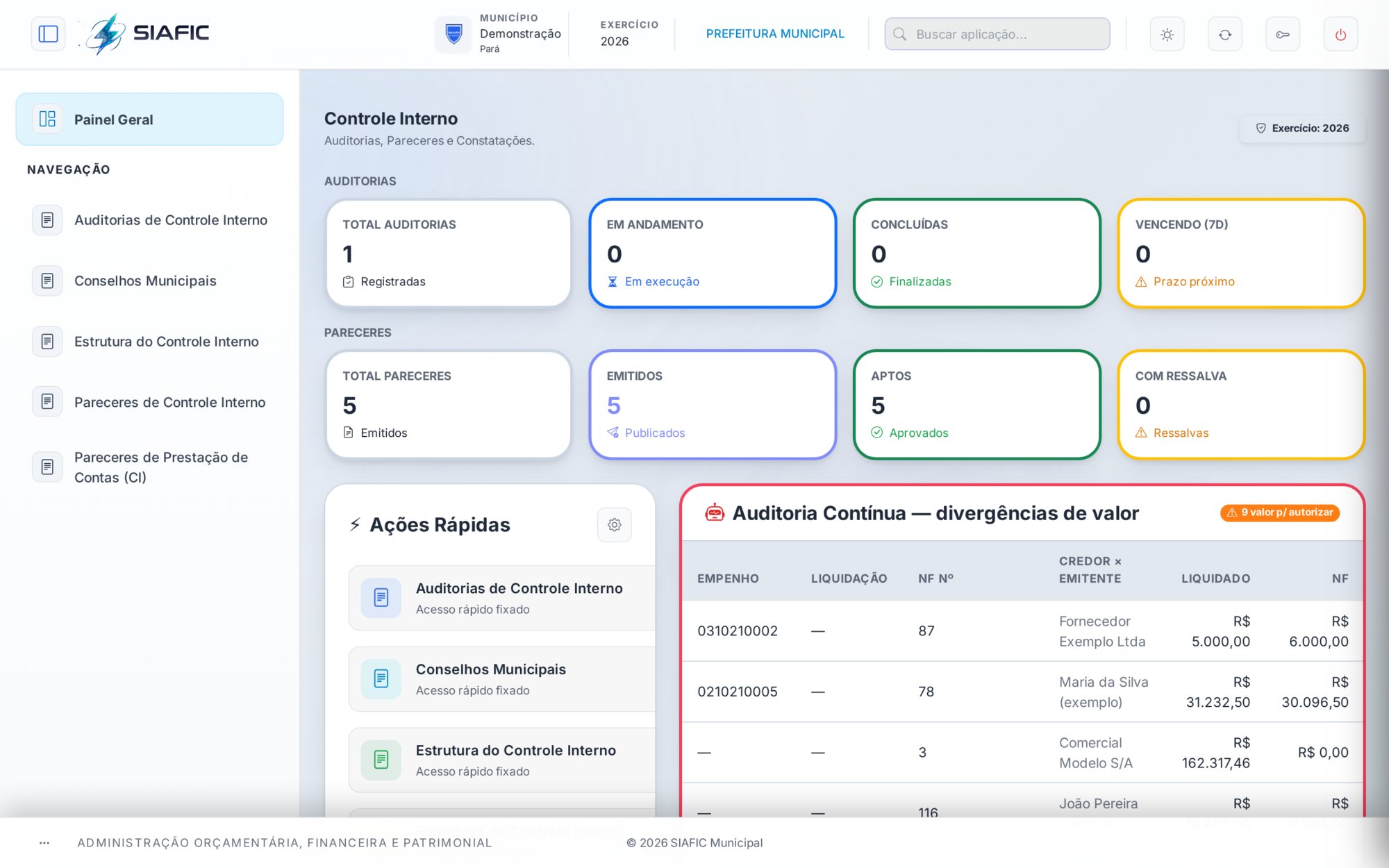
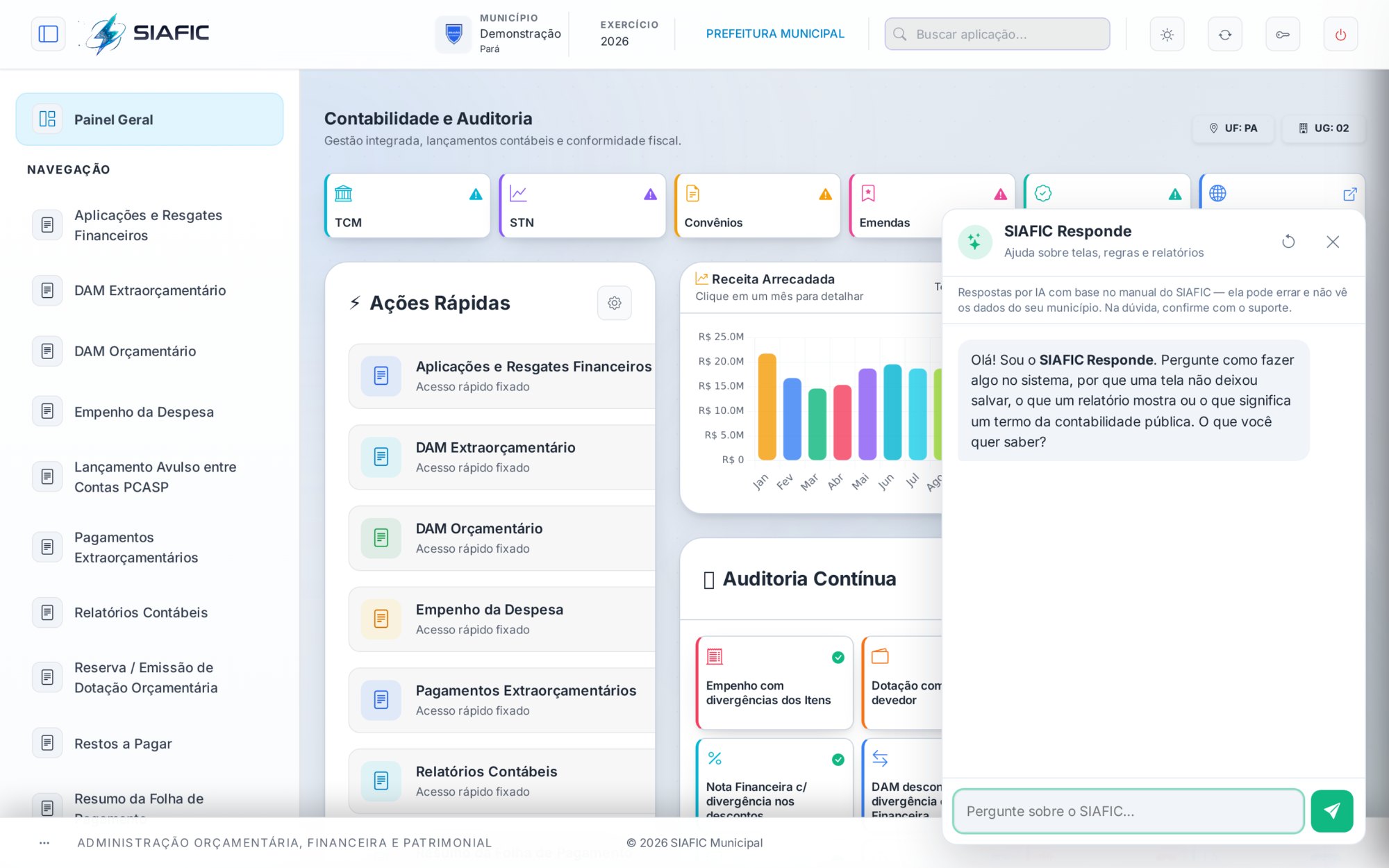
O painel Contabilidade e Auditoria é a porta de entrada do módulo. Ele traz as Ações Rápidas (configuráveis por você), os Cadastros de Apoio (Fornecedores e Pessoas, para cadastrar ou corrigir um credor sem sair do módulo), o gráfico da arrecadação por mês e o quadro da Auditoria Contínua, que vigia a integridade da execução (ver Conferências e travas).
Painel Contabilidade e Auditoria: ações rápidas, cadastros de apoio e Auditoria Contínua.
3.1.4. Período encerrado
Quando um período é encerrado para a prestação de contas, nenhum documento com data nesse período pode ser incluído, alterado ou excluído. O sistema recusa a operação com a mensagem "Período com movimento encerrado para prestação de contas" e informa a data do bloqueio. A regra vale para todos os documentos deste capítulo.
3.2. Dotação
3.2.1. Para que serve
O saldo da dotação é o que a LOA fixou para cada combinação de funcional programática, natureza da despesa e fonte, ajustado pelos créditos adicionais e pelas anulações (ver o capítulo Planejamento). O empenho é conferido contra esse saldo.
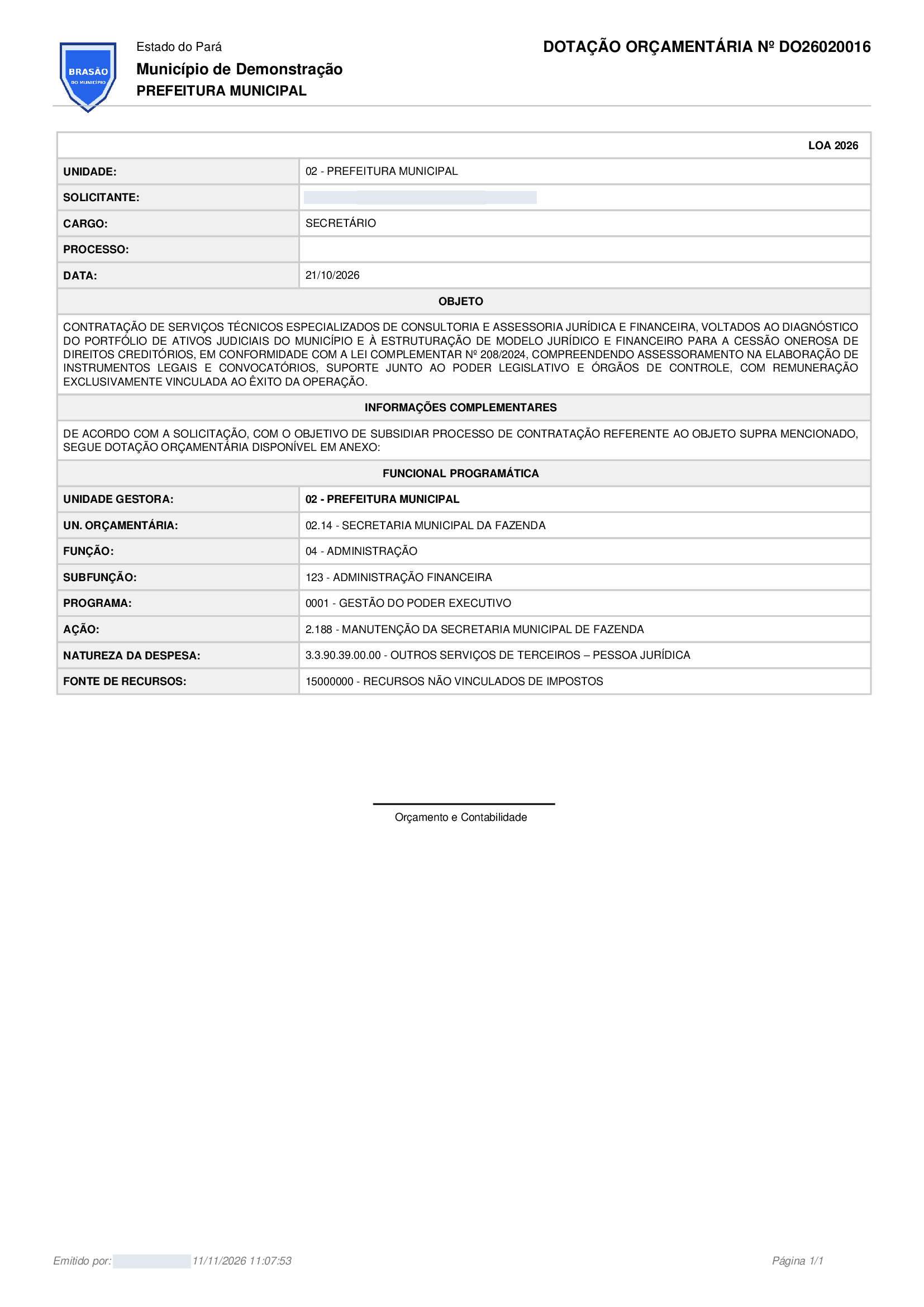
A tela Emissão de Dotação emite o documento Dotação Orçamentária: a informação, ao setor que conduz a contratação, de qual dotação vai custear o objeto. O documento instrui o processo de licitação, dispensa ou inexigibilidade.
Lei 14.133/2021, art. 150 (nenhuma contratação será feita sem a indicação dos créditos orçamentários para pagamento) e art. 72, IV (demonstração da compatibilidade da previsão de recursos com o compromisso assumido, na contratação direta).
Nesta versão, a emissão de dotação não reserva saldo. O saldo só é deduzido no empenho. Entre a emissão da dotação e o empenho, outro documento pode consumir o saldo; confira o saldo no momento de empenhar.
3.2.2. Tela Emissão de Dotação
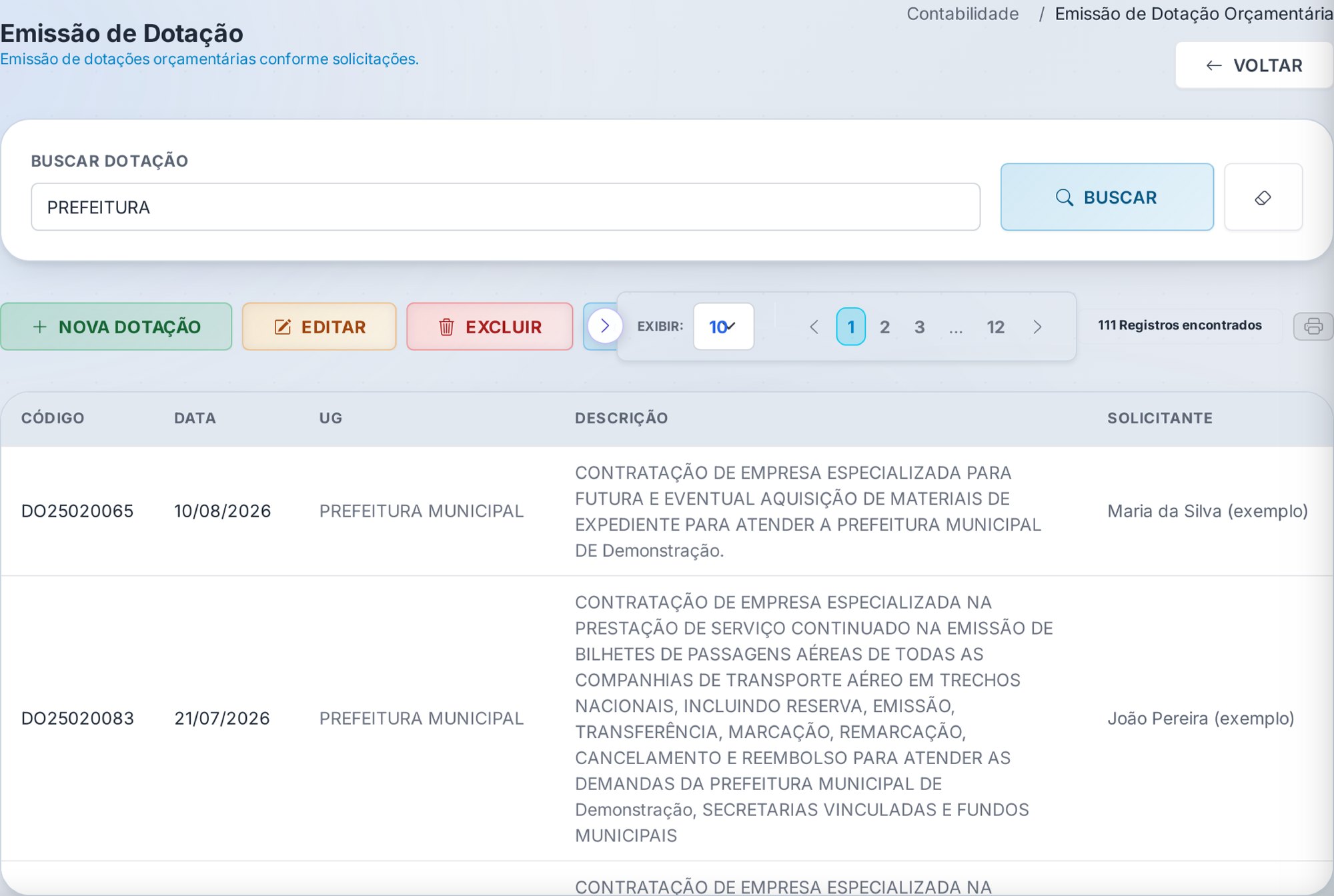
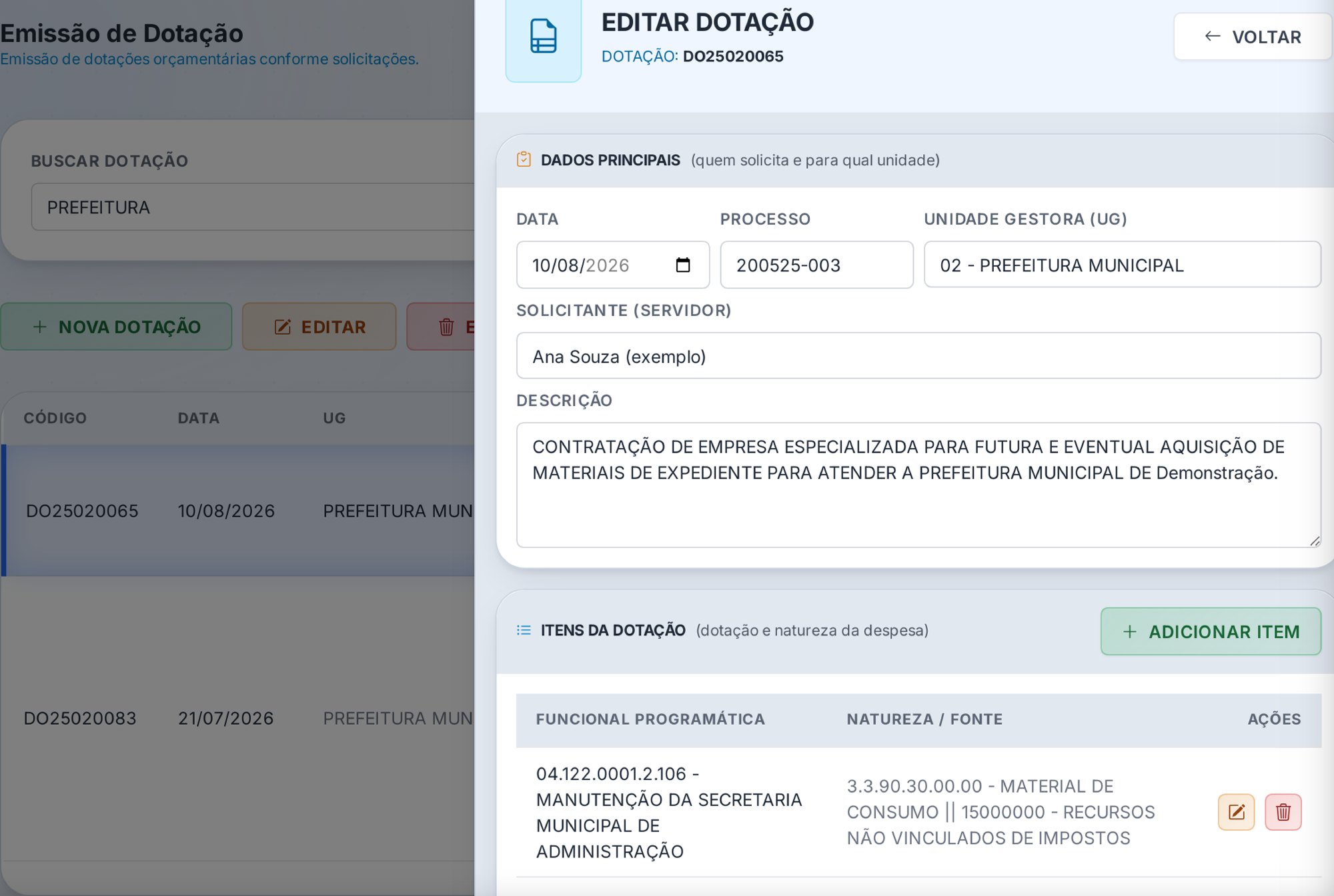
Lista os documentos emitidos com Código, Data, UG, Descrição e Solicitante. A busca (Buscar Dotação) aceita descrição ou UG. Botões: NOVA DOTAÇÃO, EDITAR, EXCLUIR e IMPRIMIR (selecione a linha antes).
Emissão de Dotação: documentos emitidos e o botão IMPRIMIR.
O formulário tem dois blocos:
DADOS PRINCIPAIS (quem solicita e para qual unidade): Data, Processo, Unidade Gestora (UG), Solicitante (Servidor) e Descrição (o objeto da contratação).
ITENS DA DOTAÇÃO: botão ADICIONAR ITEM, que pede a Funcional Programática e a Natureza / Fonte. Um mesmo documento pode indicar várias dotações.
Formulário da dotação: dados do solicitante e itens (funcional e natureza/fonte).
3.2.3. Passo a passo: emitir a dotação para um processo
Acesse Emissão de Dotação e clique em NOVA DOTAÇÃO.
Informe a data, o número do processo, a UG, o servidor solicitante e a descrição do objeto.
Clique em ADICIONAR ITEM, escolha a funcional programática e a natureza/fonte. Repita para cada dotação.
Clique em SALVAR REGISTRO. O sistema gera o código do documento.
Selecione a linha e clique em IMPRIMIR para obter o PDF que vai ao processo.
Data, UG, solicitante e descrição são obrigatórios.
3.3. Empenho
3.3.1. Para que serve
O empenho reserva o crédito orçamentário para um credor determinado e deduz o valor do saldo da dotação. Nenhuma despesa pode ser realizada sem prévio empenho. O SIAFIC trabalha com as três modalidades da Lei 4.320/1964:
Modalidade
Quando usar
O que o sistema exige
1 – Ordinário
Despesa de valor certo, paga de uma só vez
Os campos comuns do empenho
2 – Estimativa
Despesa cujo montante não se pode determinar antes, mas que é contínua e de valor aproximado previsível (energia elétrica, água, gás, telefone)
Os campos comuns do empenho. O sistema não impõe regra própria: a modalidade existe porque a lei a prevê e serve ao controle e ao planejamento do orçamento. Seu uso não é obrigatório.
3 – Global
Despesa contratual sujeita a parcelamento
O processo licitatório e, conforme a modalidade, o contrato. O empenho global é o caminho natural da despesa de contrato administrativo, mas não é regra geral. No SIAFIC, o acompanhamento do contrato é feito pelo módulo de Licitações e Contratos, com requisições de compra e o extrato do contrato.
Lei 4.320/1964, art. 60, § 2º (empenho por estimativa) e § 3º (empenho global); art. 61 (a nota de empenho indica o nome do credor, a importância da despesa e a dedução do saldo da dotação).
3.3.2. Tela Empenho da Despesa
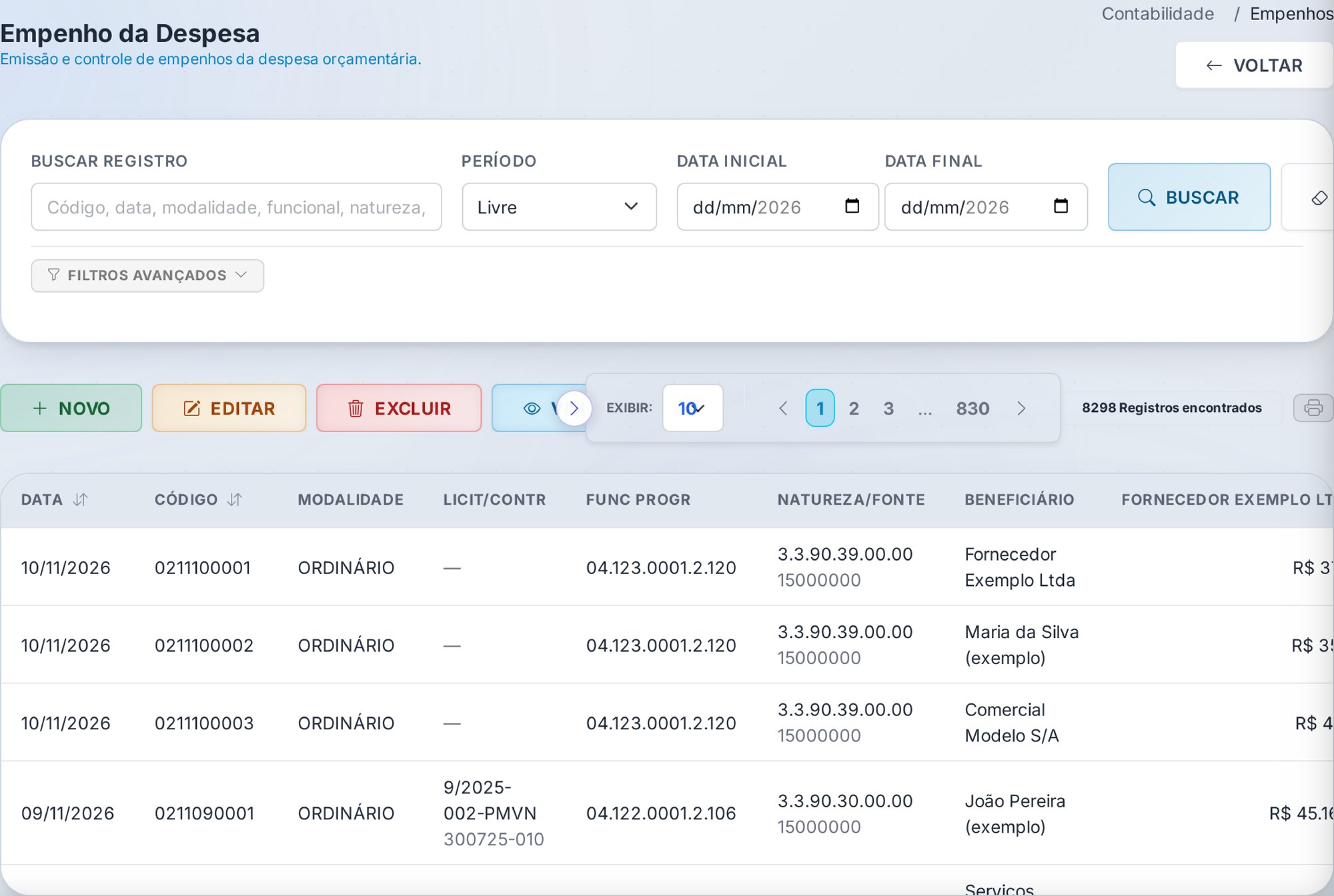
A lista mostra os empenhos do exercício e da UG do contexto, com as colunas DATA, CÓDIGO, MODALIDADE, LICIT/CONTR, FUNC PROGR, NATUREZA/FONTE, BENEFICIÁRIO, EMPENHO, ANULAÇÃO, LIQUIDADO, PAGO e A PAGAR, com o rodapé de totais. O liquidado é mostrado já líquido de estornos.
Busca. O campo Buscar Registro aceita código, data, modalidade, funcional, natureza, beneficiário ou valor. O seletor de PERÍODO oferece Livre (duas datas), Mensal ou Período (bimestres, quadrimestres, semestres ou exercício completo). O botão Filtros Avançados abre um campo por coluna, todos combinados: Detalhamento da Folha, Beneficiário (vários), Cód. Pagamento, Funcional Programática, Natureza da Despesa e Fonte (vários), Código, Modalidade, Licit./Contrato, Empenhado de/até (R$), Anulação (com/sem) e Liquidado / Pago / A Pagar (sem liquidação; com saldo a pagar; quitado; pago acima do liquidado).
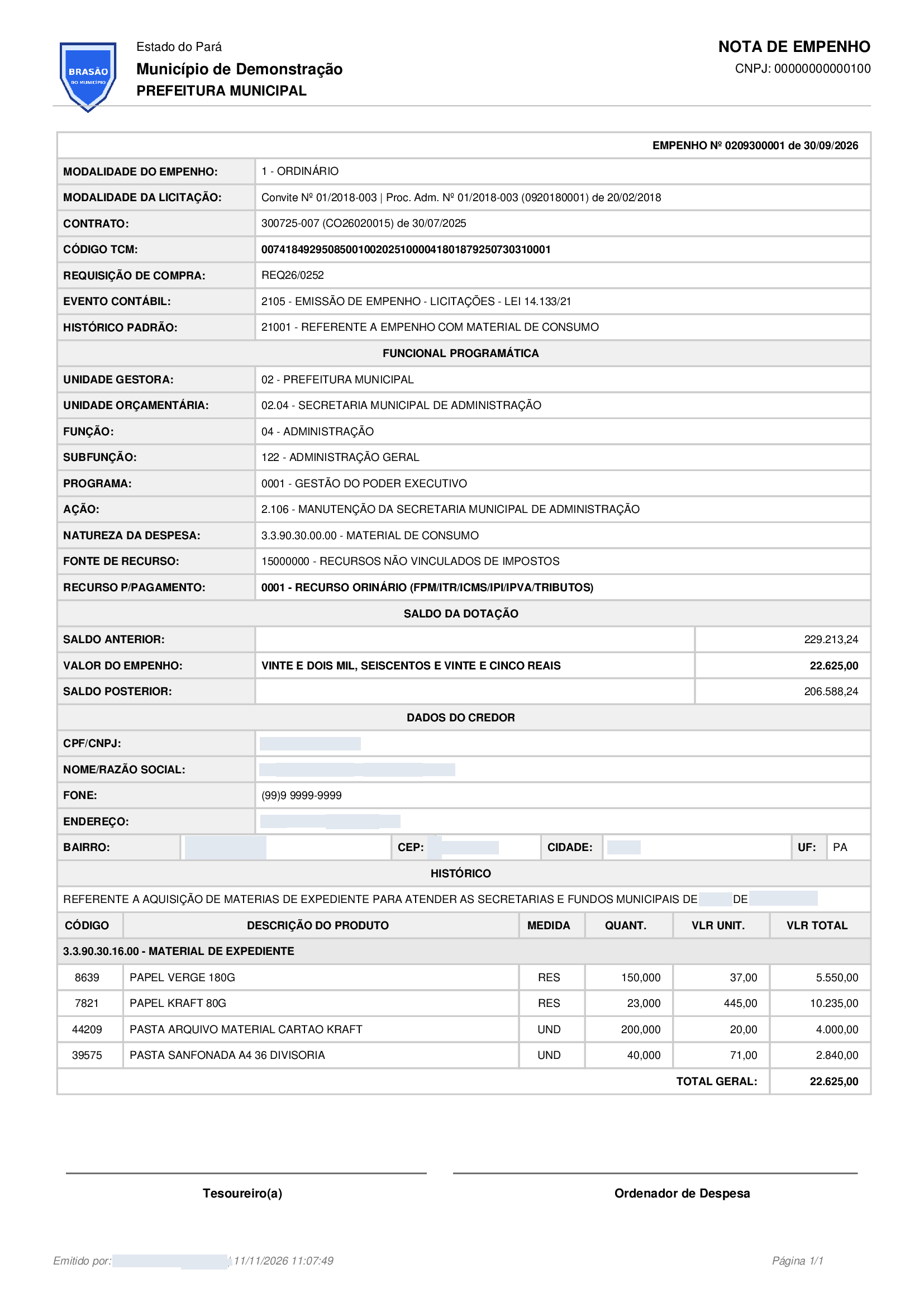
Botões da barra (selecione a linha antes): NOVO, EDITAR, EXCLUIR, VISUALIZAR, EMPENHO (imprime a nota), LIQUIDAÇÃO, PAGAMENTO e ANULAÇÃO. Na coluna AÇÕES de cada linha há os mesmos atalhos: Imprimir Nota de Empenho, Liquidações, Pagamentos e Anulações. O ícone de impressora no topo da tabela abre o Painel de Relatórios da Contabilidade.
Empenho da Despesa: lista com empenhado, anulado, liquidado, pago e a pagar, e os atalhos de cada linha.
3.3.3. O formulário do empenho
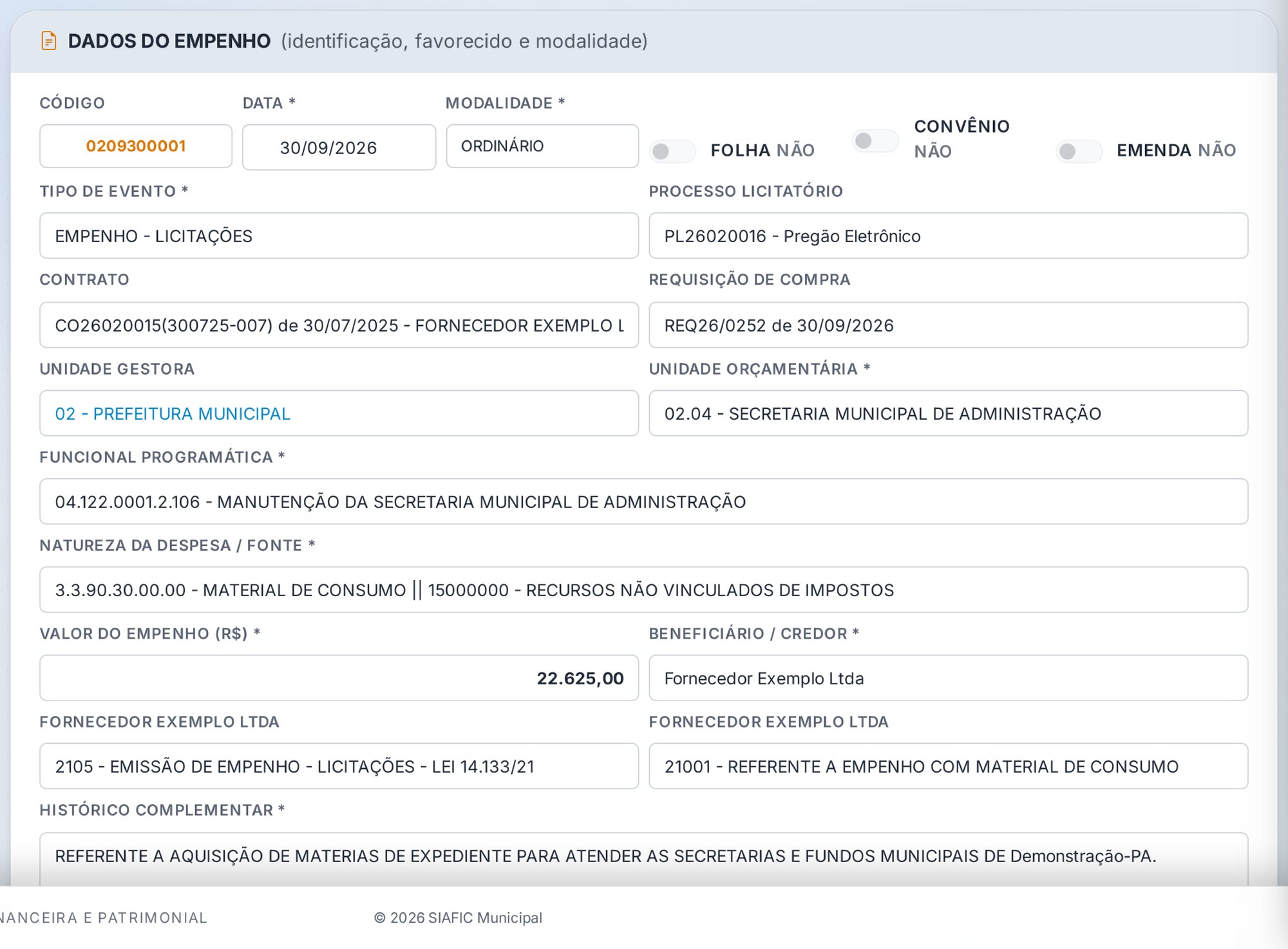
DADOS DO EMPENHO (identificação, favorecido e modalidade):
Código (gerado pelo sistema), Data e Modalidade;
chaves FOLHA, CONVÊNIO e EMENDA, que abrem os campos Folha de Referência, Número do Convênio e Emenda Parlamentar;
Tipo de Evento, Processo Licitatório, Contrato e Requisição de Compra;
Unidade Gestora (a do contexto), Unidade Orçamentária, Funcional Programática e Natureza da Despesa / Fonte (a dotação);
Processo de Dívida: usado no pagamento de parcelamentos (previdência, FGTS, PASEP e demais débitos com a Receita Federal e a PGFN; multas estaduais, de meio ambiente, de tribunais de contas etc.). O processo precisa estar cadastrado antes em Controle da Dívida Contratada. O principal vai na natureza 4.6.90.71; juros, multas e encargos não compõem esse empenho e vão em natureza própria do grupo 3.2.90, mesmo que a guia (DARF) traga o total;
Valor do Empenho (R$), Beneficiário / Credor e Detalhamento do Credor;
Evento Contábil, Histórico Padrão e Histórico Complementar. O link históricos já usados nesta dotação/credor mostra os textos anteriores, para manter o padrão.
SALDO ORÇAMENTÁRIO (quanto da dotação ainda pode ser empenhado): SALDO ANTERIOR, VALOR DO EMPENHO e SALDO POSTERIOR. Quando já existe empenho com data posterior na mesma dotação, a tela avisa "Disponível p/ empenhar R$ … (limitado pelo saldo de dd/mm/aaaa)" (ver a trava do menor saldo, adiante).
SUBFONTES DO EMPENHO (origem do recurso que custeia a despesa): botão ADICIONAR, com Subfonte e Valor.
ITENS DO EMPENHO (o que está sendo empenhado): botões ADICIONAR (Produto, Natureza da Despesa, Unidade de Medida, Quantidade e Valor Unitário), ITENS DA REQUISIÇÃO (traz os itens da requisição de compra vinculada) e IMPORTAR PROVENTOS (empenho de folha). A unidade de medida vem do cadastro do produto.
Botões finais: CANCELAR, SALVAR REGISTRO e SALVAR E LIQUIDAR (grava e abre a liquidação). Depois de salvo, aparece o botão de impressão da nota.
Formulário do empenho: dados, saldo orçamentário, subfontes e itens.
A natureza da despesa é registrada por item. Um mesmo empenho pode ter itens com subelementos diferentes, desde que todos pertençam ao elemento da dotação. Os demonstrativos (SIOPE, SIOPS, relação de bens) leem a natureza do item.
3.3.4. Passo a passo: emitir um empenho
Em Empenho da Despesa, clique em NOVO.
Informe a data (dentro do exercício do contexto) e a modalidade. Se for folha, convênio ou emenda, ligue a chave e escolha a referência.
Escolha o tipo de evento e, se houver, o processo licitatório, o contrato e a requisição. O sistema só oferece contrato vigente na data do empenho.
Escolha a unidade orçamentária, a funcional programática e a natureza/fonte. Confira o SALDO ORÇAMENTÁRIO.
Informe o valor e o credor. Escolha o evento contábil, o histórico padrão e escreva o histórico complementar descrevendo a despesa.
Inclua as subfontes e os itens (à mão ou por ITENS DA REQUISIÇÃO). A soma das subfontes e a soma dos itens devem ser iguais ao valor do empenho.
Clique em SALVAR REGISTRO. O sistema gera o código e libera a impressão da Nota de Empenho.
Depois de salvo, a data, a modalidade e a classificação do empenho ficam travadas na edição. Para mudar a data, exclua o empenho (se não houver liquidação nem anulação) e emita outro. Itens não podem ser alterados nem excluídos depois que o empenho tiver liquidação.
3.3.5. Avisos durante a digitação
Natureza incomum para o credor. Quando o subelemento escolhido é raro no histórico do credor, o sistema pede confirmação antes de gravar o item. O aviso não impede; quem decide é você.
Produto sem roteiro contábil. Na busca de produto, os itens cujo subelemento não tem roteiro de VPD para o histórico escolhido aparecem em cinza, com o motivo e a indicação do histórico que serviria. Ao trocar o histórico, um quadro lista os subelementos não cobertos.
Credor inativo não aparece. Fornecedor inativado no cadastro não é oferecido para documento novo. Empenhos antigos continuam abrindo com o credor gravado.
3.3.6. Conferência assistida do empenho
Além das travas, o SIAFIC confere cada empenho contra a série histórica do próprio ente e contra a Portaria STN nº 448/2002. Essas conferências rodam no quadro da Auditoria Contínua do painel e apontam o empenho que foge do padrão:
Conferência
O que aponta
Efeito
Natureza PF × PJ divergente do credor
Elemento 36 (outros serviços de terceiros — pessoa física) com credor CNPJ, ou elemento 39 (pessoa jurídica) com credor CPF
Bloqueia a gravação do empenho
Credor foge do padrão histórico
Histórico padrão que a série usa quase sempre com um mesmo credor, empenhado agora com outro
Avisa
Histórico com elemento inédito
Histórico padrão nunca usado antes com aquele elemento de despesa
Avisa
Empenho duplicado no dia
Mesmo credor, valor, funcional e dia, um com liquidação e pagamento e o outro abandonado
Avisa
Histórico complementar que não descreve
Texto curto demais para descrever a despesa
Avisa
Elementos 30 e 52 fora da faixa
Material de consumo ou permanente com valor unitário muito fora da faixa histórica do item
Avisa
Os cartões mostram quais empenhos ainda estão fora do período encerrado, porque só esses ainda podem ser corrigidos (excluir e refazer).
Auditoria Contínua: as conferências do empenho contra a série histórica e a Portaria STN 448/2002.
Estas conferências do empenho são regras do sistema, não leitura por inteligência artificial. A leitura por IA existe na liquidação, para conferir a nota fiscal (ver adiante). Nas duas, vale o mesmo princípio: o aviso aponta, o usuário decide, e o que confirma a despesa é o razão contra o extrato bancário.
Portaria STN nº 448/2002 (detalhamento das naturezas 3.3.90.30, 3.3.90.36, 3.3.90.39 e 4.4.90.52); Portaria Interministerial STN/SOF nº 163/2001 (classificação da despesa). Material de consumo × permanente: a Portaria fixa cinco critérios (durabilidade, fragilidade, perecibilidade, incorporabilidade e transformabilidade); basta um para o item ser consumo.
Errar entre o elemento 30 (material de consumo) e o 52 (material permanente) desloca despesa corrente para capital, ou o inverso, e afeta os limites constitucionais e o RREO. O elemento 30 é consumo também quando aparece em despesa de capital (4.4.90.30 e 4.5.90.30).
3.4. Liquidação
3.4.1. Para que serve
A liquidação verifica o direito adquirido pelo credor, com base nos documentos que comprovam a entrega do bem ou a prestação do serviço. No SIAFIC ela registra o documento fiscal, os itens efetivamente recebidos, o servidor que atestou o recebimento e as retenções (descontos) que serão deduzidas no pagamento.
Lei 4.320/1964, art. 63: a liquidação apura a origem e o objeto do que se deve pagar, a importância exata e a quem se deve pagar, com base no contrato ou ajuste, na nota de empenho e nos comprovantes da entrega do material ou da prestação do serviço.
3.4.2. Onde fica
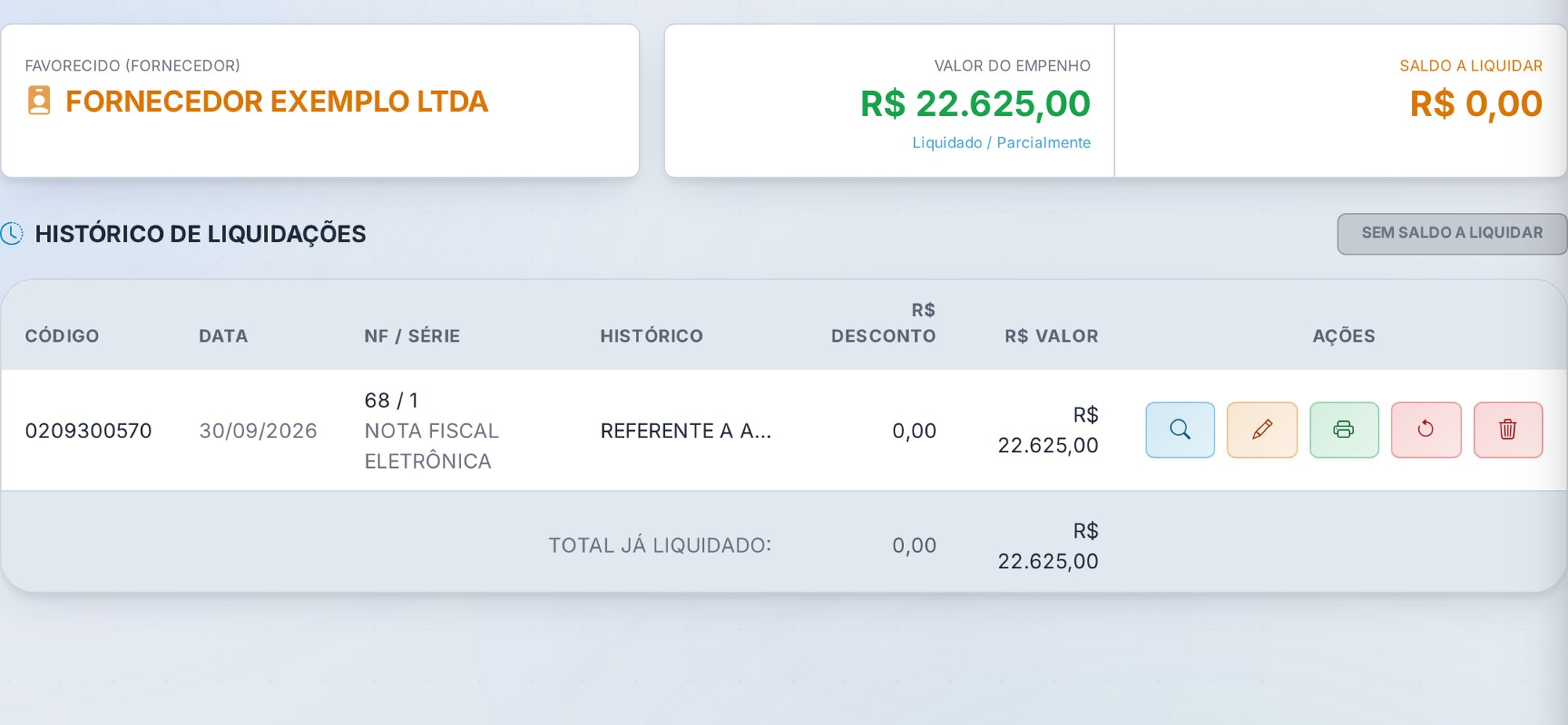
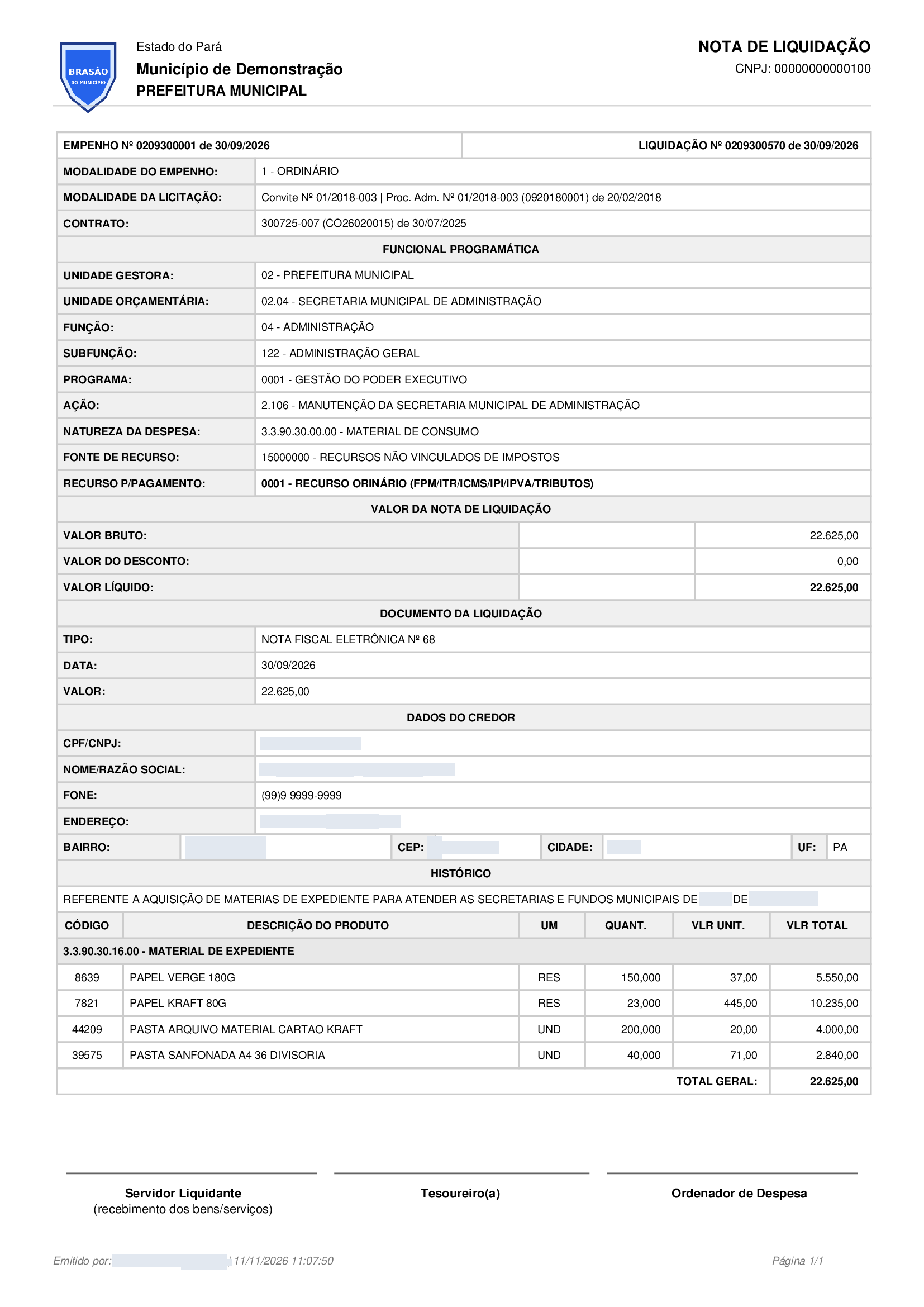
A liquidação é feita a partir do empenho. Na lista Empenho da Despesa, selecione o empenho e clique em LIQUIDAÇÃO (ou no ícone Liquidações da linha). Abre-se o painel HISTÓRICO DE LIQUIDAÇÕES daquele empenho, com CÓDIGO, DATA, NF / SÉRIE, HISTÓRICO, R$ DESCONTO e R$ VALOR, e o botão NOVA LIQUIDAÇÃO. Em cada linha: Visualizar, Editar, Imprimir Nota de Liquidação, Estornos e Excluir.
A linha com nota fiscal bloqueada pela conferência fica destacada em vermelho (CNPJ divergente ou nota cancelada) ou em laranja (valor pendente de autorização do Controle Interno). Nesses casos a impressão é bloqueada e o motivo aparece ao clicar.
Histórico de liquidações do empenho, com o destaque das notas bloqueadas pela conferência.
3.4.3. O formulário da liquidação
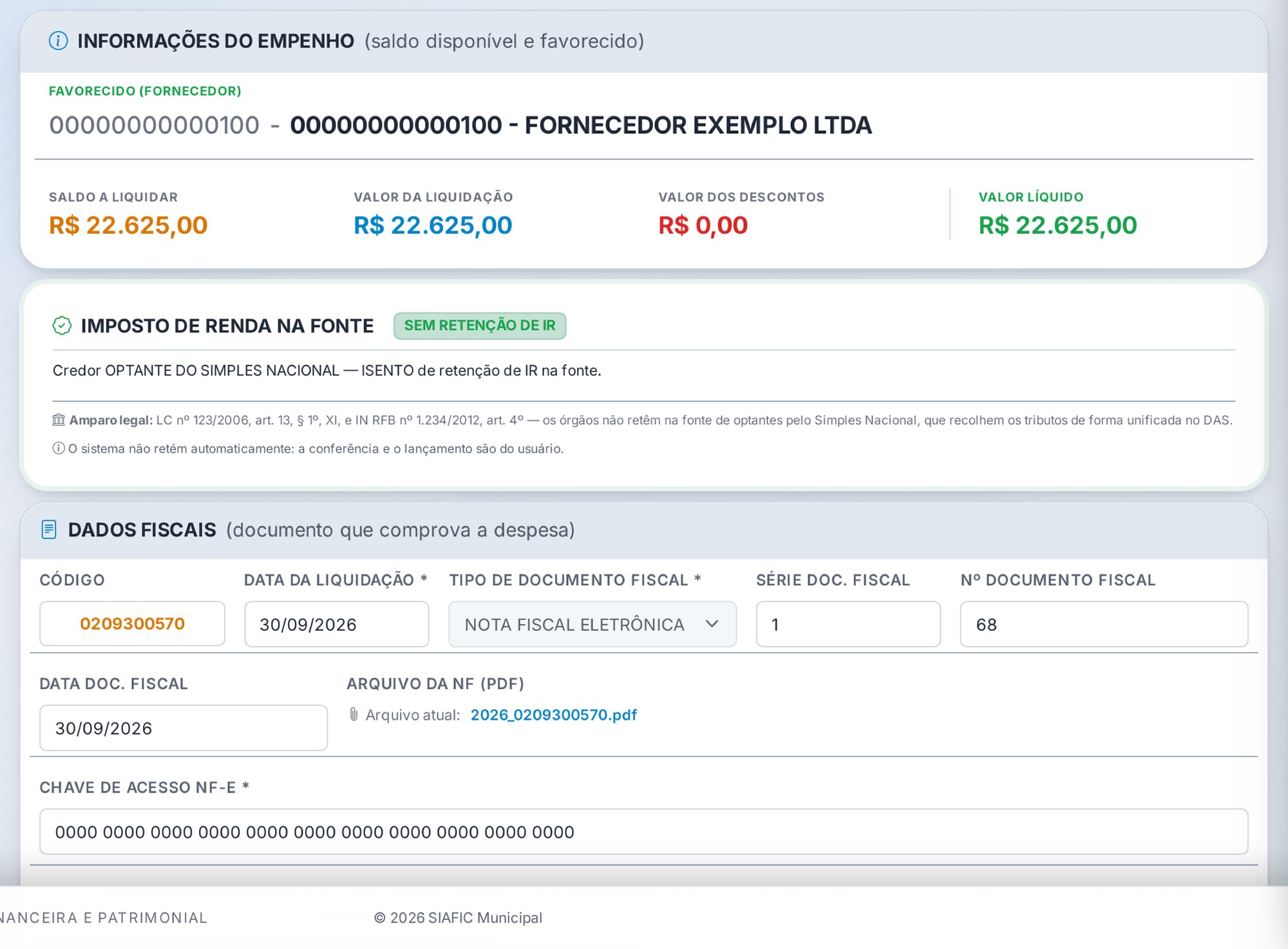
INFORMAÇÕES DO EMPENHO: Favorecido (fornecedor), SALDO A LIQUIDAR, Valor da Liquidação, Valor dos Descontos e Valor Líquido. Se o empenho tiver valores inconsistentes (itens ou subfontes que não somam o valor), a tela avisa e o saldo fica indisponível.
IMPOSTO DE RENDA NA FONTE: quadro com a orientação de retenção (ver adiante).
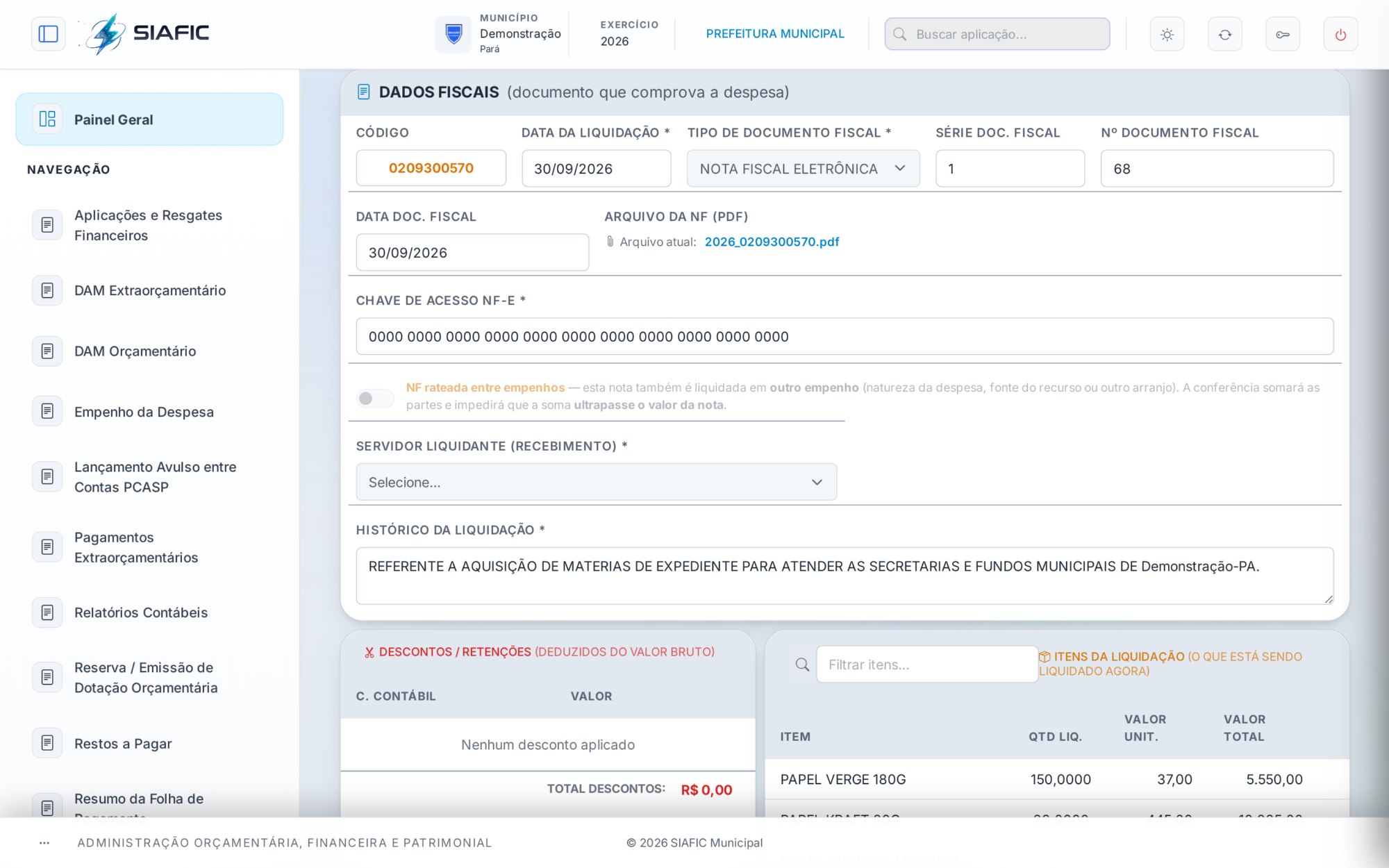
DADOS FISCAIS (documento que comprova a despesa): Código, Data da Liquidação, Tipo de Documento Fiscal, Série, Nº e Data do Documento Fiscal, Arquivo da NF (PDF), botão ANÁLISE DA IA, Chave de Acesso, a marca NF rateada entre empenhos, Servidor Liquidante (recebimento) e Histórico da Liquidação.
REINF — BASE DA RETENÇÃO PREVIDENCIÁRIA: só nas despesas dos elementos 39 e 51 (ver adiante).
DESCONTOS / RETENÇÕES (deduzidos do valor bruto): botão DESCONTO (conta contábil e valor) e, em empenho de folha, IMPORTAR (traz os descontos do resumo da folha).
ITENS DA LIQUIDAÇÃO (o que está sendo liquidado agora): + TODOS (todos os itens com saldo) ou ITENS (escolher item e informar a quantidade a liquidar).
Botões finais: CANCELAR, CONFIRMAR REGISTRO e SALVAR E PAGAR (grava e abre o pagamento).
Formulário da liquidação: saldo do empenho, IR na fonte, dados fiscais, descontos e itens.
3.4.4. Documento fiscal: NF-e, NFS-e e demais tipos
Nota Fiscal Eletrônica (NF-e, tipo 07): exige a chave de acesso de 44 dígitos.
Nota Fiscal de Serviço (NFS-e, tipo 08): a chave do padrão nacional tem 50 dígitos. NFS-e de município que ainda não adotou o padrão nacional é aceita sem chave; a tela informa o que deixa de ser verificado (situação da nota no ambiente nacional e conferência do CNPJ pela chave).
Tipos que exigem série, número e data: o sistema pede esses campos conforme o tipo escolhido.
Para notas fiscais, o PDF da nota é obrigatório (até 20 MB).
O tipo do documento tem de combinar com a natureza do empenho:
Elemento do empenho
Documento exigido
30 e 52 (material)
Nota fiscal de mercadoria (NF-e ou séries em papel)
35, 37 e 40 (serviço)
Nota Fiscal de Serviço (NFS-e)
32 (distribuição gratuita)
Nota fiscal de mercadoria ou de serviço
Demais (inclusive 39, onde caem as faturas de energia, água e telefone)
O tipo depende do documento recebido
Se o PDF anexado for uma NF-e (modelo 55), o sistema não permite registrá-la como outro tipo.
3.4.5. Análise da IA na nota fiscal
Depois de lançar ao menos um item e anexar o PDF, clique em ANÁLISE DA IA. O sistema lê a nota e confere:
o CNPJ do emitente contra o credor do empenho;
o valor da nota contra a soma dos itens da liquidação (ou contra a soma das partes, se a nota for rateada entre empenhos);
a situação da nota no fisco (SEFAZ para NF-e; ambiente nacional para NFS-e): autorizada, cancelada ou denegada;
se a mesma nota já foi liquidada para o mesmo fornecedor.
A leitura começa por um modelo mais econômico; quando os números lidos não fecham entre si, o sistema refaz a leitura com um modelo mais preciso. Os campos fiscais lidos (número, série, data, chave) são preenchidos e travados; o link corrigir manualmente destrava. O resultado aparece logo abaixo do botão:
Resultado
O que acontece
NF conferida sem divergências
A liquidação segue normalmente
Nota já liquidada para este fornecedor
Duplicidade bloqueada
Nota cancelada ou denegada no fisco
Não é possível liquidar nem imprimir; substitua a nota
CNPJ do emitente diferente do credor
A liquidação não pode ser registrada; corrija o credor do empenho ou anexe a nota certa
Valor da nota diverge da soma dos itens
A liquidação fica pendente até a autorização do Controle Interno (botão Solicitar autorização do CI). Autorizada, a impressão é liberada
Resultado da Análise da IA: CNPJ, valor, situação no fisco e duplicidade.
A IA pode errar a leitura de um dígito. Por isso, a conferência de valor usa os totais impressos, e o número da nota pela chave de acesso prevalece sobre a leitura visual. Confira sempre o PDF antes de concluir. A análise é obrigatória para as notas das séries e modelos tratados pelo sistema (NF-e e NFS-e).
3.4.6. Imposto de Renda na fonte
O quadro IMPOSTO DE RENDA NA FONTE orienta a retenção conforme a natureza do rendimento do Anexo I da IN RFB nº 1.234/2012. Ele mostra um de três vereditos:
RETER IR DE x% SOBRE O VALOR DA NOTA FISCAL: com a alíquota, o código e a descrição da natureza do rendimento;
SEM RETENÇÃO DE IR: com o motivo da dispensa (por exemplo, optante pelo Simples Nacional);
CLASSIFICAÇÃO MANUAL NECESSÁRIA: quando os dados não bastam para decidir.
O quadro mostra em que se baseou (natureza, produto, histórico), as alternativas de enquadramento admitidas e avisa quando a situação do credor no Simples Nacional ainda não foi verificada na Receita.
O sistema não retém automaticamente. A conferência e o lançamento do desconto são do usuário: aplique o percentual e lance o valor em DESCONTOS / RETENÇÕES.
IN RFB nº 1.234/2012 (retenção de tributos federais nos pagamentos da administração pública); CF, art. 158, I (o IR retido pelo município pertence ao município).
3.4.7. Base da retenção previdenciária (EFD-Reinf)
Nas despesas dos elementos 39 e 51, o bloco REINF — BASE DA RETENÇÃO PREVIDENCIÁRIA define o que vai ao evento R-2010. Escolha a Hipótese legal da base (lista fechada da IN RFB nº 2.110/2022) e, quando couber, as deduções de Material/equipamento, Alimentação e Transporte. O quadro mostra o bruto da nota, a dedução aplicada, a base de cálculo e a alíquota. O botão SALVAR CLASSIFICAÇÃO grava só esta parte.
O percentual da hipótese é piso de base, não valor a deduzir: a base não cai abaixo dele. Liquidação sem classificação fica com o R-2010 bloqueado.
Lei 8.212/1991, art. 31 (retenção de 11% sobre o valor bruto da nota na cessão de mão de obra e empreitada); IN RFB nº 2.110/2022, arts. 111 e seguintes; EFD-Reinf, evento R-2010.
3.4.8. Servidor liquidante
O Servidor Liquidante é o responsável pelo recebimento dos bens ou serviços (o atesto). Quando o ente tem servidores marcados como liquidantes no cadastro do RH, o campo é obrigatório. O nome sai na Nota de Liquidação, no campo de assinatura. No Executivo aparecem os liquidantes de todas as suas UGs; na Câmara, só os dela.
3.4.9. Descontos e retenções
Os descontos são lançados na liquidação: conta contábil (de retenção) e valor. A lista de contas oferece apenas as compatíveis com o tipo de pessoa do credor (física ou jurídica). O pagamento herda esses descontos sem nova seleção.
3.4.10. Passo a passo: liquidar um empenho
Na lista de empenhos, selecione o empenho e clique em LIQUIDAÇÃO. No painel, clique em NOVA LIQUIDAÇÃO.
Informe a data da liquidação (não anterior à data do empenho e dentro da vigência do contrato, se houver).
Em ITENS DA LIQUIDAÇÃO, use + TODOS ou ITENS para informar o que foi recebido.
Escolha o tipo de documento fiscal, informe série, número, data e chave, e anexe o PDF.
Clique em ANÁLISE DA IA e leia o resultado.
Escolha o servidor liquidante e escreva o histórico da liquidação.
Leia o quadro do IR e lance os descontos. Nos elementos 39 e 51, classifique a base do INSS.
Clique em CONFIRMAR REGISTRO (ou SALVAR E PAGAR).
3.5. Pagamento
3.5.1. Para que serve
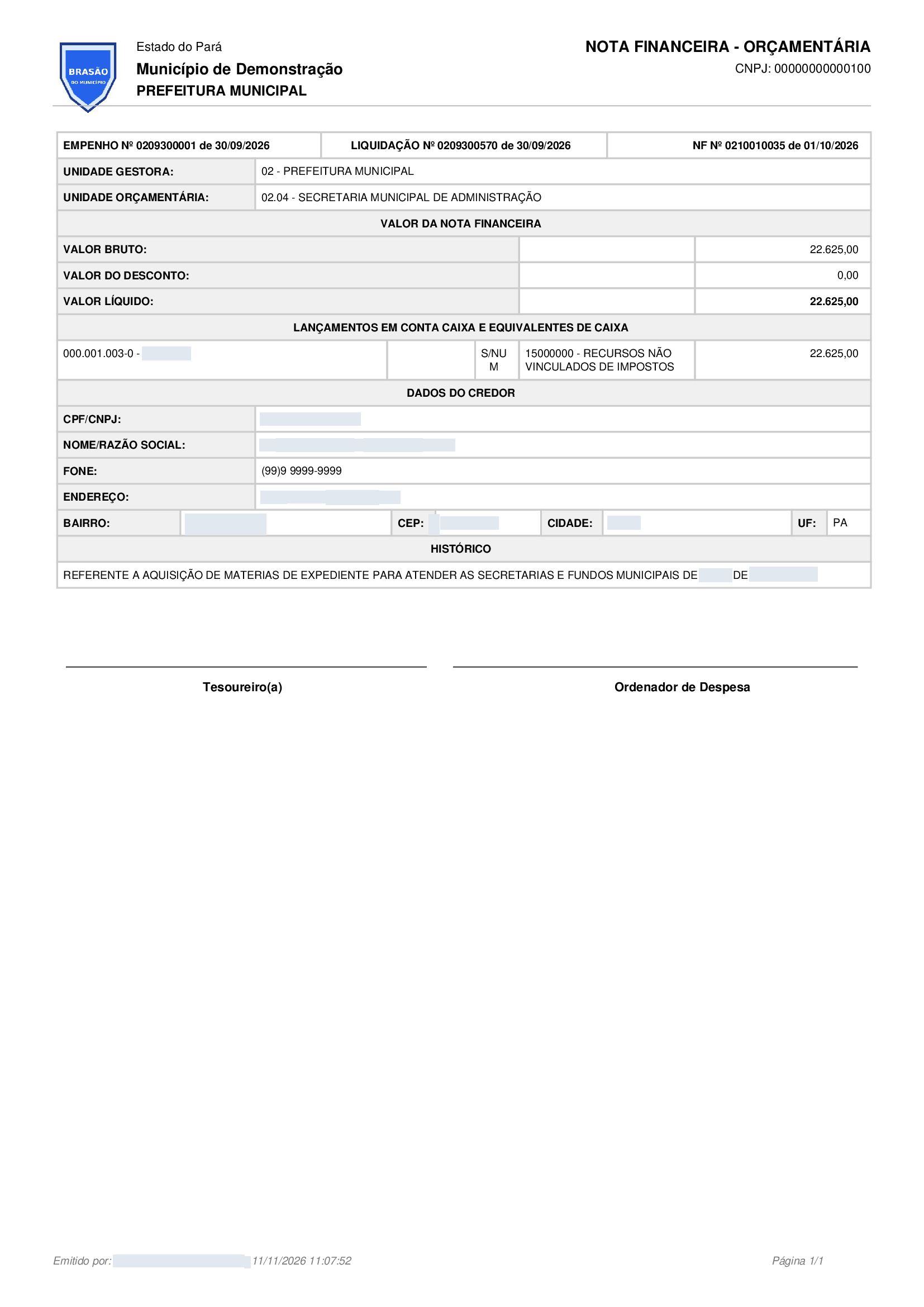
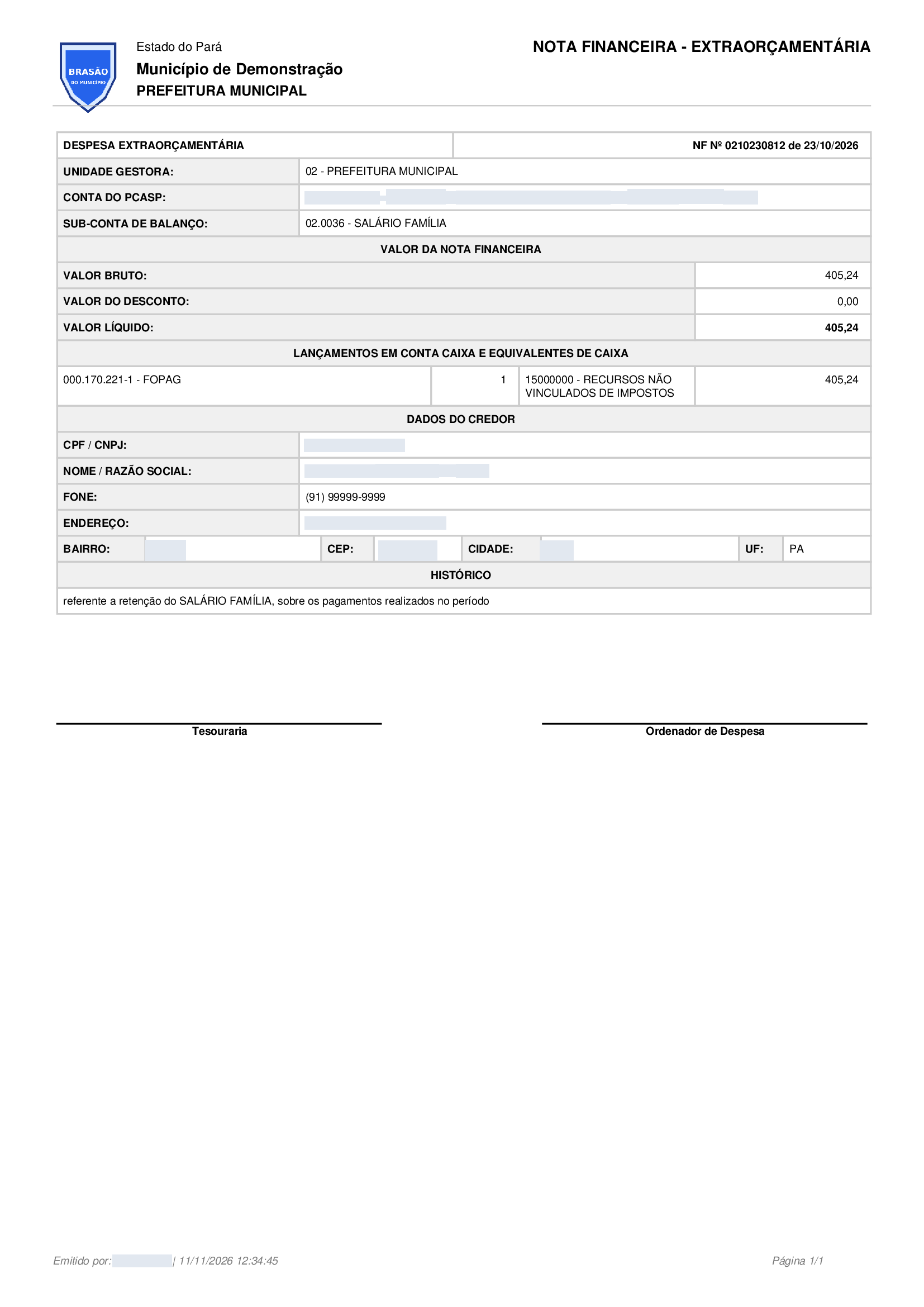
O pagamento quita a obrigação liquidada. No SIAFIC ele é registrado na Nota Financeira – Orçamentária, que informa o valor bruto, os descontos, o valor líquido e de qual conta bancária saiu o recurso, por fonte.
Lei 4.320/1964, art. 62 (o pagamento só será efetuado após a regular liquidação), art. 64 (ordem de pagamento) e art. 65 (o pagamento é efetuado por tesouraria ou pagadoria regularmente instituída).
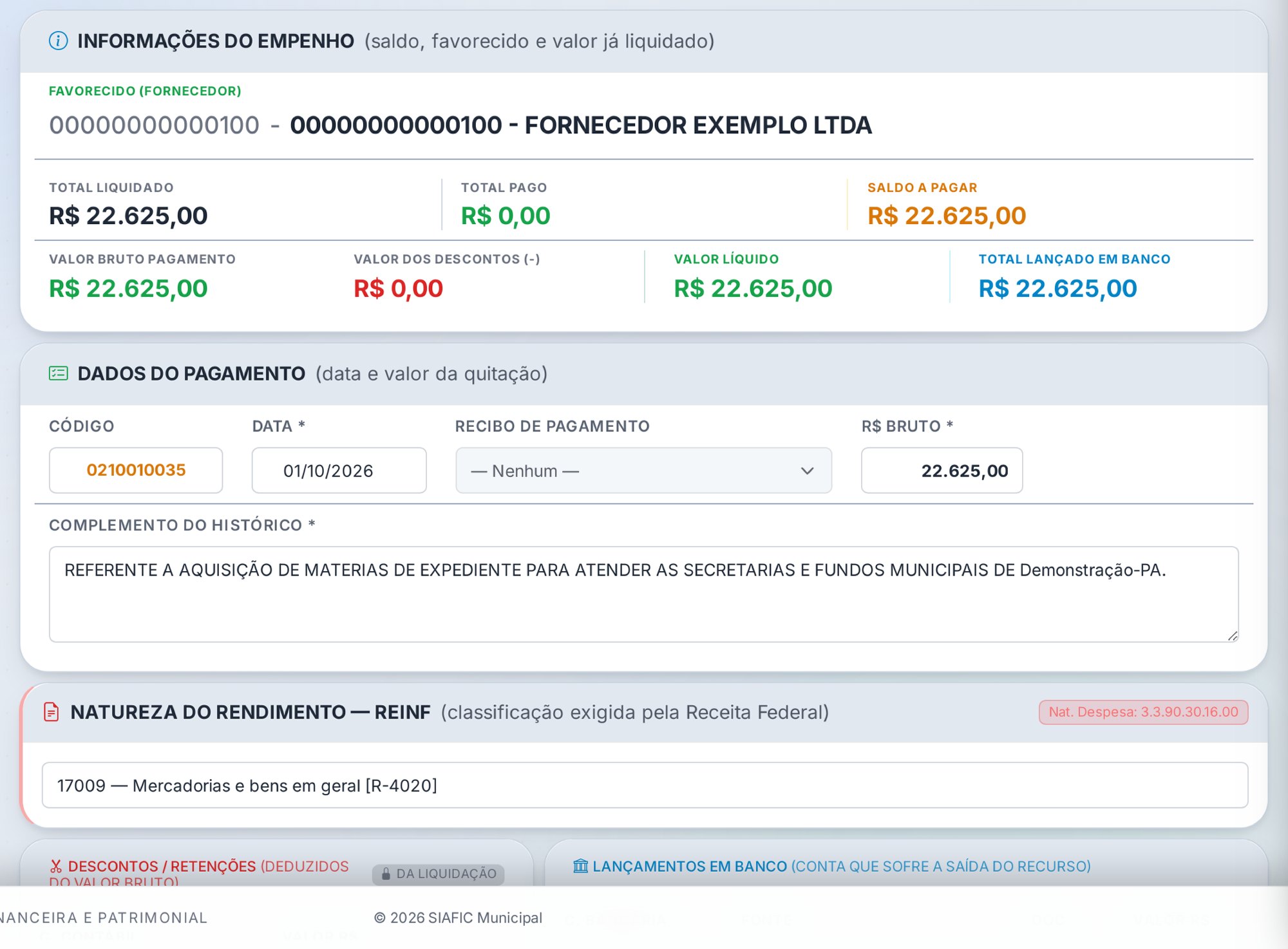
3.5.2. Onde fica
Na lista de empenhos, selecione o empenho e clique em PAGAMENTO (ou no ícone Pagamentos da linha). O painel HISTÓRICO DE PAGAMENTOS lista CÓDIGO, DATA, HISTÓRICO, R$ BRUTO, R$ DESCONTO e R$ LÍQUIDO, com o botão NOVO PAGAMENTO. Em cada linha: Visualizar, Editar, Imprimir Nota Financeira e Excluir.
Histórico de pagamentos do empenho.
3.5.3. O formulário do pagamento
INFORMAÇÕES DO EMPENHO: Favorecido, TOTAL LIQUIDADO, TOTAL PAGO, SALDO A PAGAR, Valor Bruto do Pagamento, Valor dos Descontos, Valor Líquido e TOTAL LANÇADO EM BANCO.
DADOS DO PAGAMENTO: Código, Data, Recibo de Pagamento e Remessa (quando o pagamento vem de recibo de prestador), R$ Bruto, Conta de Balanço (conta extraorçamentária: as que movimentam recursos extraorçamentários por DAM e Notas Financeiras extraorçamentárias e as transferências concedidas e recebidas entre órgãos, como da Prefeitura para os fundos e a Câmara), Histórico e Complemento do Histórico.
NATUREZA DO RENDIMENTO — REINF: a classificação exigida pela Receita Federal, sugerida a partir da natureza da despesa e do cadastro do produto.
DESCONTOS / RETENÇÕES: marcados DA LIQUIDAÇÃO e travados — vêm da liquidação e não se escolhem aqui.
LANÇAMENTOS EM BANCO (conta que sofre a saída do recurso): botão LANÇAMENTO, com Conta Corrente (Banco), Fonte da Conta Corrente, Documento (nº do cheque, transferência) e Valor.
Botões finais: CANCELAR e CONFIRMAR PAGAMENTO. Depois de salvo, aparecem os botões de impressão da Nota de Liquidação e da Nota Financeira.
Formulário do pagamento: saldo a pagar, natureza do rendimento, descontos herdados e lançamentos em banco.
3.5.4. Retenções viram pagamentos automáticos
Cada desconto do pagamento gera um pagamento automático (contrapartida de desconto) e o registro da receita extraorçamentária da retenção, na conta de balanço do desconto. Esses pagamentos automáticos aparecem só para consulta: não se alteram nem se excluem por si. Para mudá-los, altere ou exclua o pagamento principal que os originou.
3.5.5. Passo a passo: pagar uma liquidação
Na lista de empenhos, selecione o empenho e clique em PAGAMENTO. No painel, clique em NOVO PAGAMENTO.
Informe a data (não anterior à data da liquidação) e o valor bruto. Se houver recibo de prestador, escolha-o; o sistema oferece só recibos do mesmo mês ou de meses anteriores, o mais antigo primeiro.
Confira a natureza do rendimento. Ela é obrigatória quando há retenção de IR ou INSS.
Confira os descontos herdados da liquidação.
Em LANÇAMENTOS EM BANCO, informe a conta, a fonte, o documento e o valor. A soma tem de ser igual ao valor líquido (bruto menos descontos).
Clique em CONFIRMAR PAGAMENTO.
Pagamento não tem estorno. Pagamento indevido se corrige excluindo a Nota Financeira, enquanto o período estiver aberto; a exclusão reverte os valores e os pagamentos automáticos das retenções. A data de um pagamento não se altera depois de salvo: exclua e lance de novo, para que a exclusão passe pelas conferências de saldo.
3.5.6. Pagamento pela Tesouraria
O pagamento orçamentário também pode nascer na Tesouraria. Para prestadores com recibo, a rotina Gerar Pagamento confere o recibo e, a partir dele, gera o empenho e a liquidação na data do recibo e a Nota Financeira na data do débito em conta, usando as mesmas telas e as mesmas travas deste capítulo (saldo da dotação e saldo bancário). Um recibo gera um único empenho. A Tesouraria acompanha também as Notas Financeiras do dia e a remessa ao banco. Os detalhes estão no capítulo Tesouraria.
3.6. Anulações e estornos
3.6.1. A regra
Empenho se anula, mas só na parte não liquidada. O valor anulado volta ao saldo da dotação.
Liquidação não se anula, se estorna. O estorno gera os lançamentos da liquidação invertidos e só alcança a parte não paga.
Para anular a parte liquidada de um empenho, estorne primeiro a liquidação; depois anule o empenho.
Pagamento se corrige excluindo, com o período aberto.
Anulação e estorno são feitos por item: você informa a quantidade a anular ou estornar de cada item, e o sistema calcula o valor. Ambos exigem data e motivo (mínimo de 10 caracteres) e geram o lançamento contábil no mês da data. O histórico contábil é o vinculado ao histórico do empenho; não se escolhe.
Lei 4.320/1964, art. 38 (reverte à dotação a importância de despesa anulada no exercício); MCASP, Parte I (procedimentos contábeis orçamentários).
3.6.2. Anulação de empenho
Na lista de empenhos, selecione o empenho e clique em ANULAÇÃO (ou no ícone Anulações da linha). O painel HISTÓRICO DE ANULAÇÕES lista CÓDIGO, DATA, MOTIVO e R$ VALOR. O botão NOVA ANULAÇÃO aparece quando há saldo; sem saldo, aparece SEM SALDO A ANULAR.
O formulário mostra EMPENHADO, JÁ ANULADO, LIQUIDADO (líq. de estorno) e SALDO ANULÁVEL; os DADOS DA ANULAÇÃO (Código, Data, Histórico contábil, Motivo da anulação); e a grade de itens com EMPENHADA, ANULADA, LIQUIDADA, ANULÁVEL, QTD. A ANULAR e R$ VALOR. Botão CONFIRMAR ANULAÇÃO.
Histórico de anulações do empenho e o saldo anulável.
3.6.3. Estorno de liquidação
No painel de liquidações do empenho, clique no ícone Estornos da liquidação. O painel HISTÓRICO DE ESTORNOS lista CÓDIGO, DATA, MOTIVO e R$ VALOR, com NOVO ESTORNO (ou SEM SALDO A ESTORNAR) e LIQUIDAÇÕES DO EMPENHO para voltar.
O formulário mostra LIQUIDADO, JÁ ESTORNADO, PAGO e ESTORNÁVEL; os DADOS DO ESTORNO (Código, Data, Histórico contábil, Motivo do estorno); e os ITENS A ESTORNAR, com QTD. A ESTORNAR. Botão CONFIRMAR ESTORNO.
Histórico de estornos da liquidação e o saldo estornável.
3.6.4. Passo a passo: desfazer parte de um empenho já liquidado
Se a parte já foi paga e o período está aberto, exclua o pagamento.
Abra as liquidações do empenho, clique em Estornos na liquidação e em NOVO ESTORNO. Informe a data, o motivo e a quantidade de cada item. Confirme.
Volte à lista de empenhos, clique em ANULAÇÃO e em NOVA ANULAÇÃO. Informe a data, o motivo e a quantidade de cada item. Confirme.
As notas impressas registram as correções: a Nota de Empenho traz o quadro das anulações e, se anulada, a faixa CANCELADO; a Nota de Liquidação traz o quadro dos estornos e a faixa ESTORNADO. Relatórios e telas mostram a liquidação sempre líquida de estorno.
3.7. Restos a Pagar
3.7.1. Para que serve
Restos a Pagar são as despesas empenhadas e não pagas até 31 de dezembro. Dividem-se em processados (RPP: já liquidados, só falta pagar) e não processados (RPNP: ainda não liquidados). No exercício seguinte, o RPNP é liquidado e pago; o RPP é pago; o saldo que não será pago é cancelado.
Lei 4.320/1964, art. 36 (Restos a Pagar: processados e não processados); LRF, art. 42 (vedação de contrair, nos dois últimos quadrimestres do mandato, obrigação sem disponibilidade de caixa) e art. 55, III, "b" (demonstração da inscrição no RGF); MCASP, Parte I.
3.7.2. Tela Restos a Pagar
Lista os RPs do exercício com CÓD. RPA, CÓD. EMPENHO, DATA EMPENHO, FORNECEDOR, VLR ORIGINAL, VLR PROCESSADO, VLR NÃO PROC., VLR CANCELADO, VLR LIQUIDADO, VLR PAGO, SALDO, AUTO (inscrito pela rotina automática) e PROC (processado). A busca aceita código, fornecedor ou empenho.
Botões da barra: NOVO REGISTRO, INSCRIÇÃO DE RPA, EDITAR, EXCLUIR e VISUALIZAR. Na coluna AÇÕES: Liquidações (desabilitado para RP processado, que já está liquidado), Imprimir Nota de RP, Itens da Nota, Pagamentos e Cancelamentos.
Restos a Pagar: valores original, processado, não processado, cancelado, liquidado, pago e saldo.
O formulário do RP (VISUALIZAR ou EDITAR) tem os blocos DADOS BÁSICOS E ORÇAMENTÁRIOS (empenho de origem e classificação: código e data do empenho, contrato, histórico, UO, função, subfunção, programa, ação, natureza, fonte, favorecido e as marcas Automático, Processado e Rec. FUNDEB), CLASSIFICAÇÃO CONTÁBIL (código, data da inscrição, tipo contábil, tipo de lançamento, evento, histórico, conta de balanço e plano de contas) e VALORES E HISTÓRICO DA DESPESA (valor original, processado, não processado e saldo ativo).
3.7.3. Inscrição de Restos a Pagar
O botão INSCRIÇÃO DE RPA abre a apuração e a inscrição automática dos saldos do exercício anterior.
Revise os Parâmetros de Inscrição: Data da Inscrição (vem preenchida com 1º de janeiro), Tipo Contábil, Tipo de Lançamento dos processados e dos não processados e, para RPP e para RPNP, a conta do PCASP, o evento e o histórico de inscrição do exercício e dos exercícios anteriores (reinscritos). O botão Salvar grava os parâmetros para as próximas aberturas.
Clique em Apurar Saldos em Aberto. O Resultado da Apuração lista, com caixa de seleção, a ORIGEM (empenho do exercício anterior ou RP de exercícios anteriores com saldo), EMPENHO / RPA, FORNECEDOR, TIPO (processado ou não) e SALDO INSCRITO, com o TOTAL A INSCREVER.
Marque o que será inscrito e clique em Processar Inscrições.
Inscrição de Restos a Pagar: parâmetros, apuração dos saldos e total a inscrever.
Se houver RP não processado de exercícios anteriores selecionado, o sistema exige a conta do PCASP dos não processados anteriores / reinscritos antes de inscrever.
A inscrição em Restos a Pagar é feita no fechamento de dezembro e entra no saldo inicial do exercício seguinte em 1º de janeiro — não há outra data. Despesa de exercício anterior que surgir depois disso é reconhecida como Despesa de Exercícios Anteriores (DEA), por processo próprio, se atender aos requisitos (Lei 4.320/1964, arts. 36 e 37).
3.7.4. Liquidação de RP não processado
Pelo ícone Liquidações do RP, abre-se o HISTÓRICO DE LIQUIDAÇÕES do RP, com NOVA LIQUIDAÇÃO (ou SEM SALDO A LIQUIDAR). O formulário segue o da liquidação do empenho: INFORMAÇÕES DO RESTO A PAGAR (favorecido, valor não processado, valor da liquidação, descontos e líquido), DADOS FISCAIS (data, tipo, série, número e data do documento, PDF da nota, servidor liquidante e histórico), ITENS DA LIQUIDAÇÃO e DESCONTOS / RETENÇÕES (contas da mesma fonte do RP). Cada liquidação tem também o ícone Estornos.
Liquidações de um Resto a Pagar não processado.
3.7.5. Pagamento de RP
Pelo ícone Pagamentos do RP, abre-se o HISTÓRICO DE PAGAMENTOS, com NOVO PAGAMENTO (ou SEM SALDO A PAGAR). O formulário mostra o valor processado, o total pago e o saldo a pagar, e pede: Data, R$ Bruto, Histórico Padrão, Conta Contábil, Fonte de Recursos, Complemento do Histórico, a natureza do rendimento (REINF), os descontos e os lançamentos em banco. A Nota Financeira – Restos a Pagar é impressa pela linha.
RP não processado: os descontos vêm da liquidação do RP, como no empenho do exercício.
RP processado: os descontos são escolhidos no pagamento, e o sistema recusa conta de desconto de tipo de pessoa diferente do credor.
Pagamentos de um Resto a Pagar.
3.7.6. Cancelamento de RP
Pelo ícone Cancelamentos, o HISTÓRICO DE CANCELAMENTOS lista CÓDIGO, DATA, TIPO, MOTIVO e R$ VALOR, com NOVO CANCELAMENTO (ou SEM SALDO A CANCELAR). O formulário mostra valor do RP, já cancelado e saldo cancelável, e pede Data, Tipo, Valor e Motivo (mínimo de 10 caracteres). Os tipos são:
CANCELAMENTO: o direito do credor não será mais exigido (prescrição, desistência, não execução);
ESTORNO — INSCRIÇÃO INDEVIDA: o RP não deveria ter sido inscrito.
Tipo sem roteiro contábil cadastrado aparece desabilitado, com a indicação sem roteiro.
3.7.7. Estorno de liquidação de RP
Segue a regra do estorno no exercício: só a parte não paga, item a item, com motivo. O valor estornado volta de processado para não processado no RP. Liquidação de RP com estorno não se altera nem se exclui; exclua o estorno antes.
3.8. Folha de pagamento
3.8.1. Para que serve
O Resumo da Folha de Pagamento registra, por competência, os valores da folha (bruto, faltas, variável, salário-família), os proventos (o que compõe o valor empenhado, por natureza) e os descontos (retenções sobre a folha, por conta de balanço). A partir do resumo, o sistema gera o empenho da folha e, na liquidação, importa os descontos.
3.8.2. Tela Resumo da Folha de Pagamento
Lista as folhas com CÓDIGO, DATA, MÊS, COMPLEMENTAR, STATUS, UO / EMPENHO, FORNECEDOR, VL. EMPENHO e VL. LÍQUIDO. Filtros: Buscar Registro (código, fornecedor, empenho), Detalhamento Fornecedor/Credor e Mês de Referência. Botões: NOVO REGISTRO, EDITAR, EXCLUIR, VISUALIZAR, RESUMO (imprime), DUPLICAR e EMPENHAR.
Resumo da Folha de Pagamento: folhas por mês, situação e empenho gerado.
O formulário tem quatro blocos:
DADOS PRINCIPAIS (competência, unidade e tipo de folha): Código Folha, Complementar (Sim/Não), Data, Mês Referência, Unidade Gestora, Unidade Orçamentária, Ação, Despesa Fixada (Natureza / Fonte), Tipo de Evento, Evento, Histórico, Fornecedor (Órgão Pagador), Detalhamento do Fornecedor/Credor, Nº Empenho e Histórico Complementar.
VALORES DA FOLHA: Vl. Bruto, Vl. Faltas/Afastamentos, Vl. Variável, Vl. Salário Família e os calculados Vl. Empenho, Vl. Desconto e Vl. Líquido.
PROVENTOS / ITENS DE EMPENHO: ADICIONAR PROVENTO (produto, natureza, unidade, quantidade, valor unitário).
DESCONTOS: ADICIONAR DESCONTO (conta de balanço e valor).
No rodapé: RESUMO, EMPENHAR, CANCELAR e SALVAR REGISTRO.
Formulário do resumo da folha: dados, valores, proventos e descontos.
3.8.3. Passo a passo: empenhar a folha do mês
Para repetir a estrutura do mês anterior, selecione as folhas e clique em DUPLICAR: o sistema cria as folhas do mês seguinte e ignora as já duplicadas. Ou clique em NOVO REGISTRO.
Confira o mês de referência, a dotação, o histórico e o órgão pagador. Ajuste os valores, os proventos e os descontos. Salve.
Selecione as folhas e clique em EMPENHAR. Leia a confirmação e clique em CONFIRMAR EMPENHO. Folhas já empenhadas são ignoradas.
O sistema gera o empenho parcial (só o cabeçalho). Abra o empenho gerado em Empenho da Despesa, clique em IMPORTAR PROVENTOS, inclua as subfontes e salve.
Na liquidação desse empenho, use IMPORTAR em Descontos / Retenções para trazer os descontos da folha.
O empenho gerado pela folha fica incompleto até a importação dos proventos e das subfontes. A Auditoria Contínua aponta empenho sem itens ou sem fontes. Não deixe o empenho só com o cabeçalho.
A folha confere, ao salvar e ao empenhar, se os proventos têm roteiro contábil no histórico escolhido e se as contas de desconto têm históricos com roteiro. Sem isso, o desconto seria gravado sem gerar lançamento; por isso o sistema recusa. Produtos e contas que não servem aparecem em cinza, com o motivo.
3.9. Documentos impressos
Cada documento sai em PDF, em nova aba, com o cabeçalho do ente e da UG, o código do documento, quem emitiu e quando. O nome do arquivo leva o código do documento.
Documento
Onde emitir
Conteúdo principal
Assinaturas
Dotação Orçamentária
Emissão de Dotação › IMPRIMIR
Unidade, solicitante, cargo, processo, data, objeto, a declaração de dotação disponível e, para cada item, UG, UO, função, subfunção, programa, ação, natureza e fonte
Orçamento e Contabilidade
Nota de Empenho
Empenho › EMPENHO ou ícone da linha
Modalidade, licitação, contrato, requisição, funcional programática, natureza, fonte e recurso para pagamento, credor, histórico, itens, saldo da dotação (anterior, valor, posterior) e o quadro das anulações com o valor líquido do empenho
Ordenador de Despesa; Tesoureiro(a)
Nota de Liquidação
Painel de liquidações › Imprimir
Dados do empenho e do credor, documento da liquidação (tipo, número, data), itens, valor bruto, desconto e líquido, quadro de estornos
Ordenador de Despesa; Tesoureiro(a); Servidor Liquidante
Nota Financeira – Orçamentária
Painel de pagamentos › Imprimir
Credor, histórico, valor bruto, desconto e líquido, e os lançamentos em conta caixa e equivalentes de caixa
Ordenador de Despesa; Tesoureiro(a)
Nota de Restos a Pagar
Restos a Pagar › Imprimir Nota de RP
Dados do RP e do empenho de origem; faixa CANCELADO quando cancelado
Ordenador de Despesa e Contador
Nota de Liquidação – Restos a Pagar
Liquidações do RP › Imprimir
Como a Nota de Liquidação, com o quadro de estornos
Inclui o Servidor Liquidante
Nota Financeira – Restos a Pagar
Pagamentos do RP › Imprimir
Como a Nota Financeira – Orçamentária
Secretário (ordenador da pasta)
Resumo da Folha de Pagamento
Resumo da Folha › RESUMO
Valores, proventos e descontos da folha, com totais
Contabilidade
Dotação Orçamentária: a indicação dos créditos para o processo de contratação.Nota de Empenho, com o saldo da dotação e o quadro de anulações.Nota de Liquidação, com o documento fiscal, os descontos e o servidor liquidante.Nota Financeira – Orçamentária, com os lançamentos em conta.
3.9.1. Quando a impressão é bloqueada
Nota de Empenho: quando os itens ou as subfontes não somam o valor do empenho. O ícone de impressão da linha vira um alerta.
Nota de Liquidação: quando a nota fiscal está com CNPJ divergente do credor, cancelada ou denegada no fisco, ou com divergência de valor ainda não autorizada pelo Controle Interno.
Lei 4.320/1964, art. 61 (nota de empenho) e art. 64 (ordem de pagamento); Decreto nº 10.540/2020 (padrão mínimo de qualidade do SIAFIC: registro dos atos e fatos da execução, com identificação do usuário e da data).
3.10. Conferências e travas
3.10.1. Dotação e empenho
Empenho sem dotação, jamais. Todo empenho aponta para uma dotação da LOA, e a natureza de cada item tem de pertencer à natureza da dotação. Item com natureza estranha é recusado.
Dotação nunca estoura: trava do menor saldo. O empenho é conferido contra o menor saldo diário da dotação, da data do empenho em diante, e não só contra o saldo do dia. Um empenho retroativo não pode consumir saldo já usado por empenho posterior. A mesma trava vale para a folha, para a Tesouraria, para a anulação de dotação, para o crédito adicional e para a exclusão de anulação de empenho. Sem saldo, a mensagem informa o disponível e orienta a pedir crédito adicional (Lei 4.320/1964, art. 59; CF, art. 167, II).
Natureza PF × PJ. Elemento 36 só com credor pessoa física; elemento 39 só com pessoa jurídica (Portaria STN 448/2002). Recusado sem exceção.
Roteiro contábil. O histórico do empenho precisa ter VPD vinculada, e a natureza de cada item precisa estar prevista no roteiro dessa VPD. Sem isso, o empenho não geraria lançamento; por isso é recusado.
Contrato vigente. A data do empenho e a da liquidação têm de estar dentro da vigência do contrato (a do último aditivo de prazo, quando houver).
Empenho global exige o processo licitatório e, conforme a modalidade, o contrato.
Totais fecham. Itens e subfontes têm de somar o valor do empenho; pelo menos um item e uma subfonte.
Campos obrigatórios: data do exercício, credor, tipo de evento, evento, histórico, histórico complementar e valor maior que zero.
Um empenho por recibo. O recibo de prestador que já originou um empenho não gera outro.
Exclusão. Empenho com liquidação ou com anulação não se exclui.
3.10.2. Liquidação
Liquidado não passa do empenhado. Valor e quantidade acima do saldo a liquidar (empenhado − anulado − liquidado líquido de estorno) são recusados, no documento e no item.
Data no exercício, não anterior ao empenho e dentro da vigência do contrato.
Nota fiscal coerente com a natureza (material × serviço) e com chave completa: 44 dígitos (NF-e) ou 50 (NFS-e nacional).
Nota fiscal em duplicidade para o mesmo fornecedor é recusada (salvo rateio declarado entre empenhos).
Resultado da análise da nota: CNPJ divergente e nota cancelada/denegada impedem o registro; divergência de valor depende de autorização do Controle Interno.
Liquidação com pagamento não se altera nem se exclui; com estorno, não se exclui. Na edição, a liquidação não pode ficar abaixo do já estornado.
Liquidação de R$ 0,00 pendente no mesmo empenho impede nova liquidação até ser concluída ou excluída.
3.10.3. Pagamento
Data no exercício e não anterior à da liquidação. Depois de salvo, a data não se altera.
Saldo bancário pelo menor saldo diário. A saída é conferida contra o menor saldo da conta e da fonte, da data do pagamento em diante; a mensagem informa o dia do estouro.
Bancos = líquido. A soma dos lançamentos em banco tem de ser igual ao bruto menos os descontos.
Descontos só da liquidação (empenho do exercício e RP não processado), com o filtro de pessoa física × jurídica feito lá.
EFD-Reinf. Pagamento com retenção de IR ou INSS exige a natureza do rendimento; a natureza tem de admitir o tipo de pessoa do credor e, havendo IR, comportar IR. Sem isso a retenção não seria declarada.
Recibo do mesmo mês ou anterior. A Nota Financeira não pode ser ligada a recibo de mês posterior ao do pagamento.
Pagamento automático (contrapartida de desconto) não se altera nem se exclui por si.
3.10.4. Anulação, estorno e Restos a Pagar
Anulação só até o saldo anulável; estorno só até o saldo estornável (liquidado − estornado − pago); cancelamento de RP só até o saldo cancelável.
Data não anterior ao documento de origem; motivo com pelo menos 10 caracteres.
O histórico do empenho precisa ter histórico de anulação (ou de liquidação, no estorno) com roteiro contábil no exercício; sem ele, a operação é recusada com a orientação de cadastrar.
Estorno cujo valor já foi anulado ou liquidado de novo não se exclui.
RP com liquidações ou pagamentos não se exclui; exclua-os antes.
Pagamento de RP limitado ao saldo a pagar, já descontado o cancelado; liquidação de RP limitada ao saldo a liquidar.
3.10.5. Auditoria Contínua
O quadro Auditoria Contínua do painel da Contabilidade reúne cartões de integridade, atualizados pelo botão de recarregar. Os que tocam a execução da despesa incluem: anulação de empenho com divergência nos itens, verificação dos lançamentos contábeis, nota fiscal cancelada durante e após a liquidação, liquidado acima do empenhado, empenho incompleto (sem itens ou sem fontes), produto com subelemento sem roteiro e as conferências do empenho descritas acima. Clique no cartão para ver a lista; cada ocorrência aceita uma tratativa (Ciente, Finalizada, providências adotadas e resolução). Parte dos cartões impede o fechamento do mês enquanto houver ocorrência em aberto; a liberação é do usuário Master, por ocorrência e com motivo.
LRF, art. 50 (escrituração das contas públicas) e art. 59 (fiscalização pelo controle interno); Decreto nº 10.540/2020 (SIAFIC); Lei 4.320/1964, arts. 58 a 65 e 36.
3.11. Receita e extraorçamentário — visão geral
Esta parte do módulo Contabilidade trata de tudo o que entra nas contas do ente e das movimentações financeiras que não são despesa orçamentária: a arrecadação da receita orçamentária, os ingressos e dispêndios extraorçamentários (retenções, consignações, depósitos), as transferências entre contas e entre unidades gestoras, as aplicações financeiras, os convênios, as emendas parlamentares e o cadastro da dívida contratada.
3.11.1. Receita orçamentária e extraorçamentária
Receita orçamentária é a que pertence ao ente e financia o orçamento: impostos, taxas, contribuições, transferências da União e do Estado, rendimentos de aplicação, receitas de convênio, operações de crédito. Ela é classificada por natureza da receita e por fonte de recursos, conforme a previsão da LOA. No SIAFIC, cada ingresso é registrado num DAM Orçamentário (Documento de Arrecadação Municipal).
Receita extraorçamentária é o ingresso que o ente apenas guarda e depois devolve ou repassa: retenções de tributos e contribuições descontadas dos credores, consignações em folha, cauções e depósitos de terceiros. Não financia o orçamento; gera uma obrigação. É registrada no DAM Extraorçamentário e baixada no Pagamento Extraorçamentário.
Lei 4.320/1964, art. 35, I (pertencem ao exercício as receitas nele arrecadadas); arts. 51 a 57 (arrecadação e recolhimento; art. 56: recolhimento em observância ao princípio de unidade de tesouraria; art. 57: classificação como receita orçamentária de toda receita arrecadada, ressalvadas as entradas compensatórias do art. 3º, parágrafo único); art. 93 (as operações de natureza financeira, fora do orçamento, são objeto de registro, individuação e controle contábil); MCASP, Parte I (Procedimentos Contábeis Orçamentários) e Parte II (Procedimentos Contábeis Patrimoniais).
3.11.2. Os documentos desta parte
Documento
Tela
O que registra
DAM Orçamentário
DAM Orçamentário
Arrecadação da receita orçamentária, com o rateio automático (FUNDEB, educação, saúde) e o repasse ao fundo
DAM Extraorçamentário
DAM Extraorçamentário
Ingresso extraorçamentário numa conta de balanço (manual ou gerado pelas retenções)
Nota Financeira – Extraorçamentária
Pagamentos Extraorçamentários
Saída extraorçamentária: recolhimento das retenções, devolução de depósitos e cauções
Transferência entre Contas
Transferências entre Contas
Dinheiro que muda de conta bancária, ou de fonte dentro da mesma conta
Transferência entre Contas (Extra)
Transferências entre Contas (Extra)
Saldo que muda de conta extraorçamentária, ou de fonte dentro da mesma conta
Transferência entre UG
Transferências entre UG
Repasse de uma unidade gestora a outra (concedida na origem, recebida no destino)
Aplicação / Resgate
Aplicações Financeiras
Movimento entre a conta de movimento e a conta de aplicação
Lançamento Avulso
Lançamento Avulso entre Contas PCASP
Ajuste contábil direto entre duas contas do PCASP, de uso excepcional
3.11.3. Conta, fonte e saldo do dia
Todo valor que entra ou sai fica registrado em uma conta (conta corrente bancária ou conta extraorçamentária, também chamada de conta de balanço) e numa fonte de recursos dessa conta. O saldo é controlado por conta e por fonte: dinheiro do SUS e dinheiro livre podem estar no mesmo banco, mas são saldos separados.
As saídas são conferidas contra o menor saldo diário da conta na fonte, da data do documento em diante, e não só contra o saldo do dia. Assim, uma saída lançada com data antiga não consome um saldo que já foi usado por outra saída de data posterior. Quando falta saldo, a mensagem informa o dia do estouro e o menor saldo encontrado.
LRF, art. 8º, parágrafo único (os recursos legalmente vinculados a finalidade específica serão utilizados exclusivamente para atender ao objeto de sua vinculação, ainda que em exercício diverso) e art. 50, I (a disponibilidade de caixa constará de registro próprio, de modo que os recursos vinculados a órgão, fundo ou despesa obrigatória fiquem identificados e escriturados de forma individualizada); Portaria Conjunta STN/SOF nº 20/2021 e Portaria STN nº 710/2021 (classificação por fonte ou destinação de recursos).
3.11.4. Quem usa
Contador: lança e confere os DAMs, as transferências e os ajustes; mantém o cadastro das contas, das rotas de repasse e dos convênios; responde pela conciliação.
Tesoureiro: registra as aplicações e os resgates, os pagamentos extraorçamentários e as transferências bancárias; confere o extrato.
Técnico da receita: lança os DAMs do dia e usa as importações automáticas (FNS, DAF, conta de arrecadação, cota-parte do Estado).
Responsável pelos convênios: cadastra o convênio, os aditivos, o projeto, os boletins de medição e os vínculos de receita e despesa.
Controle interno: acompanha a Auditoria Contínua (contas com saldo invertido, contas bancárias com saldo negativo, retenções não reconhecidas).
3.11.5. Regras que valem para todas as telas
Período encerrado. Documento com data no período já encerrado para a prestação de contas não se inclui, não se altera e não se exclui. A única exceção, descrita adiante, é o vínculo de um DAM com convênio ou emenda.
A data não muda depois de gravada. Para trocar a data de um DAM, de uma transferência ou de uma aplicação, exclua o documento e lance de novo. Assim a exclusão e o novo lançamento passam pelas conferências de saldo.
Documento automático se corrige no documento que o gerou. DAM de retenção, DAM filho do rateio e transferência automática não se alteram nem se excluem por si; a correção é feita no pagamento ou no DAM principal de origem.
Roteiro contábil. O histórico escolhido precisa ter roteiro contábil cadastrado para a conta e o tipo de lançamento; sem roteiro, o documento não geraria lançamento e por isso é recusado.
Valor maior que zero em todos os documentos.
Os botões de cada tela aparecem conforme o seu perfil de acesso. Um botão sem permissão não é desenhado. Os painéis de importação automática aparecem só na UG da Prefeitura e para quem tem permissão de incluir DAM.
3.12. DAM Orçamentário — receita orçamentária
3.12.1. Para que serve
O DAM Orçamentário registra cada arrecadação de receita orçamentária: em que natureza e fonte da receita prevista ela entra, em que conta bancária e fonte o dinheiro está, quem pagou (o contribuinte) e o valor. Ao salvar, o sistema gera os lançamentos contábeis e, quando a natureza está configurada para isso, faz sozinho o rateio constitucional (FUNDEB, educação e saúde) e a transferência automática ao fundo que recebe o recurso.
Lei 4.320/1964, arts. 35, I, 52 a 57; Portaria Interministerial STN/SOF nº 163/2001, Anexo I (classificação da receita por natureza); MCASP, Parte I, capítulo da receita orçamentária (reconhecimento na arrecadação).
3.12.2. Qual UG lança DAM Orçamentário
A receita orçamentária é contabilizada apenas na unidade gestora marcada como Receita Orçamentária no cadastro da UG (em geral, a Prefeitura). Os fundos recebem o recurso pela Transferência entre UG, e não por DAM próprio. Em UG sem a marca, o botão NOVO REGISTRO abre o aviso "Unidade Gestora sem receita orçamentária" antes de qualquer digitação. DAMs já gravados continuam abrindo para consulta e exclusão.
O DAM Extraorçamentário não tem essa restrição: fundos e Câmara lançam os seus. A Câmara não tem receita orçamentária própria; o que ela recebe da Prefeitura entra como transferência recebida.
3.12.3. Tela DAM Orçamentário
3.12.3.1. Colunas da lista
CÓDIGO, DATA, RECEITA PREVISTA (natureza e fonte), CONTRIBUINTE, CONTA CORRENTE / FONTE, R$ VALOR, AUTO (S para o DAM gerado pelo sistema: filho de rateio ou retenção) e DERIVADOS. A coluna DERIVADOS mostra os documentos que o DAM gerou (DAMs filhos do rateio e transferências entre UG); o clique abre cada um em modo de leitura, sem sair da tela.
3.12.3.2. Filtros da lista
O campo Buscar Documento aceita código, contribuinte, conta, receita ou fonte. O seletor de período e o botão Filtros Avançados oferecem: Receita Prevista e Fonte da Receita (várias), Contribuinte (vários), Conta Corrente e Fonte da Conta, Código, Valor de/até (R$), Auto (automático ou manual) e Derivados (gera documentos derivados; não gera; gerado por outro DAM).
3.12.3.3. Botões da barra
NOVO REGISTRO, EDITAR, EXCLUIR, VISUALIZAR e DAM (imprime o documento) — selecione a linha antes. Na UG da Prefeitura aparecem também os painéis RETENÇÕES DAS UNIDADES, REPASSES DO FNS, DAF BB, CONTA ARRECADAÇÃO e REPASSE ICMS (ver Importações automáticas). O ícone de impressora no topo da tabela abre o Painel de Relatórios.
DAM Orçamentário: lista com receita prevista, conta, valor, marca AUTO e documentos derivados.
3.12.4. O formulário do DAM
3.12.4.1. Campos do formulário
Bloco
Campo
Observação
DADOS GERAIS
Código DAM
Gerado pelo sistema ao salvar
Data *
Data do crédito em conta, dentro do exercício do contexto
Unidade Gestora (UG) *
A do contexto
Receita Prevista *
Natureza e fonte, da previsão da LOA
Subfonte *
Filtrada pela receita prevista. Obrigatória: identifica o programa dentro da fonte e decide a conta de destino do repasse. Se não aparecer, cadastre a subfonte no módulo LOA
Histórico Contábil *
Muda conforme a receita escolhida; só aparecem históricos com roteiro contábil para a natureza
Contribuinte (Fornecedor) *
Quem pagou ou transferiu
Histórico do DAM *
Nasce com a descrição da subfonte; o texto que você escrever não é substituído
INFORMAÇÕES FINANCEIRAS
COM CONVÊNIO? / COM EMENDA?
Ligadas, abrem Vincular Convênio Oficial e Vincular Emenda Parlamentar
Conta Corrente Vinculada *
Conta onde o dinheiro entrou
Fonte Conta Corrente *
Tem de ser idêntica à fonte da receita prevista
Número (Opcional)
Documento bancário, ordem bancária, guia
Valor Inicial R$ *
Valor principal, base do rateio
Valor a Lançar R$
Valor líquido que fica neste DAM depois do rateio
Botões finais: CANCELAR e SALVAR REGISTRO.
Formulário do DAM Orçamentário: receita prevista, subfonte, histórico, conta, fonte e valores.
3.12.5. Passo a passo: lançar uma arrecadação
Em DAM Orçamentário, clique em NOVO REGISTRO.
Informe a data do crédito no extrato.
Escolha a Receita Prevista (natureza e fonte) e a Subfonte.
Escolha o Histórico Contábil de arrecadação e o Contribuinte. Confira o Histórico do DAM.
Se a receita for de convênio ou de emenda, ligue a chave e escolha o convênio ou a emenda.
Escolha a Conta Corrente e a Fonte da conta (a mesma fonte da receita). Informe o número do documento, se houver.
Informe o Valor Inicial e clique em SALVAR REGISTRO. O sistema gera o código, os lançamentos e, se for o caso, os DAMs do rateio e a transferência ao fundo.
3.12.6. Rateio automático: FUNDEB, educação e saúde
Quando a natureza da receita está configurada com rateio (no cadastro da natureza da receita, no Planejamento), o sistema divide o DAM no momento de salvar. O DAM digitado vira o DAM principal; as parcelas viram DAMs filhos, marcados AUTO, cada um na sua receita prevista e na sua subfonte, e com transferência automática quando a receita do destino a exige. O DAM principal fica com o que sobra.
Receita
O que o sistema gera
Base legal
Impostos e transferências que compõem o FUNDEB (FPM, ITR, cota-parte do ICMS, IPVA, IPI-exportação e outras)
Dedução de 20% para o FUNDEB (um DAM negativo de dedução e a contrapartida positiva); 5% para a educação, que completa os 25%; 15% para a saúde; o restante fica livre
Impostos próprios que não compõem o FUNDEB (ISS, IPTU, ITBI, IR retido)
25% para a educação; 15% para a saúde; o restante fica livre
CF, art. 212; LC 141/2012, art. 7º
FUNDEB recebido
Divisão em 70% (profissionais da educação básica) e 30% (demais despesas), com transferência à UG do fundo
Lei 14.113/2020, art. 26
Os percentuais, as receitas de destino e as subfontes de cada parcela vêm do cadastro da natureza da receita; o sistema não os escolhe na hora. Quando a natureza está marcada para elevar a 100% (cota-parte que já chega sem os 20% do FUNDEB), o valor digitado é o creditado no banco e o sistema refaz o valor bruto antes do rateio.
Ajuste de centavos é rotina. O rateio produz, com frequência, diferenças de R$ 0,01. Ajuste o valor (para mais ou para menos) até o total fechar com o crédito em conta, em geral no DAM avulso da fonte livre. No DAM principal com rateio e no DAM filho, o campo liberado para esse ajuste é o Valor a Lançar.
3.12.7. Transferência automática para o fundo
Quando a receita prevista está com Habilitar Transferência Automática (UG a UG), cada DAM dessa receita gera a Transferência entre UG da Prefeitura para o fundo, na mesma data e valor. A rota (conta extraorçamentária de origem, UG e conta de destino, históricos) é resolvida assim:
pela subfonte do DAM: a conta extraorçamentária de repasse da UG de origem que declarou essa subfonte em Subfonte Atendida (ver Contas Correntes e Contas Extraorçamentárias) leva à UG e à conta vinculadas;
sem conta que declare a subfonte, vale a rota cadastrada na própria receita prevista.
A subfonte escolhe a conta, não o fundo. Se a rota encontrada levar a uma UG diferente da declarada na receita prevista, o DAM é recusado com o nome das duas.
Ambiguidade é recusada. Duas contas da mesma UG que declaram a mesma subfonte são erro de cadastro; o sistema não escolhe uma delas.
Rota incompleta é recusada. A mensagem oferece três saídas: declarar a subfonte na conta extraorçamentária, preencher a rota na receita prevista ou desligar a transferência automática.
Conta corrente sem destino. O rateio que transfere ao fundo exige, no cadastro da conta corrente, a Conta Corrente Destino (Transferência); sem ela, o DAM é bloqueado com a indicação da conta a configurar.
A transferência também respeita o período encerrado da UG de destino.
Quando uma mesma fonte financia dois fundos (por exemplo, taxas que vão parte ao meio ambiente e parte à vigilância sanitária), cadastre uma subfonte para cada destino. É a subfonte que permite ao sistema separar as rotas.
3.12.8. Dedução e restituição de receita
Restituição de receita e outras deduções são lançadas no próprio formulário do DAM, escolhendo um histórico de dedução ou de restituição. A tela mostra o aviso "Histórico de DEDUÇÃO / RESTITUIÇÃO", e o DAM é gravado com valor negativo, na mesma receita, conta e fonte em que o valor entrou, sem rateio e sem transferência automática.
A dedução não pode passar do que foi arrecadado na mesma receita, conta e fonte até a data, e passa pela conferência do menor saldo diário da conta.
DAM principal e DAM filho do rateio se deduzem um a um, cada um na sua receita e na sua fonte.
Se o recurso já foi repassado a outra UG, lance antes a devolução em Transferência entre UG (do fundo para a Prefeitura).
Um DAM de arrecadação não vira dedução na edição, nem o contrário: exclua e lance de novo.
Nos demonstrativos, a restituição aparece como dedução da receita, e não como redução da receita arrecadada.
MCASP, Parte I (deduções da receita orçamentária: restituições e outras deduções); Lei 4.320/1964, art. 35, I.
3.12.9. O que não muda depois de gravado
Campo
Na edição
Por quê
Data, UG, Receita Prevista, Subfonte, Conta Corrente e Fonte da conta
Travados
Definem o saldo por dia e a rota do repasse. Trocar um deles deixaria a transferência apontando para outro recurso
Valor
Editável
Para o ajuste de centavos do rateio. A redução passa pela conferência de saldo
Documento, contribuinte, históricos
Editáveis
Não alteram saldo
Convênio e emenda
Editáveis mesmo com o mês encerrado
O vínculo não entra em lançamento contábil nem na prestação de contas; serve aos relatórios de convênio e de emendas
Subfonte vazia (DAM antigo)
Pode ser completada, mesmo com o mês encerrado
A tela traz a sugestão e grava só a subfonte. Se o DAM gerou Transferência entre UG, isso não é permitido: exclua e lance de novo
Para trocar qualquer campo travado, exclua o DAM e lance de novo. A exclusão do DAM principal exclui junto os DAMs filhos e as transferências automáticas. DAM filho e DAM de retenção não se excluem diretamente: exclua o DAM principal ou o pagamento que os gerou.
A exclusão confere o saldo da conta corrente e da fonte, na origem e no destino da transferência, pelo menor saldo diário. Se o valor já foi usado depois da data do DAM, a exclusão é recusada.
3.13. DAM Extraorçamentário
3.13.1. Para que serve
Registra o ingresso extraorçamentário: o valor que entra numa conta extraorçamentária (conta de balanço) e numa conta corrente, sem ser receita do orçamento — por exemplo, caução ou depósito de terceiros, consignação a recolher. As retenções descontadas nos pagamentos geram o DAM Extraorçamentário automaticamente; esses aparecem com AUTO = S.
Lei 4.320/1964, art. 3º, parágrafo único (entradas compensatórias não integram a receita orçamentária), art. 92 (dívida flutuante: depósitos e débitos de tesouraria) e art. 93; MCASP, Parte II.
3.13.2. Tela DAM Extraorçamentário
3.13.2.1. Colunas da lista
CÓDIGO, DATA, CONTA DE BALANÇO / FONTE, FORNECEDOR, CONTA CORRENTE / FONTE, R$ VALOR e AUTO.
3.13.2.2. Filtros da lista
Buscar Documento (código, fornecedor, conta), período e Filtros Avançados: Conta de Balanço e Fonte da Conta de Balanço (várias), Fornecedor (vários), Conta Corrente e Fonte da Conta, Código, Valor de/até e Auto.
3.13.2.3. Botões da barra
NOVO REGISTRO, EDITAR, EXCLUIR, VISUALIZAR e DAM (imprime).
DAM Extraorçamentário: conta de balanço, fornecedor, conta corrente e a marca AUTO das retenções.
3.13.3. O formulário
3.13.3.1. Campos do formulário
DADOS GERAIS: Código DAM (automático), Data *, Unidade Gestora *, Conta de Balanço *, Fonte Conta Balanço *, Subfonte, Histórico Contábil *, Contribuinte (Fornecedor) * e Histórico do DAM *.
INFORMAÇÕES FINANCEIRAS: COM CONVÊNIO? (abre Vincular Convênio Oficial), Conta Corrente Vinculada *, Fonte Conta Corrente *, Número (Opcional), Valor Inicial R$ * e Valor a Lançar R$.
Formulário do DAM Extraorçamentário: conta de balanço, fonte, conta corrente e valor.
3.13.4. Passo a passo: registrar um ingresso extraorçamentário
Clique em NOVO REGISTRO e informe a data.
Escolha a Conta de Balanço e a fonte dela; se houver, a subfonte.
Escolha o histórico contábil, o contribuinte e escreva o histórico do DAM.
Escolha a conta corrente e a fonte em que o dinheiro entrou, e informe o valor.
Clique em SALVAR REGISTRO.
Nas contas extraorçamentárias de saldo devedor (classe 1 do PCASP), o DAM reduz o saldo; por isso ele passa pela conferência do menor saldo diário da conta, e a mensagem informa o dia do estouro. DAM automático de retenção só se altera ou exclui pelo pagamento (Nota Financeira) que gerou o desconto.
3.14. Pagamentos Extraorçamentários
3.14.1. Para que serve
Registra a saída extraorçamentária: o recolhimento das retenções ao seu destino (ISS à Prefeitura, IRRF, INSS, consignações aos consignatários), a devolução de cauções e depósitos, o repasse de valores de terceiros. O documento emitido é a Nota Financeira – Extraorçamentária.
3.14.2. Tela Pagamentos Extraorçamentários
3.14.2.1. Colunas da lista
CÓDIGO, DATA, CONTA BALANÇO, FAVORECIDO / FORNECEDOR, VALOR BRUTO, DESCONTO, LÍQUIDO A PAGAR e a marca DESCONTO (S para o pagamento automático, contrapartida de um desconto).
3.14.2.2. Filtros da lista
Buscar Pagamento (código, conta contábil, fornecedor ou valor), período e Filtros Avançados: Conta Balanço (várias), Favorecido / Fornecedor (vários), Desconto (com ou sem), Código, Bruto de/até, Líquido de/até e Desconto (selo).
3.14.2.3. Botões da barra
NOVO REGISTRO, EDITAR, EXCLUIR, VISUALIZAR e NOTA FINANCEIRA (imprime).
Pagamentos Extraorçamentários: bruto, desconto, líquido e a marca dos pagamentos automáticos.
3.14.3. O formulário
3.14.3.1. Campos do formulário
RESUMO DO PAGAMENTO EXTRAORÇAMENTÁRIO: VALOR BRUTO, DESCONTOS (−), VALOR LÍQUIDO e LANÇADO EM BANCO.
DADOS DO PAGAMENTO: Código (automático), Data Pgto *, Conta Contábil Extraorçamentária *, Fonte de Recursos *, Histórico Padrão *, Favorecido (Fornecedor) *, Valor Bruto R$ * e Complemento do Histórico.
DESCONTOS (deduzidos do valor bruto): botão ADD, com Conta Contábil de Desconto e Valor.
LANÇAMENTOS EM BANCO (conta que sofre a saída do recurso): botão ADD, com Conta Corrente (Banco), Fonte da Conta Corrente *, Documento (nº do cheque, transferência) e Valor.
Botões finais: CANCELAR e SALVAR REGISTRO; depois de salvo, NOTA FINANCEIRA.
Formulário do Pagamento Extraorçamentário: resumo, dados, descontos e lançamentos em banco.
3.14.4. Passo a passo: recolher uma retenção
Clique em NOVO REGISTRO. Informe a data do pagamento.
Escolha a conta extraorçamentária da retenção (por exemplo, ISS retido ou INSS retido) e a fonte.
Escolha o histórico padrão e o favorecido (quem recebe o recolhimento). Informe o valor bruto.
Se houver desconto sobre este pagamento, inclua em DESCONTOS.
Em LANÇAMENTOS EM BANCO, informe a conta, a fonte, o documento e o valor. A soma tem de ser igual ao valor líquido.
Clique em SALVAR REGISTRO e imprima a NOTA FINANCEIRA.
Não se paga mais do que a conta guarda. O pagamento é conferido contra o menor saldo diário da conta extraorçamentária na fonte, da data em diante: não é possível recolher retenção que não foi retida.
A saída do banco passa pela conferência do menor saldo diário da conta corrente e da fonte.
A conta de desconto tem de ser compatível com o tipo de pessoa do favorecido (física ou jurídica).
Cada desconto gera um pagamento automático e o DAM extraorçamentário da retenção; eles só se alteram ou excluem pelo pagamento principal.
Nota de fundo paga à Prefeitura e já reconhecida como receita pelo painel Retenções das Unidades não se altera nem se exclui no fundo: exclua antes o DAM na Prefeitura.
3.15. Transferências entre Contas
3.15.1. Para que serve
Registra o dinheiro que muda de lugar dentro da mesma UG, sem ser receita nem despesa:
Normal: de uma conta corrente para outra, na mesma fonte.
Entre fontes (chave TRANSFERÊNCIA ENTRE FONTE?): na mesma conta, de uma fonte para outra (permutação de fontes, por exemplo devolver à fonte livre a parcela de educação e saúde já aplicada).
A chave COM CONVÊNIO? liga a transferência a um convênio, com o Tipo Convênio Contrapartida (o ente deposita a sua parte na conta do convênio) ou Devolução (o saldo volta).
3.15.2. Tela Transferências entre Contas
3.15.2.1. Colunas e filtros
Colunas: Código / Data, Conta Origem, Conta Destino, Tipo, Documento e Valor (R$). Filtros: Buscar Registro (código, documento, conta), Tipo (Todos, Normal, Entre Fontes), Data Inicial e Data Final. Botões: NOVO REGISTRO, EDITAR, EXCLUIR e VISUALIZAR.
Transferências entre Contas: origem, destino, tipo (normal ou entre fontes) e valor.
3.15.2.2. Campos do formulário
DADOS GERAIS DA TRANSFERÊNCIA: Código (automático), Data *, Unidade Gestora * e Histórico Contábil *.
INFORMAÇÕES FINANCEIRAS: as chaves TRANSFERÊNCIA ENTRE FONTE? e COM CONVÊNIO? (Tipo Convênio, Vincular Convênio Oficial); CONTA DE ORIGEM (Saída): Conta Corrente Origem * e Fonte de Recursos (Origem) *; CONTA DE DESTINO (Entrada): Conta Corrente Destino * e Fonte de Recursos (Destino) *; Documento Bancário, Valor R$ * e Histórico Complementar *.
Ao escolher a fonte de origem, aparece acima do campo Valor a etiqueta "Saldo em dd/mm/aaaa: R$ …", com o saldo da conta e da fonte que perde o recurso; em âmbar, com "máx.", quando uma saída posterior limita o disponível. É só informação: o valor é você quem digita.
3.15.3. Passo a passo: transferir entre contas
Clique em NOVO REGISTRO, informe a data e escolha o histórico.
Para mudar só a fonte, ligue TRANSFERÊNCIA ENTRE FONTE?.
Escolha a conta e a fonte de origem; confira a etiqueta de saldo. Escolha a conta e a fonte de destino.
Informe o documento bancário, o valor e o histórico complementar (nasce preenchido; o seu texto não é substituído). Salve.
Na transferência normal, origem e destino são contas diferentes com a mesma fonte. Na transferência entre fontes, a conta é a mesma e as fontes são diferentes. A saída é conferida pelo menor saldo diário da conta e da fonte de origem.
3.16. Transferências entre Contas (Extra)
É a mesma ideia aplicada às contas extraorçamentárias: mover saldo de uma conta de balanço para outra (tipo Entre Contas), na mesma fonte, ou trocar a fonte dentro da mesma conta (tipo Permuta Fontes, chave PERMUTA ENTRE FONTES?). Não movimenta banco.
Lista: Código / Data, Conta Débito, Conta Crédito, Tipo, Fornecedor e Valor (R$), com Buscar Registro, Tipo, Data Inicial e Data Final. Formulário: DADOS GERAIS DA TRANSFERÊNCIA (Data, UG, Evento Contábil *, Histórico Contábil *, Fornecedor *) e CONTAS DE BALANÇO (CONTA DÉBITO: Conta de Balanço e Fonte; CONTA CRÉDITO: Conta de Balanço e Fonte; Valor R$ * e Histórico Complementar *).
Transferências entre Contas (Extra): conta débito, conta crédito e tipo.
Entre contas: contas diferentes, fonte igual. Permuta: a mesma conta nas duas pontas, fontes diferentes.
Evento, histórico, fornecedor, as duas contas e as duas fontes são obrigatórios.
3.17. Transferências entre UG
3.17.1. Para que serve
Registra o repasse de uma unidade gestora a outra: da Prefeitura aos fundos (saúde, educação, FUNDEB, assistência), da Prefeitura à Câmara (duodécimo), de um fundo a outro e as devoluções. Um único registro gera os dois lados: a transferência concedida na UG de origem e a transferência recebida na UG de destino, cada um com a sua conta extraorçamentária, a sua conta corrente e o seu histórico.
CF, art. 168 (repasse do duodécimo ao Poder Legislativo até o dia 20 de cada mês) e art. 29-A (limites da despesa do Legislativo); LC 141/2012, art. 14, e Lei 14.113/2020, arts. 20 e 21 (recursos movimentados em conta específica do fundo); MCASP, Parte II (transferências intragovernamentais concedidas e recebidas).
3.17.2. Tela Transferências entre UG
3.17.2.1. Colunas e filtros
Colunas: Código, Data, UG Origem / Conta Extra, UG Destino / Conta Extra (com a conta corrente e a fonte de cada ponta), Valor (R$) e Auto (gerada por DAM). Filtros: Buscar na Origem/Destino (código, UG, conta, fonte), Data Inicial e Data Final. Botões: NOVA TRANSFERÊNCIA, EDITAR, EXCLUIR e VISUALIZAR.
Transferências entre UG: origem e destino, com conta extra, conta corrente e fonte, e a marca das automáticas.
3.17.2.2. Campos do formulário
DADOS GERAIS: Código, Data *, Documento e Valor R$ *.
ORIGEM (unidade e conta que cedem o recurso): Unidade Gestora *, Histórico Contábil *, Conta Extra *, Fonte Conta Extra *, Conta Corrente * e Fonte Conta Corrente *.
DESTINO (unidade e conta que recebem): os mesmos seis campos.
Histórico Complementar *, que nasce com a descrição da transferência concedida.
3.17.3. Passo a passo: repassar a outra UG
Entre no contexto da UG que cede o recurso e clique em NOVA TRANSFERÊNCIA.
Informe a data, o documento e o valor.
Na ORIGEM, escolha o histórico, a conta extra de repasse concedido, a conta corrente e as fontes.
No DESTINO, escolha a UG, o histórico, a conta extra de repasse recebido, a conta corrente e as fontes.
Confira o histórico complementar e salve.
A UG de origem é a do contexto; origem e destino são UGs diferentes; as duas não se trocam na edição.
A fonte é a mesma nas quatro posições: conta extra e conta corrente, na origem e no destino.
A saída da conta corrente de origem passa pela conferência do menor saldo diário. Vale o período encerrado das duas UGs.
Transferência automática (gerada por DAM) não se altera nem se exclui aqui: corrija ou exclua o DAM Orçamentário indicado na mensagem.
Devolução de repasse: lance uma nova transferência, com valor positivo, do fundo para a Prefeitura, usando as contas de devolução de transferências recebidas (no fundo) e concedidas (na Prefeitura).
3.18. Aplicações e Resgates Financeiros
3.18.1. Para que serve
Registra a aplicação (o dinheiro sai da conta de movimento para a conta de aplicação) e o resgate (volta da aplicação para a conta de movimento). O rendimento da aplicação é receita orçamentária e entra por DAM.
CF, art. 164, § 3º (as disponibilidades de caixa dos Municípios são depositadas em instituições financeiras oficiais); LRF, art. 43.
Rotina da casa: emissão manual. Aplicações e resgates são sempre lançados pelo usuário nesta tela. Os painéis de conciliação apenas apontam o que falta lançar; não geram aplicação nem resgate.
3.18.2. Tela Aplicações Financeiras
Colunas: Tipo Lançamento, Código, Data, Conta de Origem, Fonte de Origem e Valor (R$). Filtros: Buscar Registro, Tipo (06 – Aplicação; 04 – Resgate), Data Inicial e Data Final. Botões: NOVA APLICAÇÃO, EDITAR, EXCLUIR e VISUALIZAR.
Aplicações Financeiras: aplicações (06) e resgates (04) por conta e fonte.
3.18.2.1. Campos do formulário
DADOS GERAIS: Código, Data *, Unidade Gestora *, Tipo de Lançamento * (Aplicação ou Resgate) e Histórico Contábil *. INFORMAÇÕES FINANCEIRAS: Conta Corrente Origem * e Fonte (Origem) *; Conta Corrente Destino * e Fonte (Destino) *; Documento Bancário, Valor R$ * (com a etiqueta de saldo) e Histórico Complementar *, que nasce com a descrição do tipo escolhido.
3.18.3. Passo a passo: aplicar ou resgatar
Clique em NOVA APLICAÇÃO, informe a data e escolha o tipo: Aplicação ou Resgate.
Escolha a conta de movimento e a conta de aplicação, e a fonte (a mesma nas duas).
Confira a etiqueta de saldo, informe o documento e o valor, e salve.
Nos dois tipos, a tela organiza as contas do mesmo jeito: a conta de movimento e a conta de aplicação vinculada a ela; o tipo é que diz para que lado o dinheiro vai. A fonte de destino tem de ser igual à de origem, as contas têm de ser diferentes, e a perna de saída (a conta de movimento na aplicação, a conta de aplicação no resgate) passa pela conferência do menor saldo diário. No Resgate, a conta de origem é a de aplicação e a de destino é a conta normal (corrente).
3.19. Lançamento Avulso entre Contas PCASP
3.19.1. Para que serve
Lança um débito e um crédito diretamente entre duas contas do PCASP, no último nível, sem passar por documento de receita ou de despesa. É de uso excepcional: ajustes de saldo e reclassificações que não têm documento próprio.
3.19.2. Tela e formulário
Lista: Código / Data, Conta Débito, Conta Crédito, Tipo, Fornecedor e Valor (R$), com Buscar Registro, Tipo (Ajuste Saldo Inicial, Normal, Reclassificação) e datas. Formulário: DADOS GERAIS DO LANÇAMENTO (Data *, UG *, Evento *, Histórico Padrão *, Credor / Fornecedor *) e CONTAS PCASP (Conta Débito e Fonte; Conta Crédito e Fonte; Valor R$ *; Histórico Complementar), com o seletor TIPO DO LANÇAMENTO:
Tipo
Entra no mês (TCM e MSC)
Entra no Balanço Geral
Uso
Normal
Sim
Sim
Ajuste contábil comum
Ajuste de saldo inicial
Só no TCM (fora da MSC)
Não
Igualar o saldo do SIAFIC ao saldo já enviado ao Tribunal, para a continuidade entre um mês e o seguinte
Reclassificação
Sim
Não
Mover saldo entre contas no mês, quando o Balanço Geral regera o ano pelo roteiro já corrigido
Lançamento Avulso entre Contas PCASP: débito, crédito e o tipo do lançamento.
As duas contas têm de ser diferentes e a fonte da conta débito tem de ser igual à da conta crédito. O lançamento avulso não substitui o documento correto: use-o só quando não houver documento que registre o fato, e registre o motivo no histórico complementar.
3.20. Convênios
3.20.1. Para que serve
O cadastro do convênio reúne tudo o que a prestação de contas ao concedente exige: o termo, a vigência e os aditivos, a conta bancária exclusiva, o projeto (metas e etapas), os boletins de medição e o vínculo de cada receita e de cada despesa ao convênio. Dele saem os relatórios de prestação de contas.
LRF, art. 25 (transferências voluntárias); Decreto nº 11.531/2023 e Portaria Conjunta MGI/MF/CGU nº 33/2023 (convênios com recursos da União); legislação do Estado concedente, quando estadual.
3.20.2. Tela Convênios
3.20.2.1. Colunas e botões
Colunas: NÚMERO / DATA, FORNECEDOR / CONCEDENTE, PERÍODO (vigência atual), VALOR, OBJETO e AÇÕES. A busca (Buscar Convênio) aceita número, fornecedor, projeto ou objeto. Botões (selecione a linha antes): NOVO REGISTRO, EDITAR, EXCLUIR, VISUALIZAR, PROJETO, BOLETIM, LANÇAMENTOS e RELATÓRIOS.
Convênios: concedente, vigência atual, valor e os atalhos de projeto, boletim, lançamentos e relatórios.
3.20.2.2. Campos do formulário
Aba DADOS GERAIS:
DADOS DO CONVÊNIO: Número *, Data *, Vigência Início *, Vigência Fim *, Fornecedor / Concedente *, Servidor Responsável *, Valor R$ * (do concedente), Valor Contrapartida R$, Projeto, Objeto * e Documentos (PDF) — vários arquivos, cada um com descrição (termo, publicação, plano de trabalho), até 20 MB cada.
DADOS BANCÁRIOS (conta exclusiva do convênio): Banco, Agência e Conta Corrente.
Aba ADITIVOS (liberada depois que o convênio é salvo): botão NOVO ADITIVO, com Natureza do Aditamento * (Prazo; Valor; Prazo e Valor), Nº do Termo *, Assinatura *, Valor Aditado, Nova Vigência Fim, Justificativa e o PDF do termo.
Formulário do convênio: dados, documentos, conta exclusiva e a aba de termos aditivos.
Vigência = a do último aditivo de prazo. A Vigência Fim do cadastro guarda a vigência original. A vigência atual, usada na lista, nos relatórios e no painel, é a nova vigência do último termo aditivo de prazo, pela data de assinatura. Confira a data de assinatura de cada aditivo: um ano digitado errado muda qual é o último.
3.20.3. Como a receita e a despesa se ligam ao convênio
Receita: no DAM Orçamentário (repasse do concedente, rendimento da aplicação) e no DAM Extraorçamentário, ligue COM CONVÊNIO? e escolha o convênio.
Contrapartida e devolução: na Transferência entre Contas, ligue COM CONVÊNIO? e escolha o Tipo Convênio.
Despesa: no empenho, ligue a chave CONVÊNIO e escolha o número do convênio (ver o capítulo da despesa).
3.20.4. Lançamentos do convênio
O botão LANÇAMENTOS abre a lista dos vínculos do convênio (IDENTIFICAÇÃO DO CONVÊNIO, CONCEDENTE, SALDO ANTERIOR) com NOVO, EDITAR e EXCLUIR. O formulário marca, entre os documentos do convênio, os que entram na prestação de contas:
DAM — Receita do Convênio; Transferência CC — Contrapartida; DAM — Rendimento; DAM — Desconto;
NF — Despesa; NF — Desconto; NF — Devolução.
A lista inclui os pagamentos de restos a pagar do convênio (empenho de ano anterior pago no período) e as retenções desses pagamentos: marque-os também.
Saldo Anterior: normalmente 0,00. O convênio costuma começar do zero, porque, na prestação de contas final, o saldo remanescente é devolvido ao concedente. O campo continua editável de propósito: quando um convênio é prorrogado ou estendido usando a mesma conta, o saldo anterior pode existir e entra no Balanço Financeiro do convênio. É raro, mas o sistema está preparado. Saldo a recolher negativo num relatório cujo período começa no meio do convênio é efeito do recorte, não erro.
3.20.5. Projeto e boletins de medição
PROJETO: itens do projeto por etapa (Etapa, Item, Descrição, Prazo de Execução, Unidade de Medida, Quantidade, Valor Unitário e Valor Total). A regra da casa é um item por etapa, unidade %, quantidade 100 e valor contratual da etapa.
BOLETIM: boletins de medição (Número, Data, Descrição), com NOVO, EDITAR, EXCLUIR e IMPORTAR BM (IA).
Importar BM (IA). Envie o PDF do boletim (ENVIAR E LER); a leitura roda em segundo plano (de alguns segundos a poucos minutos) e a tela acompanha sozinha. Com o projeto vazio, um BM com a planilha contratual completa cria as etapas. Depois, importe cada boletim em ordem (repetido ou fora de ordem é recusado). O quadro mostra, por etapa, o valor no período, o percentual no período e acumulado, e a divisão entre concedente e convenente na proporção do convênio. Confira e clique em GRAVAR; diferença acima de R$ 1,00 entre a soma das etapas e o valor da medição exige marcar "Conferi a diferença".
A IA pode errar dígitos. Por isso o valor da etapa vem, nesta ordem, do subtotal impresso, da soma dos itens e da quantidade vezes o preço de referência, e a gravação recalcula tudo a partir da leitura guardada. Confira sempre o boletim antes de gravar.
3.20.6. Relatórios do convênio
O botão RELATÓRIOS abre o painel com Unidade Gestora, Data Inicial e Data Final e os atalhos Mês Atual, Trimestre Atual, Exercício Completo e Vigência do Convênio:
Grupo
Relatórios
Financeiro / Bancário
Balanço Financeiro; Conciliação Bancária
DAM — Receitas
DAM — Repasses do Convênio; DAM — Rendimentos s/ Aplic. Financeira
Execução
Execução Físico Financeiro (último boletim); Demonstrativo da Execução da Receita e Despesa
Pagamentos / Transferências
Relação de Pagamentos; Relação de Pagamentos — TCE; Nota de Transferência — Contrapartida
Descontos / Retenções
Relação de Descontos sobre Pagamentos; Relação de Pagamentos dos Descontos
O período das relações de pagamento é o da data do pagamento; por isso entram os restos a pagar pagos no período.
3.20.7. Passo a passo: do cadastro à prestação de contas
Cadastre o convênio, anexe o termo e o plano de trabalho e informe a conta exclusiva. Salve.
Cadastre os aditivos na aba ADITIVOS à medida que forem assinados.
Cadastre o projeto (etapas) e, a cada medição, importe o boletim.
Ao lançar DAMs, transferências e empenhos do convênio, ligue a chave de convênio.
Em LANÇAMENTOS, marque os documentos que compõem a prestação de contas.
Emita os relatórios pelo painel e confira a Conciliação Bancária com o extrato da conta exclusiva.
3.21. Emendas Parlamentares
3.21.1. Para que serve
Cadastra as emendas parlamentares que destinam recurso ao ente, para que a receita (DAM com COM EMENDA?) e a despesa (empenho com a chave EMENDA) fiquem ligadas à mesma emenda. É essa ligação que alimenta os quadros de emendas do Portal da Transparência e do parecer do controle interno, independentemente da fonte usada.
CF, art. 166, §§ 9º a 20 (emendas individuais e de bancada de execução obrigatória) e art. 166-A (transferência especial e transferência com finalidade definida); LC nº 210/2024.
3.21.2. Tela Emendas Parlamentares
Colunas: NÚMERO, DATA, ESFERA / TIPO, AUTOR e DESCRIÇÃO / OBJETO. Busca por número, autor, descrição ou tipo. Botões: NOVO REGISTRO, EDITAR, EXCLUIR e VISUALIZAR.
Emendas Parlamentares: número, esfera, tipo, autor e objeto.
3.21.2.1. Campos do formulário
Número * (ex.: ano/sequência), Data *, Autor * e Descrição *;
Esfera *: Federal, Estadual ou Municipal;
Tipo *: Individual – Transf. Especial; Individual – Com Finalidade Definida; Bancada; Comissão; Relator;
Objeto / Finalidade.
O cadastro traz o Valor Destinado (R$) pela emenda, que também aparece na lista. O valor recebido e o aplicado vêm dos DAMs e dos empenhos ligados a ela.
3.22. Controle da Dívida Contratada
3.22.1. Para que serve
Cadastra cada dívida contratada ou parcelamento do ente (previdência, FGTS, PASEP e demais débitos com a Receita Federal e a PGFN, multas de órgãos estaduais e de tribunais de contas, operações de crédito), ligando-o à conta extraorçamentária em que o saldo é controlado. O processo cadastrado aqui é o que o empenho de amortização escolhe no campo Processo de Dívida (ver o capítulo da despesa). O cadastro alimenta o Demonstrativo da Dívida Fundada (Anexo 16) e o RGF, Anexo 2.
Lei 4.320/1964, art. 98 (dívida fundada) e Anexo 16; LRF, arts. 29, 30 e 55, I, "b" (dívida consolidada e RGF).
3.22.2. Tela Controle da Dívida Contratada
Colunas: TIPO DA DÍVIDA, PROCESSO, DATA, DESCRIÇÃO, VALOR e VALOR TOTAL. Busca por processo, descrição ou tipo. Botões: NOVO REGISTRO, EDITAR, EXCLUIR e VISUALIZAR.
Controle da Dívida Contratada: tipo, processo, valor e valor total.
3.22.2.1. Campos do formulário
Tipo da Dívida *, Conta Extraorçamentária *, Processo, Data *, Descrição *, Valor de Origem R$ * (o valor parcelado ou contratado) e Valor Atualizado R$, que não se digita: o sistema calcula o valor de origem menos o principal já pago (natureza 4.6.90.71) nos empenhos ligados a este processo, e o recalcula a cada pagamento. Se o pago superar o valor de origem, a tela avisa: em geral é parcelamento atualizado, e o Valor de Origem deve ser ajustado.
No empenho da amortização, o principal vai na natureza 4.6.90.71; juros, multas e encargos vão em natureza própria do grupo 3.2.90, mesmo que a guia traga o total.
3.23. Contas Correntes e Contas Extraorçamentárias
3.23.1. Para que serve
São os dois cadastros em que todo o capítulo se apoia. A conta corrente é a conta bancária (de movimento ou de aplicação). A conta extraorçamentária (conta de balanço) é a conta do PCASP que guarda retenções, depósitos, consignações, repasses concedidos e recebidos, restos a pagar e dívidas. Cada uma tem as suas fontes e o saldo inicial de cada fonte.
3.23.2. Tela Contas Correntes
3.23.2.1. Colunas e filtros
Colunas: CONTA PCASP, AGÊNCIA, Nº DA CONTA, NOVO Nº DA CONTA, DESCRIÇÃO, MARCAÇÃO (selos ESPELHO e ARRECADAÇÃO) e VALOR INICIAL. Filtros: Buscar Conta Corrente (número, agência, descrição ou código do banco) e Tipo de Conta (Todas; 1 – Conta Corrente; 2 – Conta Aplicação).
Contas Correntes: conta PCASP, agência, número, marcações e valor inicial.
3.23.2.2. Campos do formulário
DADOS PRINCIPAIS: Conta PCASP *, Agência Bancária *, Tipo de Conta * (1 – Conta Corrente; 2 – Conta Aplicação), Conta Corrente Vinculada (na conta de aplicação, a conta de movimento a que ela pertence), Nº da Conta *, Nº da Conta Novo, Descrição *, Histórico Padrão (Saldo Inicial), UG Destino (Transferência) e Conta Corrente Destino (Transferência) — o destino do repasse automático do rateio.
Chave CONTA ESPELHO: marca, na Prefeitura, a conta que só recebe e repassa ao fundo; o razão dela fica zerado por construção, e a conciliação com o extrato passa a ser feita na conta do fundo.
Chave CONTA ARRECADAÇÃO: marca a conta que recebe os tributos (uma ou mais por ente). É o contador quem marca; o sistema não deduz pela descrição.
FONTES E SALDOS INICIAIS: ADICIONAR FONTE, com Fonte de Recurso *, Data do Saldo *, Saldo Inicial R$ * e Natureza (D/C) *.
3.23.3. Tela Contas de Balanço / Extraorçamentária
Colunas: CONTA PCASP, CÓDIGO, DESCRIÇÃO, HISTÓRICO DA RECEITA, HISTÓRICO DA DESPESA, DESCONTO, HISTÓRICO SALDO INICIAL e SALDO INICIAL R$. Busca por PCASP, código ou descrição.
Contas de Balanço / Extraorçamentária: conta PCASP, históricos de receita e de despesa e marca de desconto.
3.23.3.1. Campos do formulário
DADOS BÁSICOS: Conta PCASP *, Código e Descrição *.
CONFIGURAÇÕES E PARÂMETROS ADICIONAIS — chaves: Desconto Ativo (a conta aparece como desconto na liquidação e no pagamento), Dirf, Folha, Receita Orçamentária, Rendimento, Duodécimo, Repasse UG, Restos a Pagar e Dívida (efeito de cada uma na tabela abaixo).
Rota do repasse (conta de Repasse UG): Receita Prevista Vinculada, UG Vinculada, Conta Vinculada da UG, Histórico do Repasse (Origem), Histórico do Repasse (Destino) e Subfonte Atendida — declarada aqui, o DAM lançado com essa subfonte encontra esta conta e usa esta rota; em branco, vale a rota da receita prevista. A lista só oferece subfontes das fontes da conta, e cada conta declara uma subfonte só.
Históricos: de RP Vinculado, da Receita, da Despesa e Padrão (Saldo Inicial); Regime Previdenciário (Não se Aplica, Regime Geral, Regime Próprio); Fornecedor / Contribuinte; Tipo de Pessoa (Ambos, Física, Jurídica, Folha), que filtra a conta de desconto conforme o credor.
FONTES E SALDOS INICIAIS, como na conta corrente.
Chave
O que faz
Desconto Ativo
A conta aparece como desconto (retenção) na liquidação e no pagamento. Liga as chaves Dirf, Folha e Receita Orçamentária.
Folha
A conta é oferecida nos descontos dos empenhos da folha de pagamento (despesa de pessoal — na prática, os elementos 04 e 11: 3.1.90.04 e 3.1.90.11); sem a chave, aparece nos demais empenhos.
Dirf
Identifica os descontos que compõem o comprovante de rendimentos do contribuinte (declaração do IR). Com a EFD-Reinf, caiu em desuso.
Receita Orçamentária
Habilita a natureza da receita (receita prevista da LOA). Na UG marcada como de receita orçamentária (quase sempre a Prefeitura), a retenção feita nessa conta é apurada por DAM Orçamentário, e não Extraorçamentário — em geral ISSQN, IRRF e taxas.
Repasse UG / Rendimento
Exibe a UG vinculada e a conta vinculada: na Transferência entre UG, ao escolher a conta, a tela já filtra a unidade e as contas extras configuradas. Com Rendimento, as contas correntes de origem e destino ficam só as de aplicação (tipo 2).
Duodécimo
Reservada ao repasse do duodécimo à Câmara Municipal e às contas extras dela.
Restos a Pagar e Dívida
Habilitam o histórico padrão do saldo inicial da conta. Cada chave mantém os seus campos visíveis enquanto estiver marcada — ligar ou desligar o Desconto não os esconde.
Conta extraorçamentária que atende várias fontes (por exemplo, a conta genérica de rendimentos de um fundo) não deve declarar subfonte: ela fica como rota geral, pela receita prevista.
3.23.4. Regras do cadastro
Fonte em uso por documentos não se remove da conta; a mensagem diz onde está o uso.
A data do saldo de uma fonte não pode estar no período encerrado nem à frente do mês aberto; conta com fonte de saldo no período encerrado não se exclui.
Na virada de exercício, as marcações (espelho, arrecadação) e as rotas precisam vir para o exercício novo; confira-as no início do ano.
3.24. Importações automáticas (FNS, DAF do BB, repasse ICMS/IPVA/IPI)
3.24.1. O princípio comum
Os painéis da barra do DAM Orçamentário (só na UG da Prefeitura) leem um documento oficial — planilha do portal, demonstrativo do banco, extrato mensal já anexado — e montam, linha a linha, o que falta lançar. Eles não têm regra própria: cada DAM é gravado pelo mesmo caminho do DAM digitado, com o rateio, a subfonte, a transferência ao fundo, a conferência de saldo e o período encerrado. A classificação de cada linha (receita prevista, subfonte, conta, contribuinte, histórico) é confirmada pelo usuário uma vez e lembrada para os meses seguintes. Cada linha gera um único DAM: clique duplo ou duas abas não duplicam. Excluir o DAM pela tela normal libera a linha de novo.
Situação da linha
Significado
PRONTO
Classificação confirmada; pode gerar
LANÇADO / GERADO
Já existe o DAM (lançado à mão ou gerado pelo painel)
DIVERGENTE
Existe lançamento no dia com outro valor; não gera, confira
Confirme a regra / sem de-para
Falta confirmar a classificação
Bloqueado
Mês encerrado
Painel Repasses do FNS: uma linha por ordem bancária, com o crédito encontrado no extrato e a situação.
3.24.2. Retenções das Unidades
O fundo retém ISS ou IRRF do credor e recolhe à Prefeitura por pagamento extraorçamentário. Na Prefeitura, esse valor é receita orçamentária. O painel lista essas notas (filtros: Unidade Gestora, Mês, Conta, Situação) e, para as selecionadas, pede uma vez Receita Prevista, Subfonte, Histórico Contábil e Conta Corrente (a fonte é a da receita). GERAR DAMs cria um DAM por nota, na data e pelo valor líquido da nota. Só são aceitas receitas na fonte livre e de natureza coerente com a conta (ISS de pessoa física ou jurídica; IRRF).
Não use o painel para meses em que a retenção já entrou por DAM de lote: o painel não enxerga o lote e o valor seria reconhecido duas vezes.
3.24.3. Repasses do FNS
Importe a planilha detalhada do portal do Fundo Nacional de Saúde como baixada. O sistema confere município, mês, entidade e totais, e grava uma linha por ordem bancária (OB); reimportar não duplica. O botão CRÉDITOS procura cada OB no extrato mensal anexado da conta: a data do DAM é sempre a data do crédito. Na primeira vez, confirme o de-para de cada ação (receita prevista e subfonte). GERAR DAMs cria um DAM por OB, com o número da OB no documento e a transferência automática ao fundo de saúde. Se já houver DAM igual lançado à mão, a tela oferece VINCULAR em vez de gerar outro.
3.24.4. DAF do Banco do Brasil
Importe o PDF do Demonstrativo da Distribuição da Arrecadação do mês inteiro (dia 1º ao último). O sistema confere os totais por dia e por parcela, e qualquer diferença recusa o arquivo. Os créditos (FPM, ITR, cota-parte, CFEM, Simples Nacional, FUNDEB e outros) são agrupados por dia e destino e conciliados com os DAMs: LANÇADO quando o DAM principal e os filhos do rateio somam o bruto do banco. O que falta é gerado pelo valor bruto, e o rateio refaz as deduções. Débitos de PASEP e de parcelamentos, as deduções do banco e o repasse da saúde aparecem só para conferência.
3.24.5. Conta de Arrecadação
Para a conta marcada como CONTA ARRECADAÇÃO, o painel lê o extrato anexado (LER EXTRATO ANEXADO) e compara com o razão: DAMs a gerar, aplicações e resgates, regras dos canais, resumo por dia, linhas do extrato e razão sem extrato. Gera apenas os DAMs dos créditos de contribuinte; aplicações, resgates e tarifas ficam apontados para lançamento manual.
3.24.6. Repasse ICMS / IPVA / IPI
Na conta que recebe a cota-parte do Estado, o painel lê o extrato anexado e monta, para cada crédito, o DAM pelo valor creditado (a natureza eleva a 100% e o rateio deduz o FUNDEB e separa educação e saúde) e, para cada débito de liquidação do banco, a permutação das fontes de educação e saúde para a fonte livre e a transferência para a conta destino confirmada. Os demais lançamentos do extrato (débitos autorizados, tarifas) são do usuário, pela tela de sempre.
CF, art. 158, III e IV (cota-parte do IPVA e do ICMS), art. 159, I e § 3º (FPM e IPI-exportação); Lei 14.113/2020, art. 3º (composição do FUNDEB); LC 141/2012, art. 7º.
3.25. Documentos impressos
Documento
Onde emitir
Conteúdo principal
Assinaturas
DAM Orçamentário
DAM Orçamentário › DAM
Número e data; UG; conta do PCASP; receita prevista; histórico padrão; natureza e fonte da receita; conta corrente e fonte; valor por extenso; contribuinte (CPF/CNPJ, nome, endereço); histórico
Secretário(a); Ordenador(a) de Despesa
DAM Extraorçamentário
DAM Extraorçamentário › DAM
Como o orçamentário, com a sub-conta de balanço e a fonte da sub-conta
Tesoureiro(a); Ordenador(a) de Despesa
Nota Financeira – Extraorçamentária
Pagamentos Extraorçamentários › NOTA FINANCEIRA
UG; conta do PCASP; sub-conta de balanço; valor bruto, desconto e líquido; lançamentos em conta caixa e equivalentes de caixa; credor; histórico
Tesouraria; Ordenador de Despesa
DAM Orçamentário impresso: receita, conta, contribuinte e valor por extenso.Nota Financeira – Extraorçamentária: valores, lançamentos em conta e credor.
No Painel de Relatórios da Contabilidade, o grupo Receita traz: Comparativo da Receita Prevista com a Realizada, Receita Arrecadada por Fonte de Recursos, Evolução da Receita Orçamentária, Relação de DAM Orçamentário, Relação de DAM Extra e Relação de Transferências Recebidas. O grupo Financeiro traz os balancetes e os razões de conta corrente e de conta extraorçamentária (também por fonte), as relações de saldos bancários e extraorçamentários e o Termo de Verificação de Saldo em Caixa. O grupo da despesa traz a Relação de Pagamentos — Extra.
3.26. Conferências e travas
3.26.1. DAM Orçamentário
Só a UG marcada como Receita Orçamentária lança DAM Orçamentário manual.
A fonte da conta corrente tem de ser idêntica à fonte da receita prevista.
A subfonte é obrigatória e tem de pertencer à fonte da receita.
Rota do repasse: rota incompleta, rota ambígua (duas contas com a mesma subfonte), rota que troca o fundo de destino e conta corrente sem conta de destino são recusadas.
Data, UG, receita prevista, subfonte, conta corrente e fonte não mudam depois de gravados.
Dedução limitada ao arrecadado na mesma receita, conta e fonte, sem rateio e sem transferência.
Exclusão e redução conferem o menor saldo diário da conta e da fonte, na origem e no destino do repasse.
DAM automático (filho do rateio, retenção) só se corrige pelo documento que o gerou.
Linha de importação (OB, grupo do DAF, crédito do extrato, nota da unidade) gera um único DAM; o vínculo só existe na inclusão.
3.26.2. Extraorçamentário
Pagamento extraorçamentário limitado ao saldo da conta extraorçamentária na fonte, pelo pior dia, da data em diante.
Soma dos lançamentos em banco = valor líquido.
Conta de desconto compatível com o tipo de pessoa do favorecido.
Pagamento automático (contrapartida de desconto) e DAM de retenção só se alteram ou excluem pelo pagamento principal.
Nota de fundo à Prefeitura já reconhecida como receita não se altera nem se exclui no fundo.
3.26.3. Transferências, aplicações e lançamentos avulsos
Transferência normal: contas diferentes, mesma fonte. Entre fontes / permuta: mesma conta, fontes diferentes.
Aplicação e resgate: contas diferentes, mesma fonte; emissão sempre manual.
Transferência entre UG: origem = UG do contexto, UGs diferentes, mesma fonte nas quatro posições, período aberto nas duas UGs; automática só pelo DAM.
Toda saída bancária confere o menor saldo diário da conta e da fonte e informa o dia do estouro.
Histórico com roteiro contábil cadastrado; sem roteiro, o documento é recusado.
Lançamento avulso: contas diferentes, mesma fonte, valor maior que zero.
Data não se altera depois de gravada: exclua e lance de novo.
3.26.4. Auditoria Contínua
No painel da Contabilidade, os cartões da Auditoria Contínua que tocam esta parte são: DAM desconto com divergência de Nota Financeira, Contas Extra com saldo invertido por Fonte, Contas Bancárias com saldo negativo por Fonte (os dois olham o pior dia do período, não só o saldo final) e Pagamento à Prefeitura fora das Retenções das Unidades (pagamento extraorçamentário de outra UG à Prefeitura numa conta que o painel de retenções não reconhece). Esses cartões impedem o fechamento do mês enquanto houver ocorrência em aberto; a liberação é do usuário Master, por ocorrência e com motivo.
LRF, art. 50, I (disponibilidade de caixa por recurso vinculado, em registro próprio) e art. 59 (fiscalização pelo controle interno); Lei 4.320/1964, arts. 56, 93 e 101 a 103 (Balanço Financeiro); Decreto nº 10.540/2020 (padrão mínimo de qualidade do SIAFIC).
3.27. Relatórios contábeis — visão geral
Esta parte do módulo Contabilidade reúne os relatórios e demonstrativos que o SIAFIC monta a partir do que já foi lançado: empenhos, liquidações, pagamentos, DAMs, transferências, aplicações e o razão contábil gerado pelos roteiros. Nenhum relatório desta parte grava documento: todos leem o movimento e o apresentam no formato pedido, desde a relação simples de pagamentos do dia até os anexos do RREO, do RGF e do Balanço Geral.
3.27.1. O que esta parte cobre
Família
Para que serve
Periodicidade típica
Execução orçamentária e financeira
Acompanhar a receita arrecadada, a despesa empenhada, liquidada e paga, os restos a pagar, as dotações e os créditos adicionais
Diária, mensal ou por período livre
Balancetes, razões e saldos
Conferir cada conta bancária e cada conta extraorçamentária, por fonte; conferir o PCASP inteiro no Balancete de Verificação
Mensal (fechamento) ou por período
RREO
Relatório Resumido da Execução Orçamentária (LRF, arts. 52 e 53), com os limites da educação e da saúde
Bimestral
RGF
Relatório de Gestão Fiscal (LRF, arts. 54 e 55): despesa com pessoal, dívida, operações de crédito, caixa e restos a pagar
Quadrimestral (ou semestral)
Balanço Geral (DCASP)
Anexos da Lei 4.320/1964 e demonstrações do MCASP do exercício encerrado, com notas explicativas e relações complementares
Anual (31 de dezembro)
Demonstrativos adicionais
FUNDEB, repasse ao Legislativo, PASEP, informações para o DIGISUS e para o RAG
Mensal ou anual, conforme o demonstrativo
Auditoria Contínua
Cartões do painel da Contabilidade que vigiam, o tempo todo, divergências de documentos, saldos e cadastros
Permanente
A entrega de arquivos aos órgãos de controle não fica aqui. O arquivo do e-Contas (TCM), a MSC para o SICONFI, o SIOPE, o SIOPS, os extratos bancários mensais, a geração das declarações mensais e do Balanço Geral (999) e a Análise Prévia dos Limites ficam no capítulo Prestação de Contas. Os relatórios desta parte são a conferência e a publicação; a remessa é feita lá.
Lei 4.320/1964, arts. 83 a 106 (contabilidade, balanços e demonstrações); LRF (LC 101/2000), arts. 48 (transparência), 52 e 53 (RREO), 54 e 55 (RGF); Manual de Demonstrativos Fiscais (MDF) da STN, 15ª edição; Manual de Contabilidade Aplicada ao Setor Público (MCASP), 11ª edição, e as Instruções de Procedimentos Contábeis (IPC) da STN; Decreto nº 10.540/2020 (padrão mínimo de qualidade do SIAFIC).
3.27.2. Quem usa
Contador: emite e confere os balancetes, os razões, o RREO, o RGF e o Balanço Geral; responde pelas notas explicativas.
Tesoureiro: usa as relações de saldos bancários, os razões por fonte, o Termo de Verificação de Saldo em Caixa e as relações de pagamentos.
Controle interno: acompanha a Auditoria Contínua, os limites constitucionais e da LRF (Anexos 8 e 12 do RREO, Anexo 1 do RGF) e a Análise Técnica das Demonstrações Contábeis.
Gestor: consulta os resumos da despesa, o comparativo da receita prevista com a realizada e os demonstrativos simplificados (RREO Anexo 14, RGF Anexo 6).
3.27.3. Regras que valem para todos os relatórios
O relatório abre em outra aba, em PDF, já com o nome do arquivo padronizado (tipo do relatório, UG quando houver e período), pronto para salvar ou publicar no Portal da Transparência.
O período fica dentro do exercício do contexto. Para emitir relatório de outro ano, troque o exercício no contexto do sistema.
Parâmetro que falta não gera relatório vazio. O cartão do relatório fica apagado e mostra o que ele exige ("Requer: Unidade Gestora, Datas…"). Se o PDF mesmo assim não puder ser montado, ele mostra um aviso explicando o motivo (por exemplo: "escolha dezembro", "o saldo contábil do mês ainda não foi gerado"), e não um papel em branco.
Rodapé de emissão. Os demonstrativos trazem quem emitiu, a data e a hora da emissão e a paginação. A data e a hora são as da impressão, não as do fechamento do período.
Assinaturas. Os demonstrativos legais trazem as assinaturas dos responsáveis cadastrados para a UG (ordenador, contador e, conforme o caso, controle interno).
3.28. Painel de Relatórios Contábeis
3.28.1. Para que serve
O Painel de Relatórios Contábeis é a porta de entrada de todos os relatórios da Contabilidade. Os relatórios estão separados em grupos; cada grupo abre um painel lateral com os parâmetros no alto e os cartões dos relatórios embaixo. Os parâmetros escolhidos valem para todos os cartões do grupo e ficam guardados: ao voltar ao painel, você encontra a última UG, o último período e as últimas contas escolhidas.
3.28.2. Como abrir
Pelo menu da Contabilidade, em Relatórios Contábeis.
Pelo ícone de impressora no topo das listas (Empenhos, DAM, Pagamentos e outras): abre um painel de atalho só com os relatórios ligados àquela tela, com os mesmos parâmetros.
O botão VOLTAR no alto da tela leva de volta ao painel da Contabilidade.
3.28.3. Os grupos do painel
Grupo
O que reúne
Cadastro
Relações de contas correntes, de contas extraorçamentárias e de fornecedores
Financeiro
Balancetes de conta corrente e de conta extraorçamentária, razões (com e sem fonte), relações de saldos, Termo de Verificação de Saldo em Caixa e os pacotes do quadrimestre
Patrimonial
Relações mensais de bens móveis e imóveis adquiridos
Receita
Comparativo da receita prevista com a realizada, receita por fonte, evolução mensal, relações de DAM e de transferências recebidas
Despesa
Comparativos e resumos da despesa, empenhos, liquidações, pagamentos, restos a pagar, dotações e créditos adicionais
Balancete Mensal
Balanço Financeiro (Categoria Econômica e PCASP), Balancete de Verificação e o pacote do quadrimestre
RREO — MDF
Anexos 1 a 14 do Relatório Resumido da Execução Orçamentária
RGF — MDF
Anexos 1 a 6 do Relatório de Gestão Fiscal
Anexos da Lei 4.320/64
Anexos I, II, VI a XVIII da execução e do Balanço Geral
Balanços e Demonstrativos — MCASP
As demonstrações contábeis do MCASP, as Notas Explicativas, a Análise Técnica e as relações de restos a pagar do Balanço Geral
Balanço Geral — Demonstrativos
Demonstrativos complementares do Balanço Geral (créditos adicionais, transferências, folha, previdência, bens, responsáveis, resumo da despesa)
Demonstrativos Adicionais
Recibos × empenhos, PASEP, repasse ao Legislativo, FUNDEB, DIGISUS e RAG
Cada cartão de grupo mostra quantos relatórios ele contém. Clique no cartão para abrir o painel lateral do grupo.
Painel de Relatórios Contábeis: os grupos de relatórios, cada um com a quantidade de relatórios disponíveis.
3.28.4. Passo a passo: emitir um relatório
Abra o Painel de Relatórios Contábeis e clique no grupo desejado.
No painel lateral, escolha a Unidade Gestora (ou o consolidado, quando o relatório aceitar).
Escolha o período: datas livres, um mês ou um período (bimestre, quadrimestre, semestre ou exercício).
Se o relatório pedir, escolha a conta e a fonte na aba Bancos, ou o credor, a funcional, as fontes e as naturezas na aba Filtros Avançados.
Clique no cartão do relatório. Cartão apagado mostra, embaixo do título, o parâmetro que ainda falta.
O PDF abre numa nova aba do navegador.
3.28.5. Os parâmetros do painel
3.28.5.1. Unidade Gestora
A lista traz as UGs do exercício e a opção — Consolidado (todas as UGs) —. O consolidado só habilita os relatórios que somam o município inteiro; nos relatórios de uma conta (balancetes, razões, saldos), a UG é obrigatória, porque a conta pertence a uma unidade. Nos grupos do RREO e do RGF, o painel já sugere a UG da Prefeitura.
3.28.5.2. Período
O seletor Período tem três formas:
Livre: Data Inicial e Data Final, dentro do exercício.
Mensal: escolha do mês por extenso; o painel preenche do dia 1º ao último dia do mês.
Período: bimestres, quadrimestres, semestres ou o exercício completo.
Alguns grupos fixam a forma: o RREO mostra só os bimestres; o RGF, só quadrimestres e semestres; os grupos do Balanço Geral e o Patrimonial trabalham por mês. O botão com o ícone de borracha limpa todos os parâmetros.
3.28.5.3. Aba Bancos
Conta Corrente, Conta Extraorçamentária e Fonte de Recursos. As contas aparecem depois que a UG é escolhida; a fonte, depois que a conta é escolhida. É a aba dos balancetes, dos razões e da relação de pagamentos por conta corrente.
3.28.5.4. Aba Filtros Avançados
Filtro
Usado por
Beneficiário / Credor
Relações por fornecedor, extrato de pagamento por credor, pagamentos por credor, itens empenhados
UG Destino
Relação de Transferências Concedidas
Agrupamento (Por Natureza / Por Natureza + Fonte)
Resumo Geral da Despesa
Funcional Programática e Natureza / Fonte
Ficha de Dotação Orçamentária (a natureza e fonte carregam a partir da funcional)
Natureza de Receita
Relação de DAM Orçamentário
Fonte de Recursos (LOA), múltipla
Relações de pagamentos e de despesas por credor, DAM Extra, pagamentos extraorçamentários
Tipo de Pessoa (Física / Jurídica)
Relação de Despesas Empenhadas, Liquidadas, Pagas e a Pagar
Natureza da Despesa, múltipla
Relação de Despesas Empenhadas, Liquidadas, Pagas e a Pagar
Painel lateral de um grupo: Unidade Gestora, período, abas Bancos e Filtros Avançados e os cartões dos relatórios, com o requisito de cada um.
3.28.5.5. Limites de período por relatório
No máximo 30 dias por emissão: Relação de Pagamentos; Relação de Empenhos, Liquidação, Pagamentos e Descontos; Relação de DAM Orçamentário; Relação de DAM Extra; Comparativo entre Recibos e Empenhos Emitidos.
Mês completo: Demonstrativo Mensal do PASEP e Balancete de Verificação (PCASP).
Exercício completo (01/01 a 31/12): Demonstrativo de Repasse ao Legislativo.
Somente em 31 de dezembro: os anexos e demonstrativos do Balanço Geral (exceto a DVP, que é mensal) e os anexos do RREO e do RGF que integram apenas o último período do ano (RREO 9, 10 e 11; RGF 5).
Quadrimestre inteiro: os pacotes "Quadrimestre Unificado" (escolha o quadrimestre em Período).
3.29. Execução orçamentária e financeira
São os relatórios do dia a dia: mostram o que foi arrecadado, empenhado, liquidado e pago, por UG, por fonte, por credor ou por classificação. Ficam nos grupos Receita, Despesa, Cadastro e Patrimonial.
Lei 4.320/1964, art. 35 (regime orçamentário: receita arrecadada e despesa empenhada), arts. 58 a 65 (empenho, liquidação e pagamento), arts. 75 a 80 (controle da execução orçamentária) e art. 36 (restos a pagar); Portaria Interministerial STN/SOF nº 163/2001 (classificação da receita e da despesa); Portaria SOF nº 42/1999 (funções e subfunções); Portaria STN nº 710/2021 (fontes ou destinações de recursos).
3.29.1. Relatórios da receita
Relatório
O que mostra
Parâmetros
Comparativo da Receita Prevista com a Realizada
Previsão orçamentária × arrecadação efetiva, por natureza
UG e período
Receita Arrecadada por Fonte de Recursos
Arrecadação do período por fonte
UG e período
Evolução da Receita Orçamentária
Arrecadação mês a mês no exercício
UG e período
Relação de DAM Orçamentário
Os documentos de arrecadação orçamentária do período (filtro opcional por natureza)
UG e até 30 dias
Relação de DAM Extra
Os documentos de arrecadação extraorçamentária do período
UG e até 30 dias
Relação de Transferências Recebidas
Transferências financeiras recebidas pela UG no período
UG e período
3.29.2. Receita Arrecadada por Fonte de Recursos
Mostra, para a UG escolhida, quanto entrou em cada fonte de recursos no período, com o detalhe das naturezas de receita que compõem cada fonte. É o relatório para conferir se o recurso vinculado (FUNDEB, saúde, convênios, emendas) foi registrado na fonte certa antes de conferir o caixa por fonte. Exige uma UG; não tem versão consolidada.
Receita Arrecadada por Fonte de Recursos: arrecadação do período agrupada por fonte, com as naturezas de receita de cada uma.
3.29.3. Relatórios da despesa
Relatório
O que mostra
Parâmetros
Comparativo da Despesa por Função/Subfunção
Despesa por função e subfunção
Período (UG ou consolidado)
Comparativo da Despesa por Fonte/Subfunção/Categoria/Natureza (e versão com Detalhamento)
Despesa por fonte, subfunção, categoria e natureza; a segunda versão desce ao detalhamento
Período
Extrato de Pagamento por Beneficiário/Credor
Empenho, liquidação, pagamento, descontos (ISSQN, IRRF, INSS) e valor líquido por credor
UG e período
Ficha de Dotação Orçamentária
Ficha individual da dotação, com créditos e movimentações
UG, funcional e natureza/fonte
Relação de Empenhos por Fornecedor (e versão Detalhada)
Empenhos por fornecedor; a detalhada traz liquidações, descontos e pagamentos
UG e período (a detalhada exige o credor)
Relação Geral de Pagamentos
Pagamentos orçamentários, extraorçamentários e de restos a pagar, por fonte
UG e período
Relação de Empenhos Anulados
Empenhos com anulação total ou parcial no período
UG e período
Relação de Itens Empenhados por Fornecedor
Itens dos empenhos do credor
Período e credor
Relação de Empenhos, Liquidação, Pagamentos e Descontos
Funcional, credor, empenho, liquidação, pagamento bruto, desconto e líquido
UG e até 30 dias
Relação de Pagamentos
Pagamentos efetuados no período
UG e até 30 dias
Relação de Pagamentos por Credor e Descontos Efetuados
Pagamentos do credor com os descontos aplicados
UG, período e credor
Relação de Pagamentos — Extra
Pagamentos extraorçamentários do período
UG e período
Relação de Pagamentos — Restos a Pagar
Pagamentos de restos a pagar processados e não processados
UG e período
Relação de Pagamentos por Conta Corrente — Empastamento
Pagamentos de uma conta bancária, na ordem do arquivo físico
UG, período e conta corrente
Relação de Restos a Pagar Inscritos
Restos a pagar inscritos no encerramento do exercício
Período
Relação de Saldos de Dotações Orçamentárias
Saldo por funcional, com créditos adicionais, anulações e empenhos
Período
Relação de Transferências Concedidas
Transferências financeiras concedidas a outras UGs (filtro opcional por UG destino)
UG e período
Relação de Despesas a Pagar
Despesas liquidadas e ainda não pagas
UG e período
Relação de Despesas Empenhadas, Liquidadas, Pagas e a Pagar
Agrupada por credor, com total por credor e geral
UG (ou consolidado) e período
Resumo Geral da Despesa (e por Função e Subfunção)
Despesa por categoria econômica, ou por função e subfunção
Período
Relação de Decretos de Alteração Orçamentária por UG
Decretos que alteraram o orçamento, por UG ou consolidado
Período
Relação de Créditos Adicionais por Decreto
Créditos adicionais abertos por decreto no exercício
Período
Mapa Demonstrativo de Leis e Decretos dos Créditos Adicionais
Leis autorizativas e decretos que abriram créditos
UG e período
3.29.4. Relação Geral de Pagamentos
Reúne, para a UG e o período, todos os pagamentos — da despesa orçamentária do exercício, das notas extraorçamentárias e dos restos a pagar — agrupados por fonte de recursos. Serve para conferir a saída de dinheiro de cada fonte antes de fechar o mês e para comparar com o razão da conta por fonte. Aceita filtro por fonte na aba Filtros Avançados.
Relação Geral de Pagamentos: pagamentos orçamentários, extraorçamentários e de restos a pagar do período, agrupados por fonte de recursos.
3.29.5. Relação de Despesas Empenhadas, Liquidadas, Pagas e a Pagar
Lista a despesa agrupada por credor, com o empenhado, o liquidado, o pago e o saldo a pagar de cada um, o total por credor e o total geral. Com a UG em branco (consolidado), traz uma faixa e um subtotal por UG. Os filtros Tipo de Pessoa, Natureza da Despesa e Fonte de Recursos recortam os credores; sem filtro, aparecem também os credores totalmente pagos, porque o título promete as despesas pagas.
3.29.6. Cadastro e Patrimonial
Relação de Contas Correntes, Relação de Contas Extraorçamentárias e Relação de Fornecedores: o cadastro da UG no exercício.
Relação de Bens Móveis — Mensal (natureza 4.4.90.52) e Relação de Bens Imóveis — Mensal (natureza 4.4.90.51): o que foi liquidado no mês como bem permanente, por UG ou consolidado, agrupado por produto. O arquivo sai com o nome do mês, para publicação no Portal da Transparência.
3.30. Balancetes, razões e saldos
São os relatórios de conferência do caixa e das contas. Ficam nos grupos Financeiro e Balancete Mensal. Os de conta corrente e de conta extraorçamentária exigem UG e conta; os de fonte mostram o saldo separado por fonte de recursos, que é como o SIAFIC controla o caixa.
Lei 4.320/1964, arts. 85, 89 e 101 a 103 (escrituração e Balanço Financeiro); LRF, art. 50, I (disponibilidade de caixa em registro próprio, por recurso vinculado) e art. 8º, parágrafo único (vinculação do recurso ao seu objeto); MCASP, Parte IV (Plano de Contas Aplicado ao Setor Público — PCASP).
3.30.1. Balancete de Conta Corrente e Balancete de Conta Extraorçamentária
Para uma conta da UG e um período: saldo anterior, movimento do período agrupado por tipo de lançamento (receita, transferência, aplicação, pagamento), com o detalhe de cada documento (natureza e fonte da receita, natureza do pagamento, conta extra, fonte da transferência), saldo atual e o quadro de saldo por fonte. Os totais vêm do razão da conta, e a nota de rodapé informa se o detalhe confere com o razão. O balancete da conta extraorçamentária mostra ainda a natureza do saldo (devedor ou credor) e alerta quando o saldo está invertido.
3.30.2. Razões
Os quatro razões — Razão de Conta Corrente, Razão de Conta Extraorçamentária e as versões por Fonte de cada um — listam lançamento por lançamento, em ordem de data, com débito, crédito e saldo acumulado. As versões por fonte separam o saldo de cada fonte dentro da mesma conta; escolha a fonte na aba Bancos para ver uma só.
O razão já começa pelo saldo anterior da conta. Não some de novo o saldo inicial do exercício ao conferir: ele já está na primeira linha.
Razão de Conta Corrente: saldo anterior, lançamentos do período em ordem de data e saldo acumulado da conta bancária.
3.30.3. Relações de saldos e Termo de Verificação
Relação de Saldos Bancários e Relação de Saldos Extraorçamentários, com as versões por Fonte: saldo de cada conta da UG na data final.
Termo de Verificação de Saldo em Caixa: conferência do saldo de tesouraria na data, para assinatura.
Quadrimestre Unificado (Relação de Saldos Bancários e Termo de Verificação): os quatro meses do quadrimestre num único PDF, em ordem, para anexar à prestação quadrimestral.
3.30.4. Balanço Financeiro mensal
No grupo Balancete Mensal há duas versões do Balanço Financeiro do mês (ou do período):
Balanço Financeiro — Categoria Econômica: receita e despesa orçamentárias por categoria econômica, mais os ingressos e dispêndios extraorçamentários e os saldos.
Balanço Financeiro — PCASP: as linhas de receita e despesa do Balancete Financeiro (R01 a R16, D01 a D14), por fonte. A classificação das fontes nas linhas vem do cadastro Parâmetros de Relatório, nas Tabelas Auxiliares da Contabilidade.
Balanço Financeiro — Quadrimestre Unificado: os quatro meses num só PDF; em cada mês, o PCASP e em seguida a Categoria Econômica.
Antes de gerar a declaração mensal na Prestação de Contas, emita o Balanço Financeiro — PCASP da UG no mês. Ao ser emitido por UG, ele registra se a receita e a despesa fecham; a geração do mês só prossegue quando essa conferência está registrada e em ordem. No consolidado ele não registra a conferência.
3.30.5. Balancete de Verificação (PCASP)
Mostra, conta a conta do PCASP, o saldo anterior, o débito, o crédito e o saldo atual com a indicação D/C, da mesma base de saldos da MSC que vai ao SICONFI. Confere as partidas dobradas (débitos = créditos), a identidade entre os grupos e aponta saldos invertidos. É mensal e consolidado; só sai depois que a declaração do mês foi gerada na Prestação de Contas (é ela que produz os saldos).
MCASP, Parte IV (PCASP: natureza do saldo das contas e método das partidas dobradas); Portaria STN nº 642/2019 e atualizações (Matriz de Saldos Contábeis).
Balancete de Verificação (PCASP): saldo anterior, débito, crédito e saldo atual por conta contábil, com a conferência das partidas dobradas.
3.31. RREO — Relatório Resumido da Execução Orçamentária
3.31.1. Para que serve
O RREO é publicado até 30 dias após o encerramento de cada bimestre e mostra a execução do orçamento do ente: receitas, despesas, receita corrente líquida, resultados primário e nominal, restos a pagar e a aplicação mínima em educação e em saúde. É do Poder Executivo e sempre consolidado: soma todas as UGs do município, inclusive fundos e Câmara; a UG escolhida no painel serve apenas para o cabeçalho do demonstrativo.
CF, art. 165, § 3º; LRF, arts. 52 e 53 (conteúdo e periodicidade do RREO) e art. 48 (publicação); MDF da STN, 15ª edição, Parte III (modelos e instruções de preenchimento dos anexos do RREO, tabela de Municípios).
3.31.2. Como emitir
No Painel de Relatórios Contábeis, abra o grupo RREO — MDF. O painel já sugere a UG da Prefeitura e troca o seletor de período pelos bimestres.
Escolha o bimestre (por exemplo, 4º Bimestre (Jul–Ago)).
Clique no anexo. O cabeçalho sai no padrão do MDF: município, poder, relatório, título do anexo, período ("PERÍODO: JULHO A AGOSTO/AAAA - BIMESTRE JULHO/AGOSTO") e a base legal do anexo.
3.31.3. Os anexos do RREO
Anexo
Título
Quando integra
O que conferir
1
Balanço Orçamentário
Todo bimestre
Receita prevista, atualizada e realizada; despesa com dotação, empenhada, liquidada e paga, no bimestre e até o bimestre; restos a pagar não processados
2
Despesas por Função/Subfunção
Todo bimestre
Total igual ao da despesa do Anexo 1
3
Receita Corrente Líquida
Todo bimestre
RCL dos últimos 12 meses, mês a mês, com as deduções; é a base dos limites do RGF
4
Receitas e Despesas Previdenciárias do RPPS
Todo bimestre
Declaratório para quem não tem regime próprio (ver adiante)
6
Resultados Primário e Nominal
Todo bimestre
Resultado primário acima e abaixo da linha, resultado nominal e a meta da LDO
7
Restos a Pagar por Poder e Órgão
Todo bimestre
Inscritos, pagos, cancelados e saldo, processados e não processados
8
Receitas e Despesas com MDE
Todo bimestre
Mínimo de 25% em educação, FUNDEB (70% em profissionais, VAAT)
9
Operações de Crédito e Despesas de Capital
Só no 6º bimestre
Regra de ouro: operações de crédito não superam as despesas de capital
10
Projeção Atuarial do RPPS
Só no 6º bimestre
Declaratório para quem não tem regime próprio
11
Receita de Alienação de Ativos e Aplicação dos Recursos
Só no 6º bimestre
Receita de alienação aplicada em despesa de capital (LRF, art. 44) e saldo a aplicar
12
Receitas e Despesas com Ações e Serviços Públicos de Saúde
Todo bimestre
Mínimo de 15% em ASPS
13
Parcerias Público-Privadas
Todo bimestre
Declaratório para quem não tem PPP; limite de 5% da RCL
14
Demonstrativo Simplificado do RREO
Todo bimestre
Resumo dos demais anexos, cada quadro com o número do seu anexo
O painel não traz Anexo 5: no MDF vigente, os resultados primário e nominal estão reunidos no Anexo 6. Os anexos que só integram o 6º bimestre (9, 10 e 11) recusam outro período com o aviso "escolha o 6º bimestre".
3.31.4. Anexos declaratórios (4, 10 e 13)
Os Anexos 4 e 10 (regime próprio de previdência) e 13 (parcerias público-privadas) são obrigatórios mesmo para quem não tem RPPS ou PPP: publicam-se com os valores zerados. Antes de declarar a inexistência, o SIAFIC verifica nos dados — receitas de contribuição ao regime próprio, dotações intraorçamentárias, UG de previdência, contas de provisão previdenciária, dotações e contas de PPP — e imprime nas notas o que foi verificado. Se encontrar registro, recusa a emissão e pede que o demonstrativo seja elaborado com os dados.
3.31.5. Anexo 1 — Balanço Orçamentário
É o anexo de partida do RREO: confronta a receita prevista e realizada com a despesa autorizada e executada, no bimestre e acumulada até o bimestre, por categoria econômica e grupo. Seus totais alimentam os Anexos 2, 9, 11 e 14.
RREO Anexo 1 — Balanço Orçamentário: receitas e despesas do bimestre e acumuladas até o bimestre, no modelo do MDF.
3.31.6. Anexo 8 — Manutenção e Desenvolvimento do Ensino
Apura a aplicação mínima de 25% da receita de impostos e transferências em MDE e a aplicação do FUNDEB. Pontos que o usuário deve conhecer:
Critério da despesa por bimestre: até o 5º bimestre, conta a despesa liquidada; no 6º bimestre, a despesa empenhada. A regra vale para todos os campos de despesa de MDE e FUNDEB.
Base do FUNDEB: 20% dos impostos e transferências que compõem o fundo. As cotas extraordinárias do FPM e o IOF-Ouro ficam fora da base do FUNDEB, mas continuam na base dos 25%.
Restos a pagar sem disponibilidade: no fim do exercício, os restos a pagar não processados inscritos sem disponibilidade financeira de recursos de impostos são deduzidos da aplicação. Despesa empenhada sem caixa não conta para o limite.
Função junto com a subfunção: a despesa com educação é identificada pela função 12; a subfunção sozinha (como a de administração geral) não basta.
O mesmo cálculo é usado no Parecer do Controle Interno, para que os dois documentos nunca publiquem percentuais diferentes.
CF, art. 212 (aplicação mínima de 25%) e art. 212-A (FUNDEB); Lei nº 14.113/2020 (FUNDEB: art. 3º, composição; art. 26, mínimo de 70% para profissionais da educação básica; art. 27, VAAT; art. 25, § 3º, superávit); Lei nº 9.394/1996, arts. 70 e 71 (o que é e o que não é MDE); MDF 15ª ed., Anexo 8 do RREO.
RREO Anexo 8 — Receitas e despesas com MDE: base de impostos, FUNDEB, despesas aplicadas e apuração do percentual mínimo.
3.31.7. Anexo 12 — Ações e Serviços Públicos de Saúde
Apura a aplicação mínima de 15% da receita de impostos e transferências em ASPS. Segue o mesmo critério do Anexo 8: liquidado até o 5º bimestre, empenhado no 6º. Mostra as receitas da base, as despesas com saúde por subfunção (atenção básica, assistência hospitalar, vigilâncias e demais), as despesas não computadas e a apuração do percentual. É a referência do Parecer do Controle Interno e da Análise Prévia dos Limites.
CF, art. 198, § 2º, III, e ADCT, art. 77; LC nº 141/2012, arts. 3º e 4º (o que é e o que não é ASPS), art. 7º (15% para os municípios) e art. 24 (restos a pagar e disponibilidade de caixa); MDF 15ª ed., Anexo 12 do RREO.
RREO Anexo 12 — Receitas e despesas com ASPS: receitas da base, despesas por subfunção e apuração do mínimo de 15%.
3.32. RGF — Relatório de Gestão Fiscal
3.32.1. Para que serve
O RGF é publicado ao fim de cada quadrimestre (ou semestre, para os municípios que optarem pela divulgação semestral) e mostra o cumprimento dos limites da LRF: despesa com pessoal, dívida consolidada líquida, garantias, operações de crédito e, no último período do ano, a disponibilidade de caixa diante dos restos a pagar. Diferente do RREO, o RGF é emitido por Poder: o Executivo (Prefeitura e fundos) e o Legislativo (Câmara) publicam cada um o seu.
LRF, arts. 54 e 55 (conteúdo do RGF), art. 63 (opção pela divulgação semestral), arts. 19 e 20 (limites de despesa com pessoal), arts. 22 e 59, § 1º (limite prudencial e alerta), art. 30 e Resolução do Senado Federal nº 40/2001 (dívida consolidada), Resolução do Senado Federal nº 43/2001 (operações de crédito e garantias); MDF da STN, 15ª edição, Parte IV.
3.32.2. Como emitir
Abra o grupo RGF — MDF. O seletor de período mostra só quadrimestres e semestres.
Escolha a UG: a da Prefeitura emite o RGF do Executivo; a da Câmara, o do Legislativo. No Anexo 1, a opção Consolidado emite o demonstrativo do município.
Escolha o quadrimestre (ou o semestre) e clique no anexo.
3.32.3. Os anexos do RGF
Anexo
Título
Quando integra
O que conferir
1
Despesa com Pessoal
Todo período
Despesa total com pessoal dos últimos 12 meses sobre a RCL ajustada; limites máximo, prudencial e de alerta
2
Dívida Consolidada Líquida
Todo período
Dívida consolidada menos disponibilidades; limite de 120% da RCL ajustada
3
Garantias e Contragarantias de Valores
Todo período
Declaratório para quem não concede garantias; limite de 22% da RCL ajustada
4
Operações de Crédito
Todo período
Operações no período e até ele; limites de 16% (alerta 14,4%) e de 7% para ARO; parcelamentos que integram a dívida
5
Disponibilidade de Caixa e Restos a Pagar
Só no último período
Por fonte: caixa bruto, obrigações financeiras, disponibilidade líquida antes e depois da inscrição dos restos a pagar não processados do exercício
6
Demonstrativo Simplificado do RGF
Todo período
Resumo dos Anexos 1 a 5, com os mesmos números
3.32.4. Anexo 1 — Despesa com Pessoal
Soma a despesa com pessoal dos 12 meses terminados no fim do período e a compara com a Receita Corrente Líquida ajustada do mesmo intervalo. A despesa é separada por Poder pelo órgão do empenho:
Emissão
UG escolhida
Limite máximo
De onde vem a RCL
Executivo
Prefeitura
54% da RCL
Apurada nos dados do município
Legislativo
Câmara
6% da RCL
Câmara integrada ao SIAFIC do município: apurada nos dados. Câmara com contabilidade própria: lida do cadastro RCL do Legislativo
Consolidado
— Consolidado (todas as UGs) —
60% da RCL
Apurada nos dados do município
O quadro traz também o limite prudencial (95% do máximo) e o limite de alerta (90% do máximo). Os limites de cada UG vêm do cadastro da UG.
Câmara com contabilidade independente: o RGF do Legislativo só sai depois que a Câmara cadastra, em Tabelas Auxiliares › RCL do Legislativo, a RCL publicada pelo Executivo para o quadrimestre. Sem esse cadastro, o PDF recusa a emissão e informa o motivo.
Consolidado com Câmara independente: não é emitido, porque a folha da Câmara não está na base do SIAFIC. Nesse caso, Executivo e Legislativo são emitidos separadamente.
Câmara integrada com consolidação anual: a folha da Câmara só entra na base quando é consolidada; até lá, o RGF do Legislativo dos primeiros quadrimestres sai incompleto. Enquanto os municípios não trabalham todos num sistema único, a consolidação com a Câmara é feita em dezembro: o 1º e o 2º quadrimestres do RGF consolidado saem sem a folha da Câmara.
RGF Anexo 1 — Despesa com Pessoal: despesa dos 12 meses por mês, deduções, RCL ajustada e os limites máximo, prudencial e de alerta.
3.32.5. Anexos 2, 4, 5 e 6
Anexo 2 — DCL: usa a mesma apuração da dívida do Anexo 6 do RREO, de modo que os dois demonstrativos não divergem.
Anexo 4 — Operações de Crédito: mostra os parcelamentos cadastrados em Controle da Dívida Contratada que integram a dívida consolidada, além das operações de crédito arrecadadas.
Anexo 5 — Caixa e Restos a Pagar: só no último período (posição em 31/12). A coluna da disponibilidade líquida aparece em vermelho na fonte com insuficiência financeira.
Anexo 6 — Simplificado: não recalcula nada; repete os números dos Anexos 1 a 5.
3.33. Balanço Geral — DCASP
3.33.1. Para que serve
O Balanço Geral reúne as demonstrações contábeis do exercício encerrado: os anexos da Lei 4.320/1964 e as demonstrações do MCASP, com as notas explicativas e os demonstrativos complementares exigidos na prestação de contas anual. No SIAFIC, os anexos saem consolidados (todas as UGs, inclusive a Câmara) e no modelo da STN, quando a STN ou a IPC define um modelo; onde a norma não define (Dívida Fundada e Dívida Flutuante), segue o leiaute tradicional.
Lei 4.320/1964, arts. 101 a 106 (balanços orçamentário, financeiro e patrimonial e demonstração das variações patrimoniais), art. 92 (dívida flutuante) e art. 98 (dívida fundada); MCASP, 11ª edição, Parte V (Demonstrações Contábeis Aplicadas ao Setor Público), e IPC 04 (BP), 05 (DVP), 06 (BF), 07 (BO) e 08 (DFC); NBC TSP 11 (apresentação das demonstrações contábeis).
3.33.2. Como os números são obtidos
Os anexos anuais leem o Balanço Geral (declaração 999) gerado na Prestação de Contas e os saldos do encerramento do exercício. Sem essa geração, o demonstrativo não sai e o aviso indica onde gerá-la.
São levantados em 31 de dezembro: escolha dezembro no seletor de mês. Outra data é recusada com o aviso "Os demonstrativos do Balanço Geral são levantados em 31 de dezembro".
A Demonstração das Variações Patrimoniais (DVP) é a exceção: pode ser emitida no fim de qualquer mês, a partir do saldo contábil mensal, comparando o exercício atual com o anterior no mesmo período.
As transações entre as UGs do próprio município (intra-OFSS) são excluídas no consolidado.
Cada anexo confere a si mesmo: as notas de rodapé informam se o total bate com o Balanço Orçamentário, com o BG 999 ou com o anexo correspondente, e acusam a diferença quando não bate.
3.33.3. Os anexos da Lei 4.320/64
Anexo
Título
O que mostra
I
Demonstração da Receita e Despesa Segundo a Categoria
Receita arrecadada × despesa empenhada por categoria econômica, orçamento corrente e de capital
II
Receita e Despesa por Categoria Econômica
Receita e despesa por natureza (categoria, fonte/grupo, desdobramento)
VI, VII e VIII
Programa de Trabalho por Função, Subfunção e Programas
Despesa empenhada por função, subfunção, programa e ação; o VIII separa recursos ordinários e vinculados
IX
Despesa por Órgãos e Funções
Despesa empenhada por unidade orçamentária e função
X
Comparativo da Receita Orçada com a Arrecadada
Previsão atualizada × arrecadação por natureza, com as deduções em bloco próprio
XI
Comparativo da Despesa Autorizada com a Realizada
Créditos orçamentários e adicionais × despesa empenhada, por elemento
XII
Balanço Orçamentário
Receita prevista × realizada e despesa fixada × executada, com a execução dos restos a pagar (IPC 07)
XIII
Balanço Financeiro
Ingressos × dispêndios por fonte, transferências, extraorçamentários e saldos de caixa (IPC 06)
XIV
Balanço Patrimonial
Ativo, passivo e patrimônio líquido em 31/12; quadros dos ativos e passivos financeiros e permanentes, contas de compensação e superávit financeiro por fonte (IPC 04)
XV
Demonstração das Variações Patrimoniais
Variações patrimoniais aumentativas × diminutivas e o resultado patrimonial (IPC 05)
XVI
Demonstração da Dívida Fundada
Parcelamentos e contratos: saldo anterior, emissão, resgate e saldo em 31/12
XVII
Demonstração da Dívida Flutuante
Restos a pagar por exercício, depósitos e consignações: saldo anterior, inscrição, baixa e saldo
XVIII
Demonstração dos Fluxos de Caixa
Fluxos operacionais, de investimento e de financiamento pelo método direto (IPC 08)
O grupo Balanços e Demonstrativos — MCASP traz as mesmas demonstrações (BO, BF, BP, DVP e DFC) com a nomenclatura do MCASP, mais as Notas Explicativas, a Análise Técnica e as duas relações de restos a pagar do Balanço Geral.
3.33.4. Anexo XII — Balanço Orçamentário
Quadro principal da receita (previsão inicial, atualizada, realizada e saldo) e da despesa (dotação inicial, atualizada, empenhada, liquidada, paga e saldo), seguido dos quadros de execução dos restos a pagar não processados e processados, com as notas do modelo da STN. É a régua dos Anexos I, II, VI a XI e do Resumo Geral da Despesa Consolidado.
Anexo XII — Balanço Orçamentário do exercício encerrado, consolidado, no modelo da STN, com a execução dos restos a pagar.
3.33.5. Anexo XIV — Balanço Patrimonial
Posição do ativo, do passivo e do patrimônio líquido em 31 de dezembro, depois do encerramento do exercício, comparada com o exercício anterior. Traz os quadros dos ativos e passivos financeiros e permanentes, as contas de compensação e o superávit ou déficit financeiro por fonte, que é a base para a abertura de créditos adicionais por superávit no exercício seguinte.
Anexo XIV — Balanço Patrimonial em 31/12: ativo, passivo e patrimônio líquido, quadros financeiro e permanente e superávit financeiro por fonte.
3.33.6. Notas Explicativas e Análise Técnica
Notas Explicativas do Balanço Geral: contexto operacional, base de preparação, políticas contábeis, nota de cada anexo e ressalvas. O texto sai com os números dos anexos e é um ponto de partida para revisão do contador, não um texto definitivo.
Análise Técnica das Demonstrações Contábeis: subsídio ao controle externo e ao controle interno, com indicadores, os limites constitucionais e da LRF, despesa com pessoal, FUNDEB e VAAT e os achados, cada um com fundamentação e recomendação.
3.33.7. Demonstrativos complementares do Balanço Geral
Demonstrativo
O que mostra
Relação de Restos a Pagar — Balanço Geral
Restos a pagar inscritos em 31/12 por UG e por empenho/credor, processados e não processados
Relação de Restos a Pagar — Exercícios Anteriores
Saldo anterior, pagos, cancelados e saldo dos restos a pagar de anos anteriores
Demonstrativo de Créditos Adicionais
Por decreto, UG e tipo (suplementar, especial, extraordinário) e pela origem do recurso (anulação, excesso, operação de crédito, superávit, reserva)
Demonstrativo de Transferências Financeiras
Repasses da Prefeitura por mês e UG (inclusive o duodécimo da Câmara) e transferências entre as demais UGs
Demonstrativo da Folha de Pagamento
Empenhado líquido da folha por elemento, tipo de vínculo e UG
Demonstrativo de Contribuições Previdenciárias
Retidas e recolhidas por UG e conta, saldo a recolher e contribuição patronal empenhada, liquidada e paga
Relação de Bens Móveis / Imóveis — Balanço Geral
Bens incorporados no exercício, item a item, com os bens tombados no Patrimônio
Relação de Responsáveis
Ordenador, contador, tesoureiro e controlador por UG no exercício, com os dias sem responsável cadastrado
Resumo Geral da Despesa Consolidado
Por natureza: fixado, suplementado, anulado, atualizado, empenhado, liquidado e pago
3.34. Demonstrativos adicionais
Demonstrativo
O que mostra
Período
Base legal
Comparativo entre Recibos e Empenhos Emitidos
Confronto dos recibos emitidos com os empenhos correspondentes
Até 30 dias, por UG
Lei 4.320/1964, arts. 62 e 63
Demonstrativo Mensal do PASEP
Base de cálculo e contribuição mensal ao PASEP
Mês completo
Lei nº 9.715/1998, arts. 2º, III, e 8º, III
Demonstrativo de Repasse ao Legislativo
Base de cálculo e valor do repasse à Câmara
Exercício completo
CF, art. 29-A
Demonstrativo de Receitas e Despesas do FUNDEB
Receitas e despesas do FUNDEB e a verificação do mínimo de 70% em profissionais da educação
Período
Lei nº 14.113/2020, art. 26
Relatório com Informações para o DIGISUS
Orçamento da seguridade social por subfunção e fonte
Período, por UG
LC 141/2012, arts. 36 e 39
Relatório para Preenchimento da Planilha do SUS — RAG
Receitas e despesas por programa e fonte para o Relatório Anual de Gestão
Período, por UG
LC 141/2012, art. 36
3.35. MSC e remessas aos órgãos de controle
A Matriz de Saldos Contábeis (MSC), o arquivo do e-Contas e as remessas do SIOPE e do SIOPS não são emitidos pela Contabilidade: são gerados no módulo Prestação de Contas, depois que as declarações mensais são geradas e fechadas. Nesta parte, o relatório que usa a mesma base da MSC é o Balancete de Verificação (PCASP), que serve para conferir os saldos do mês antes da remessa ao SICONFI.
A ordem de trabalho no fechamento do mês é: tratar os cartões da Auditoria Contínua que travam o mês → conferir o Balanço Financeiro — PCASP da UG → gerar a declaração mensal na Prestação de Contas → conferir o Balancete de Verificação e emitir a MSC e o arquivo do e-Contas.
3.36. Auditoria Contínua
3.36.1. Para que serve
A Auditoria Contínua é o quadro de cartões no painel da Contabilidade que confere, de forma permanente, a consistência dos documentos, dos saldos e dos cadastros do exercício. Cada cartão faz uma pergunta ("há empenho cujos itens não somam o valor?", "há conta bancária com saldo negativo em alguma fonte?") e mostra quantas ocorrências encontrou. É o instrumento do contador e do controle interno para corrigir na origem antes que o mês seja fechado e enviado ao Tribunal de Contas.
CF, art. 74 (sistema de controle interno); LRF, art. 59 (fiscalização da gestão fiscal); Lei 4.320/1964, arts. 76 a 80 (controle interno da execução orçamentária); Decreto nº 10.540/2020, art. 4º (o SIAFIC deve impedir registros que comprometam a integridade da informação contábil).
3.36.2. Como ler o quadro
O quadro mostra o exercício do contexto. Os cartões de documentos e de saldos mostram só a UG do contexto; os de dotação e de fontes do balancete mostram o município inteiro, porque a LOA e as fontes são do município.
Selo com número: quantidade de ocorrências; clique no cartão para ver a lista.
Visto verde: nenhuma ocorrência.
Traço cinza: a auditoria não pôde ser carregada; clique em recalcular.
Cartão que falha no cálculo não mostra zero: mostra uma ocorrência com a mensagem "FALHA AO CALCULAR", para que a falha não passe por "tudo certo".
O botão Recalcular auditoria (seta circular, no canto do quadro) refaz todas as consultas na hora; sem ele, o quadro pode mostrar o último cálculo guardado.
Auditoria Contínua no painel da Contabilidade: cartões com a quantidade de ocorrências ou o visto verde, e o botão de recalcular.
3.36.3. Os cartões
Nº
Cartão
O que confere
Trava o mês?
1
Empenho com divergências dos Itens
Empenho sem itens ou cuja soma dos itens difere do valor do empenho
Sim
2
Dotação com saldo devedor
Dotação com empenhado (líquido das anulações) acima da dotação atualizada
Não (município)
3
Nota Financeira c/ divergência no lançamento
Pagamento cujo lançamento em conta bancária não confere com o valor da nota
Sim
4
Ausência de Fontes no Balancete Financeiro
Fonte usada em DAM orçamentário sem linha de receita, ou em empenho sem linha de despesa, nos Parâmetros de Relatório do Balancete Financeiro
Não (município)
5
Nota Financeira c/ divergência nos descontos
DAM de desconto sem o pagamento que o originou
Sim
6
DAM desconto c/ divergência de Nota Financeira
Desconto da nota que não confere com o DAM de retenção gerado
Sim
7
Liquidação com divergências nos itens
Liquidação cujos itens não somam o valor liquidado
Sim
8
Anulação de Empenho c/ divergências nos itens
Anulação cujos itens não somam o valor anulado
Sim
9
Verificação de Lançamentos Contábeis
Liquidação cuja quantidade de lançamentos da VPD não é a esperada, apontada pela crítica de lançamentos da geração do mês (em geral, histórico do empenho incompatível com a despesa ou subelemento sem roteiro da VPD)
Não (a geração do mês já critica)
10
Contas Extra c/ saldo invertido por Fonte
Conta extraorçamentária com saldo contrário à sua natureza no saldo final ou em qualquer dia do período; mostra o pior dia
Sim
11
Contas Bancárias c/ saldo negativo por Fonte
Conta bancária com saldo negativo numa fonte, no saldo final ou em qualquer dia; mostra o pior dia
Sim
12
Extratos Mensais c/ pendência (razão × extrato)
Saldo do extrato diferente do razão, mês com movimento sem PDF, conta espelho com razão diferente de zero, extrato incompleto
Não
13
Fonte em mais de uma linha de despesa do Balancete
Fonte cadastrada em mais de uma linha de despesa do Balancete Financeiro
Não (município)
14
Vínculo de repasse quebrado (Conta Extra)
Conta extra com repasse entre UGs ligado e destino inexistente no exercício
Não
15
Simples Nacional — cadastro de fornecedores PJ desatualizado
Fornecedor pessoa jurídica com a situação no Simples Nacional desatualizada no cadastro
Não
16
NF cancelada durante e após a liquidação
Nota fiscal barrada por cancelamento antes de liquidar ou cancelada depois da liquidação
Não (registro permanente)
17
Empenho com natureza PF × PJ divergente do credor
Natureza da despesa própria de pessoa física em empenho de pessoa jurídica, ou o contrário
Sim
18
Credor foge do padrão histórico do histórico padrão
Credor que nunca foi usado com aquele histórico padrão, comparado com a série do município
Não (alerta)
19
Histórico usado com elemento de despesa inédito
Combinação de histórico e elemento de despesa nunca usada antes
Não (alerta)
20
Empenho duplicado no dia, com o gêmeo abandonado
Dois empenhos com o mesmo padrão no mesmo dia, um seguido e outro abandonado
Sim
21
Histórico complementar que não descreve a despesa
Histórico complementar vazio ou genérico
Não (alerta)
22
Elementos de Despesa 30 e 52 com valor unitário fora da faixa
Item de material de consumo ou permanente com preço unitário fora da faixa histórica do produto
Não (alerta)
23
Pagamento à Prefeitura fora das Retenções das Unidades
Pagamento extraorçamentário de outra UG à Prefeitura numa conta que o painel de retenções não reconhece
Sim (na UG pagadora e na Prefeitura)
24
Liquidado acima do empenhado líquido (anulação sem estorno)
Empenho anulado sem o estorno prévio da liquidação, ficando com liquidado maior que o empenhado
Sim
25
Produto com subelemento sem roteiro de VPD
Produto do catálogo cujo subelemento não tem roteiro da VPD em nenhum histórico; por isso não aparece no item do empenho
Não
26
Empenho incompleto (sem itens ou fontes, ou que não fecham)
Empenho gravado só com o cabeçalho ou cujos itens e fontes não fecham com o valor
Não
Os cartões de alerta (18, 19, 21 e 22) fazem parte da análise assistida do empenho: avisam, nunca bloqueiam. Eles apontam o que merece um segundo olhar; cabe ao contador confirmar se é erro.
3.36.4. Abrir as ocorrências
Clique num cartão com selo para abrir a janela de ocorrências. Ela mostra, em colunas, o documento (pelo código que aparece na tela, nunca por número interno), a data, o credor ou a conta, os valores e, nos cartões de saldo, o saldo do pior dia e a data do estouro. Datas aparecem no formato DD/MM/AAAA. Vários cartões trazem, ao final, notas com o que o cartão aponta, o que ele não aponta e a ação de correção (por exemplo, "abrir Prestação de Contas → Extratos Mensais no mês apontado").
3.36.5. Tratativa da ocorrência
Nos cartões que aceitam tratativa, cada ocorrência tem um botão que abre a janela TRATATIVA DA OCORRÊNCIA:
Ciente: registra que alguém tomou conhecimento. A ocorrência continua contando no cartão.
Finalizada: registra o desfecho e tira a ocorrência da contagem. Exige o campo RESOLUÇÃO.
PROVIDÊNCIAS ADOTADAS: o que foi feito.
GRAVAR TRATATIVA salva; o sistema registra quem marcou e quando.
A chave Ocultar cientes e finalizadas, no alto da janela, enxuga a lista. No cartão NF cancelada, ela nasce desligada: esse cartão é um registro permanente do exercício, e a ocorrência tratada continua visível, porque resolver não desfaz o fato.
3.36.6. Trava do fechamento do mês
Os cartões marcados com Sim na tabela acima são os que, corrigidos, alteram lançamentos do período. Enquanto houver ocorrência em aberto num deles no mês que se quer fechar, a geração da declaração mensal na Prestação de Contas é impedida, e a tela lista cada ocorrência pelo código do documento. A conferência é feita no início da geração e repetida no fim, antes de fechar o mês. Se a própria conferência não puder ser feita, o mês também não é gerado.
Liberar não é finalizar. Só o usuário Master pode liberar uma ocorrência para o fechamento, uma a uma e com motivo (mínimo de 15 caracteres). A liberação é gravada uma única vez, sem edição pela tela, e a ocorrência continua no cartão.
Nos cartões de saldo (10 e 11), a liberação vale só para aquele mês: se o saldo continuar errado no mês seguinte, ele trava de novo.
O Relatório de Críticas da Prestação de Contas lista as pendências da Auditoria Contínua que impedem o mês e as liberações do Master, com quem liberou, quando e por quê.
3.37. Conferências e travas — resumo
3.37.1. Ao emitir
Relatório de conta (balancete, razão, saldos) exige uma UG; o consolidado só habilita os relatórios do município inteiro.
RREO é sempre consolidado; RGF é por Poder, com o consolidado disponível no Anexo 1.
RREO 9, 10 e 11 e RGF 5 só no último período do ano; Balanço Geral só em 31/12 (exceto a DVP, mensal).
Balancete de Verificação, DVP e anexos do Balanço Geral dependem da declaração gerada na Prestação de Contas: sem ela, o aviso indica o que falta.
Anexos declaratórios (RREO 4, 10 e 13; RGF 3) verificam os dados antes de declarar a inexistência e recusam se encontrarem registro.
RGF do Legislativo de Câmara independente exige a RCL do quadrimestre cadastrada.
Limites de período: 30 dias nas relações diárias; mês completo no PASEP e no Balancete de Verificação; exercício completo no Repasse ao Legislativo.
3.37.2. Antes de fechar o mês
Auditoria Contínua sem ocorrência em aberto nos cartões que travam (ou liberada pelo Master, com motivo).
Balanço Financeiro — PCASP emitido por UG e fechando receita com despesa.
Conta bancária e conta extra sem saldo negativo ou invertido em nenhum dia do mês, por fonte.
Extratos do mês anexados e conferidos com o razão (Prestação de Contas › Extratos Mensais).
3.37.3. Limites acompanhados nos relatórios
Limite
Onde se acompanha
Base legal
25% em MDE; FUNDEB (70% em profissionais, VAAT)
RREO Anexo 8; Demonstrativo do FUNDEB
CF, arts. 212 e 212-A; Lei nº 14.113/2020
15% em ASPS
RREO Anexo 12
LC nº 141/2012, art. 7º
Despesa com pessoal: 54% Executivo, 6% Legislativo, 60% município
RGF Anexo 1
LRF, arts. 19, 20, 22 e 59
Dívida consolidada líquida: 120% da RCL
RGF Anexo 2
RSF nº 40/2001
Operações de crédito: 16% (ARO 7%); garantias: 22%
RGF Anexos 3 e 4
RSF nº 43/2001
Regra de ouro
RREO Anexo 9
CF, art. 167, III
Repasse ao Legislativo
Demonstrativo de Repasse ao Legislativo
CF, art. 29-A
Para acompanhar os limites da educação, da saúde e do FUNDEB antes de dezembro, com as opções de correção, use a Análise Prévia dos Limites, no capítulo Prestação de Contas. Ela usa a mesma apuração dos Anexos 8 e 12 do RREO.
LRF, arts. 48, 52 a 55 e 59; Lei 4.320/1964, arts. 75 a 106; MDF da STN, 15ª edição; MCASP, 11ª edição; LC nº 141/2012; CF, arts. 29-A, 212 e 212-A e Lei nº 14.113/2020; Decreto nº 10.540/2020.
4. Tesouraria
A Tesouraria é o módulo do tesoureiro. Nela se emitem os recibos dos prestadores de serviço, os recibos viram empenho, liquidação e Nota Financeira sem nova digitação, e as Notas Financeiras do dia são preparadas para a remessa de pagamento ao banco.
4.1. Tesouraria — visão geral
A tesouraria executa o último estágio da despesa: o pagamento. No SIAFIC, o pagamento continua sendo registrado na Nota Financeira (ver o capítulo Contabilidade). O módulo Tesouraria reúne as rotinas que antecedem e acompanham essa nota: o recibo do prestador, a geração dos documentos a partir dele, a situação de cada Nota Financeira para o pagamento por arquivo bancário e o cadastro bancário dos favorecidos.
Lei 4.320/1964, art. 62 (o pagamento da despesa só será efetuado quando ordenado após sua regular liquidação), art. 63 (liquidação), art. 64 (a ordem de pagamento é o despacho exarado por autoridade competente, determinando que a despesa seja paga) e art. 65 (o pagamento da despesa será efetuado por tesouraria ou pagadoria regularmente instituídas).
4.1.1. As telas do módulo
Tela
O que faz
Grava?
Recibos
Emissão do recibo de serviço do prestador, com o cálculo das retenções (INSS, ISSQN, IRRF)
Sim (recibo)
Gerar Pagamento
Confere cada recibo ainda sem Nota Financeira e gera, a partir dele, o empenho, a liquidação e a Nota Financeira
Sim, pelos botões de geração
Pagamentos do Dia
Mostra as Notas Financeiras de uma data e a situação de cada uma para a remessa OBN ao Banco do Brasil; registra a remessa
Só a remessa e a finalidade do FUNDEB
Pendências
Lista os favorecidos com cadastro bancário incompleto, que impedem a Nota Financeira de sair na remessa
Não (consulta)
Parâmetros
Conta de desconto de cada retenção do recibo, dados do contrato OBN da UG e horário de corte
Sim
Relatórios
Relações de recibos (eventuais, mensalistas, por credor) e relação da remessa
Não
4.1.2. A UG é sempre a do contexto
Cada unidade gestora tem a sua tesouraria. Todas as telas do módulo trabalham somente com a UG do contexto (a escolhida ao entrar no sistema). O campo Unidade Gestora aparece apenas para leitura, e o sistema ignora qualquer pedido de outra UG. Para trabalhar a tesouraria de outra unidade, troque o contexto.
As datas e os períodos escolhidos nas telas da Tesouraria ficam guardados durante a sessão, por UG. Quem sai para corrigir um cadastro e volta pelo menu encontra a mesma data ou o mesmo período. O botão Hoje do Painel do Dia volta à data corrente.
4.1.3. Quem usa
Tesoureiro: emite os recibos, gera empenho, liquidação e Nota Financeira dos recibos, escolhe a conta de débito, confere o extrato, prepara e registra a remessa ao banco.
Contador: mantém os parâmetros (contas das retenções), confere as classificações dos documentos gerados e responde pela conciliação bancária.
Ordenador de despesa: assina as notas de empenho, de liquidação e financeira que a Tesouraria gerou.
Gestão de Pessoas: cadastra, no departamento, a dotação e a conta corrente que pagam os recibos de pessoa física daquele departamento (ver De onde vem a dotação do recibo).
Os botões de cada tela aparecem conforme o perfil de acesso. Quem tem só a permissão de consulta vê as telas, os cartões e os quadros, mas não os botões que geram documentos ou gravam escolhas.
4.1.4. Painel da Tesouraria
O painel é a porta de entrada do módulo. No alto, os cartões Pagamentos de hoje — remessa OBN mostram, para a UG do contexto, quantas Notas Financeiras do dia estão Prontas, com Pendente cadastro, Aguardam fase ou estão Fora do OBN, com os valores; o clique abre o Painel de Pagamentos do Dia. Abaixo, os cartões Recibos de Serviço no exercício: quantidade de recibos emitidos, valor bruto, total de descontos e valor líquido. O líquido é sempre o bruto menos os descontos, de modo que os três valores se conferem entre si.
A seguir vêm as Ações Rápidas (configuráveis pela engrenagem), os Cadastros de Apoio (Fornecedores e Pessoas, para corrigir um favorecido sem sair do módulo), o quadro Módulos, com o atalho para cada tela, e a lista dos Últimos Recibos, com bruto, descontos e líquido.
Painel da Tesouraria: pagamentos de hoje por situação, totais dos recibos do exercício, atalhos e últimos recibos.
4.2. Recibos de Serviço
4.2.1. Para que serve
O Recibo de Serviço documenta o pagamento a um prestador, em geral pessoa física sem nota fiscal de serviço (instrutores, apoio, serviços eventuais). O SIAFIC calcula, a partir do valor bruto e do tipo de serviço, as retenções devidas e o valor líquido, escreve o valor por extenso e emite o recibo em PDF. O recibo é o documento fiscal da liquidação quando o pagamento é gerado pela Tesouraria.
Lei Complementar nº 116/2003, art. 6º (o município pode atribuir ao tomador do serviço a responsabilidade pela retenção e recolhimento do ISS); Lei 8.212/1991, art. 30, e Lei 10.666/2003, art. 4º (retenção da contribuição previdenciária do contribuinte individual pela empresa ou entidade contratante); Lei 7.713/1988, art. 7º (retenção do imposto de renda na fonte sobre rendimentos do trabalho não assalariado pagos por pessoa jurídica); CF, art. 158, I (pertence ao município o imposto de renda que ele retém na fonte).
4.2.2. Tela Recibos de Serviço
4.2.2.1. Colunas da lista
Nº do recibo, DATA, BENEFICIÁRIO, TIPO DE SERVIÇO, VALOR (bruto), DESCONTOS e LÍQUIDO. As colunas de número, data, valor e líquido ordenam com um clique no título.
4.2.2.2. Filtros da lista
O campo Buscar Beneficiário / Número aceita o nome do beneficiário ou o número do recibo. Data Inicial e Data Final limitam o período. Botões BUSCAR e LIMPAR. O seletor de linhas por página e a paginação ficam acima da tabela.
4.2.2.3. Botões da barra
NOVO RECIBO, EDITAR, EXCLUIR, VISUALIZAR e IMPRIMIR (abre o PDF do recibo). Selecione a linha antes; os botões ficam apagados enquanto nenhuma linha estiver selecionada.
Recibos de Serviço: lista com bruto, descontos e líquido, e a barra de botões.
4.2.3. O formulário do recibo
O formulário abre no painel lateral. No topo, o RESUMO DO RECIBO mostra o VALOR BRUTO, os DESCONTOS (−) e o VALOR LÍQUIDO, atualizados enquanto você digita.
4.2.3.1. Campos do formulário
Bloco
Campo
Observação
IDENTIFICAÇÃO (unidade e departamento emitentes)
Unidade *
A unidade orçamentária que contrata o serviço
Departamento
Filtrado pela unidade. É pelo departamento que o Gerar Pagamento busca a dotação dos recibos de pessoa física
MENSALISTA (SIM / AVULSO)
Marca o prestador contínuo. Separa as relações de mensalistas e de eventuais
BENEFICIÁRIO E SERVIÇO
Beneficiário / Credor *
Do cadastro de fornecedores. O tipo de pessoa (física ou jurídica) vem do cadastro da pessoa
Tipo de Serviço *
Filtrado pelo tipo de pessoa do credor. Define quais retenções incidem, com que base e com que alíquota
DADOS DO DOCUMENTO
Nº Recibo
Gerado pelo sistema ao salvar
Data *
Dentro do exercício do contexto e fora de período encerrado
Mês de Referência *
O mês a que o serviço se refere
Calcular pelo líquido
Informe o líquido desejado e clique na calculadora: o sistema encontra o bruto que, descontadas as retenções, resulta nesse líquido
Valor Bruto R$ *
Ao sair do campo, os descontos são recalculados
Total Descontos R$ / Valor Líquido R$ / Valor por Extenso
Calculados pelo sistema; não se digitam. O extenso é sempre do valor bruto
Histórico / Descrição do Serviço *
O que foi prestado
4.2.3.2. Descontos e configuração tributária
Abaixo dos dados, dois quadros lado a lado. DESCONTOS (retenções sobre o valor bruto) lista cada retenção com Tipo, Base R$, Alíq% e Desconto R$, com o botão Recalcular. CONFIGURAÇÃO TRIBUTÁRIA DO SERVIÇO mostra, para o tipo de serviço escolhido, o Tipo Desconto, a Base %, a Alíquota % e se está Ativo. Depois de salvo, aparecem os botões IMPRIMIR RECIBO e IMPRIMIR DAM.
Formulário do recibo: identificação, beneficiário e serviço, dados do documento e o quadro das retenções.
4.2.4. Como o sistema calcula as retenções
O cálculo é sempre feito no servidor; a tela só exibe o resultado. A alíquota efetivamente aplicada fica gravada em cada retenção do recibo.
IRRF de pessoa física: pela tabela progressiva vigente no ano da data do recibo. O quadro mostra a alíquota da faixa em que a base caiu, não uma taxa média.
IRRF de pessoa jurídica: alíquota fixa do tipo de serviço.
INSS e ISSQN: base e alíquota definidas no tipo de serviço.
Calcular pelo líquido: o sistema procura, por aproximações sucessivas, o bruto que resulta no líquido pedido.
Confira o tipo de serviço antes de salvar: é ele que decide se há ISS, INSS e IRRF e com que percentual. Um tipo de serviço errado gera retenção errada no recibo e, depois, desconto errado na Nota Financeira gerada pela Tesouraria.
4.2.5. Passo a passo: emitir um recibo
Em Recibos, clique em NOVO RECIBO.
Escolha a unidade e o departamento. Marque MENSALISTA se o prestador for contínuo.
Escolha o beneficiário e o tipo de serviço. O quadro de configuração tributária mostra as retenções que vão incidir.
Informe a data e o mês de referência.
Digite o valor bruto (ou informe o líquido e clique na calculadora). Confira os descontos e o líquido no resumo.
Escreva o histórico e clique em SALVAR REGISTRO. O sistema gera o número do recibo.
Clique em IMPRIMIR RECIBO para o PDF que o prestador assina e, se houver retenção, em IMPRIMIR DAM.
4.2.6. O recibo impresso e o DAM
O Recibo Municipal em PDF traz os DADOS DO CREDOR (nome ou razão social, documento, PIS/NIT, endereço, banco, agência e conta), a secretaria ou unidade, o departamento, o tipo de serviço, o mês de referência, o valor bruto, o total de descontos, o valor líquido, o valor por extenso e as informações adicionais.
Recibo Municipal em PDF: dados do credor, serviço, retenções, líquido e valor por extenso.
O botão IMPRIMIR DAM emite o DAM — Documento de Arrecadação Municipal de cada retenção do recibo, uma página por DAM. Se o recibo não tiver retenção, o PDF informa "Nenhum DAM vinculado a este recibo".
DAM das retenções do recibo.
4.2.7. Correção e exclusão
O recibo pode ser editado ou excluído enquanto a sua data estiver fora de período encerrado para a prestação de contas. Na edição, os descontos são recalculados pelo tipo de serviço e pelo valor bruto.
Recibo que já gerou empenho ou Nota Financeira pela Tesouraria não deve ser editado nem excluído antes de desfazer, pela Contabilidade, o que ele gerou (ver Desfazer o que foi gerado). Recibo com empenho ou Nota Financeira ligados não pode ser excluído: o sistema recusa e diz o que está ligado; desfaça antes NF → liquidação → empenho.
4.3. Gerar Pagamento a partir do Recibo
4.3.1. Para que serve
Sem esta rotina, o mesmo pagamento a um prestador seria digitado várias vezes: o recibo, o empenho, a liquidação e a Nota Financeira. Com ela, o recibo é a única digitação. O tesoureiro confere cada recibo e o sistema gera os outros documentos:
Empenho e liquidação, na data do recibo. A liquidação usa o próprio recibo como documento fiscal (tipo 06 — recibo, com o número do recibo).
Nota Financeira, na data do débito em conta, informada pelo tesoureiro. Assim o razão da conta tem a mesma data do extrato bancário.
As retenções do recibo viram descontos na Nota Financeira, nas contas definidas em Parâmetros, e cada desconto gera a sua Nota Financeira de desconto e o seu DAM, como em qualquer pagamento.
Os documentos são gravados pelas mesmas rotinas de gravação das telas de empenho, liquidação e Nota Financeira da Contabilidade. Todas as travas dessas telas valem igual: saldo da dotação, período encerrado, natureza × dotação, roteiro contábil, pessoa física × jurídica, servidor liquidante, saldo bancário. Um recibo nunca gera dois empenhos: o sistema recusa o segundo.
4.3.2. De onde vem a dotação do recibo
O recibo não tem dotação. A Tesouraria a obtém, junto com o produto, a subfonte e a conta de débito, na seguinte ordem de prioridade:
Dotação definida na Tesouraria para aquele recibo (botões DEFINIR DOTAÇÃO, CONFIRMAR ou INFORMAR PRODUTO). Aparece com a etiqueta definida na Tesouraria.
Dotação do departamento do recibo, para prestador pessoa física: a funcional programática, a natureza, a fonte e a conta corrente cadastradas em Gestão de Pessoas › Departamento, bloco PAGAMENTO DE RECIBOS PF. Aparece com a etiqueta do departamento. O produto e o subelemento vêm do histórico do prestador e do tipo de serviço, não do departamento.
Modelo: o último pagamento do mesmo prestador nascido de recibo na UG e no exercício; na falta dele, a última Nota Financeira de serviço do prestador sem recibo ligado (etiqueta sem recibo).
Sem nenhuma das três, o recibo fica Sem modelo até a dotação ser definida na tela.
4.3.3. Tela Gerar Pagamento — Recibos
4.3.3.1. Cartões de situação
No alto, um cartão por situação (Pronto, Empenhado, Liquidado, Pago sem vínculo, Confirmar extrato, Sem modelo, Sem saldo dotação, Sem saldo na conta, Retenção sem conta, Período fechado), com a quantidade e o valor. O clique num cartão filtra a grade; um segundo clique tira o filtro.
4.3.3.2. Filtros
Buscar na grade: recibo, prestador, CPF, Nota Financeira, ação ou fonte. Filtra na hora, sem consultar de novo.
Secretaria / departamento: limita aos recibos de um departamento.
Período do recibo: Mensal (campo Mês) ou Livre (Data inicial e Data final), sempre dentro do exercício.
Situação: uma das situações acima ou, no grupo Marcações, um recorte que não é situação: Débito não localizado (o débito do recibo não foi achado no extrato), Informar produto (dotação do departamento sem produto) e Débito na conta NNNN, uma opção para cada conta em que o débito do recibo foi identificado no extrato. Cada opção mostra entre parênteses quantos recibos tem.
Botão da lupa: consulta de novo, sem sair da tela.
4.3.3.3. Colunas da grade
Caixa de seleção; RECIBO (número, data e departamento); PRESTADOR (nome, CPF ou CNPJ e tipo de serviço); VALOR R$ (bruto); RETENÇÕES → DESCONTO (cada retenção; riscada a que não vira desconto, com o símbolo de proibido a que não tem conta); LÍQUIDO NF; MODELO (DOTAÇÃO) (ação, fonte, natureza, conta de débito e a etiqueta da origem); SALDO DOTAÇÃO (em laranja quando não comporta o recibo); SALDO CONTA (em vermelho quando não comporta o líquido); SITUAÇÃO (etiqueta, motivo, avisos e a linha do extrato).
Gerar Pagamento: cartões de situação, filtros, quadro por secretaria e a grade dos recibos sem Nota Financeira.
4.3.4. As situações do recibo
Cada recibo é conferido sozinho, contra o saldo real do momento. A ordem é sempre empenho + liquidação primeiro e Nota Financeira depois.
Situação
Quando
O que fazer
Pago sem vínculo
Já existe Nota Financeira do mesmo prestador e do mesmo valor bruto, sem recibo ligado, de 10 dias antes a 60 dias depois do recibo
Não gerar: pagaria em dobro (ver adiante)
Período fechado
A data do recibo (ou a do débito, para a Nota Financeira) está em período encerrado
Nada a gerar pela Tesouraria
Confirmar extrato
Pessoa física: o débito foi achado no extrato de outra conta, ligada a outro departamento
Clicar em CONFIRMAR para adotar a dotação do departamento dessa conta
Sem modelo
Prestador sem pagamento anterior na UG, ou modelo incompleto (sem subfonte, produto ou conta de débito)
DEFINIR DOTAÇÃO
Sem saldo dotação
A dotação (ação × natureza × fonte) não comporta o recibo: o menor saldo da dotação, da data do recibo em diante, é menor que o valor
Suplementar a dotação (crédito adicional) antes de empenhar
Retenção sem conta
O recibo tem ISS ou IRRF e não há conta de desconto parametrizada para a UG
Completar os Parâmetros
Pronto
Passou em tudo: pode gerar empenho + liquidação. Não depende do saldo da conta, que é conferido na Nota Financeira
Marcar e gerar
Empenhado
Já tem empenho, falta a liquidação
O botão de empenho + liquidação completa só a liquidação
Liquidado
Empenhado e liquidado: pronto para a Nota Financeira na data do débito
Marcar e GERAR NF
Sem saldo na conta
Liquidado, mas a conta de débito não comporta o líquido: o menor saldo diário da conta, na fonte, da data do débito em diante, é menor que o líquido
Resgatar a aplicação ou transferir recurso antes de pagar, ou trocar a conta
O INSS sem conta parametrizada não trava o recibo: o tributo fica só no recibo e não vira desconto na Nota Financeira. É uma escolha operacional feita nos Parâmetros e pode ser mudada escolhendo a conta.
A dotação nunca pode ficar negativa. Como o empenho gerado pela Tesouraria nasce na data do recibo, que pode ser anterior a empenhos já lançados, o sistema confere o menor saldo diário da dotação da data do recibo em diante, e não só o saldo daquele dia. A mesma regra vale para o saldo bancário. Lei 4.320/1964, art. 59 (o empenho não pode exceder o limite dos créditos concedidos); CF, art. 167, II.
4.3.5. Quadro por secretaria e quadros da seleção
O quadro Por secretaria / departamento mostra, para cada departamento, a quantidade e o valor dos recibos que PASSAM LISO (dotação definida e com saldo), AGUARDANDO PAGAMENTO (já empenhados ou liquidados), SEM SALDO DE DOTAÇÃO, SEM MODELO, OUTRAS SITUAÇÕES e o TOTAL. O clique numa linha filtra a grade por aquele departamento.
Os saldos do lote são calculados pela seleção, não pela consulta. Ao marcar os recibos na grade, aparecem dois quadros, refeitos a cada marcação:
Dotações da seleção — necessário × saldo: por funcional (ação × natureza × fonte), os recibos marcados ainda sem empenho, com RECIBOS, NECESSÁRIO R$, SALDO DA DOTAÇÃO R$ e A SUPLEMENTAR R$, com o dia que limita o saldo. No alto, o Total a suplementar.
Contas de débito da seleção — saldo × necessário: por conta e fonte, os recibos marcados que vão virar Nota Financeira, com SALDO R$, NECESSÁRIO R$ e FALTA R$, conferidos a partir da data do débito.
Assim o tesoureiro monta o lote que cabe antes de gerar: desmarca o que não cabe, pede a suplementação ou providencia o resgate.
Quadros da seleção: dotação necessária × saldo × a suplementar, e conta de débito × saldo × falta.
"A suplementar" é a suplementação mínima para todos os recibos marcados daquela dotação passarem, considerando também os empenhos posteriores já lançados. Por isso pode ser maior que o valor dos recibos que aparecem como Sem saldo dotação.
4.3.6. Resolver o que falta, na própria tela
DEFINIR DOTAÇÃO (recibo Sem modelo) ou DEFINIR OUTRA / REDEFINIR: abre a janela Definir dotação, com a mesma sequência de campos do empenho: Unidade orçamentária, Funcional programática (ação), Dotação — natureza / fonte (com o saldo), Modalidade, Tipo de evento, Evento, Histórico, Produto, Subelemento, Subfonte e Conta de débito da NF. A chave Aplicar em todos os selecionados leva a mesma dotação aos outros recibos marcados ainda sem empenho. Botão GRAVAR DOTAÇÃO. O botão com o X remove a dotação definida, e o recibo volta ao modelo automático.
INFORMAR PRODUTO (dotação do departamento sem produto): a dotação do departamento aparece só para leitura; informe o Produto e o Subelemento, que devem pertencer ao elemento da dotação. Botão GRAVAR PRODUTO.
TROCAR CONTA: troca a conta de onde a Nota Financeira do recibo será debitada, por exemplo quando o saldo está em outra conta. A conta escolhida aparece em destaque antes de gravar e, depois, com a etiqueta conta trocada na grade; a seta circular volta à conta do modelo.
CONFIRMAR (recibo Confirmar extrato): adota a dotação do departamento ligado à conta em que o débito foi encontrado. Se a conta tiver mais de um departamento, escolha qual antes de confirmar.
Janela Definir dotação: funcional programática completa, produto, subfonte e conta de débito.
Só a conta é escolha livre do tesoureiro. A fonte de recursos é sempre a do empenho: a busca de contas oferece apenas as contas da UG que têm aquela fonte. Contas espelho não aparecem, porque só recebem e repassam recursos.
4.3.7. Conferência pelo extrato bancário
Para os recibos de pessoa física, a tela procura o débito de cada recibo nos extratos mensais já anexados no sistema (ver Extratos bancários e conciliação). O casamento é feito por regra, sem inteligência artificial: CPF do prestador, valor líquido de ISS e IRRF e data dentro de uma janela em torno da data do recibo, um débito para um recibo. Os débitos que já pertencem a Nota Financeira gravada do mesmo prestador saem da disputa antes, para que o mensalista com o mesmo valor todo mês não seja casado duas vezes.
Extrato: debitado na conta NNNN em dd/mm/aaaa: o débito foi achado na conta prevista.
Extrato: débito não localizado: o débito não foi achado. O recibo segue com a dotação do departamento.
Confirmar extrato: o débito foi achado em outra conta, ligada a outro departamento.
A linha Extratos Mensais varridos, acima da grade, informa os meses lidos, quantos extratos não têm texto legível e quantos são de banco ainda sem leitor no sistema.
O pagamento feito em lote pela remessa do banco aparece no extrato como um único débito, sem o CPF de cada favorecido. Esses recibos ficam como débito não localizado, o que é esperado; a conferência deles é a relação da remessa (ver Relatórios).
4.3.8. Passo a passo: gerar empenho e liquidação
Em Gerar Pagamento, escolha o período e, se quiser, o departamento. Clique na lupa.
Resolva o que estiver Sem modelo, Confirmar extrato ou Informar produto.
Marque os recibos Prontos (a caixa do cabeçalho marca todos os visíveis). Confira o quadro Dotações da seleção: se houver valor a suplementar, desmarque ou providencie o crédito adicional.
Escolha o Servidor liquidante, que vale para todo o lote (o atesto do recebimento do serviço). É obrigatório quando o ente tem liquidantes cadastrados.
Se o empenho pedir confirmação de avisos (por exemplo, natureza incomum para o credor), marque Confirmar os avisos do empenho.
Clique em EMPENHO + LIQUIDAÇÃO (n) e confirme. Os recibos são gerados um a um; o registro abaixo dos botões mostra o resultado de cada um. Um recibo recusado não impede os outros.
Ao final, a tela se refaz: os recibos gerados passam a Liquidado.
4.3.9. Passo a passo: gerar a Nota Financeira
No dia do pagamento, informe a Data do débito (NF). Ao trocar a data, a tela confere de novo o saldo das contas a partir dela.
Se o pagamento foi feito por remessa do banco, informe o número da Remessa (6 dígitos). Ele vai para todas as Notas Financeiras do lote. Pode ficar em branco.
Marque os recibos Liquidados e confira o quadro Contas de débito da seleção. Se faltar saldo, resgate, transfira ou troque a conta.
Clique em GERAR NF (n) e confirme. Cada recibo gera a sua Nota Financeira na data do débito, com a conta de débito do modelo (ou a trocada), a fonte do empenho e as retenções como descontos.
4.3.10. Desfazer o que foi gerado
O recibo não guarda situação: ela é calculada pelos documentos ligados a ele. Para desfazer, exclua pelas telas da Contabilidade, nesta ordem (cada tela recusa fora dela):
a Nota Financeira, que leva junto as Notas Financeiras de desconto e os DAMs das retenções;
a liquidação;
o empenho.
Sem o empenho, o recibo volta sozinho a Pronto. Período encerrado bloqueia as três exclusões. Se a Nota Financeira estiver numa remessa de produção, cancele a remessa antes (ver Remessas do dia).
4.3.11. Pago sem vínculo
Quando um prestador já foi pago por uma Nota Financeira lançada à mão, sem o recibo ligado, a Tesouraria não tem como saber, pelo vínculo, que aquele recibo já está pago. Por isso a conferência procura uma Nota Financeira do mesmo prestador e do mesmo valor bruto, sem recibo ligado, de 10 dias antes a 60 dias depois do recibo, e casa uma Nota Financeira com um recibo só. Achou, o recibo fica Pago sem vínculo e não pode ser gerado.
Recibo Pago sem vínculo nunca deve ser gerado por outro caminho: o prestador receberia duas vezes. A Nota Financeira gerada pela Tesouraria já nasce ligada ao recibo; daqui em diante, o caso só aparece para pagamentos lançados fora da Tesouraria.
Lei 14.133/2021, art. 141 (pagamentos em ordem cronológica de exigibilidade, por fonte de recursos). A geração em lote da Tesouraria não ordena nem trava os pagamentos pela ordem cronológica; a observância é do ordenador de despesa e do tesoureiro.
4.4. Pagamentos do Dia e remessa OBN
4.4.1. Para que serve
O OBN (Ordens Bancárias Estaduais e Municipais) é um serviço do Banco do Brasil em que o ente envia, num único arquivo diário, todas as ordens bancárias do dia: o banco debita as contas do ente e credita os favorecidos. O SIAFIC prepara esse arquivo a partir das Notas Financeiras já lançadas.
O pagamento por remessa OBN depende de contrato do ente com o Banco do Brasil, feito por unidade gestora, e é aplicado a pedido do cliente. Sem o contrato e os códigos do banco, a UG só gera arquivo de TESTE, que o banco valida e não paga. A leitura do arquivo de retorno do banco ainda não está disponível o retorno depende da homologação com o banco, prevista para novembro de 2026. A Nota Financeira continua contabilizada na data do seu lançamento; a remessa não altera a contabilidade.
LRF, art. 43 (as disponibilidades de caixa dos entes serão depositadas conforme o § 3º do art. 164 da Constituição, em instituições financeiras oficiais); Decreto nº 7.507/2011 (movimentação dos recursos federais transferidos a estados, Distrito Federal e municípios por meio eletrônico, com identificação do favorecido).
4.4.2. Tela Pagamentos do Dia
4.4.2.1. Situação de cada Nota Financeira
Situação
Quando
Pronta
Sairia na remessa: ordem bancária tipo 32 (favorecido com conta no Banco do Brasil) ou 31 (TED para outro banco). O tipo sai do banco do favorecido
Na remessa
Já está numa remessa de produção gerada ou enviada; não sai de novo enquanto ela não for cancelada
Pendente cadastro
Falta banco, agência, conta ou CPF/CNPJ do favorecido, ou a conta é inválida (preenchida com zeros ou terminada em letra)
Aguarda fase
O OBN alcança, mas depende de etapa ainda não disponível: guia do INSS ou da Receita, pagamento entre contas do próprio ente, débito dividido entre o Banco do Brasil e outro banco, ou Nota Financeira do FUNDEB sem a finalidade
Fora do OBN
Débito em conta de outro banco, sem conta de débito ou sem valor a pagar
4.4.2.2. Filtros
Data do pagamento, Unidade Gestora (só leitura), Situação e Buscar na grade (Nota Financeira, favorecido, CPF/CNPJ com ou sem pontuação, conta, valor ou finalidade). Botões CONSULTAR e Hoje. No alto, a etiqueta Corte da remessa mostra o horário limite e avisa quando o corte do dia já passou.
4.4.2.3. Colunas da grade
NF / UG, FAVORECIDO, CONTA DO FAVORECIDO, DÉBITO (conta do ente), LÍQUIDO R$, OB (tipo da ordem bancária), FINALIDADE (FUNDEB) e SITUAÇÃO.
Pagamentos do Dia: situação de cada Nota Financeira para a remessa OBN, prévia do arquivo e remessas do dia.
4.4.3. Finalidade do FUNDEB
O pagamento com recursos do FUNDEB exige, no arquivo, a finalidade da despesa, pela tabela vigente do FNDE. Nas Notas Financeiras do FUNDEB, a coluna FINALIDADE traz um seletor e, quando há, a finalidade sugerida pela natureza da despesa, com o link aplicar. O botão APLICAR SUGESTÕES (n) grava as sugestões do dia nas notas ainda sem finalidade; a escolha feita à mão nunca é trocada.
A finalidade é gravada ao escolher no seletor (o X retira). Confira a sugestão antes de aplicar: ela parte da natureza da despesa e não substitui a análise do tesoureiro.
Portaria Conjunta FNDE/STN nº 3/2022, Anexo I, na redação vigente (tabela de finalidades da despesa do FUNDEB).
4.4.4. Prévia e remessas do dia
BAIXAR PRÉVIA: com Notas Financeiras prontas, baixa o arquivo OBN do dia marcado como TESTE. Não grava nada e não envia ao banco; serve para conferência. Se o gerador recusar alguma ordem por dado incompleto, a tela informa quantas.
GERAR REMESSA DE TESTE: registra a remessa com número e arquivo guardado, marcada como teste. Não trava as notas.
GERAR REMESSA (produção): só aparece quando a UG tem contrato e códigos do banco completos. As notas passam a Na remessa. Depois do horário de corte, a geração pede confirmação.
O quadro Remessas do dia lista Nº, RE (identificação única exigida pelo banco, nova a cada remessa), OBs, VALOR R$, SITUAÇÃO (Gerada, Enviada, Cancelada) e GERADA (data, hora e usuário). Ações: baixar o arquivo, marcar como enviada e cancelar (só se o arquivo não foi ao banco; as notas voltam a prontas). Baixar de novo entrega exatamente o mesmo arquivo.
Nunca envie ao banco o mesmo arquivo duas vezes. Remessa com a mesma RE e as mesmas ordens faz o banco cancelar os pagamentos, como proteção contra duplicidade. Por isso baixar uma remessa já enviada pede confirmação, e o arquivo baixado nesse caso é só para conferência.
4.4.5. Passo a passo: preparar a remessa do dia
Em Pagamentos do Dia, confira a data e clique em CONSULTAR.
Clique no cartão Pendente cadastro e corrija os favorecidos (ou use a tela Pendências).
Nas notas do FUNDEB, escolha ou aplique a finalidade.
Baixe a prévia e confira. Gere a remessa (de teste, enquanto a UG não tiver o contrato completo).
Transmita o arquivo pelo canal do banco, antes do corte, e marque a remessa como enviada.
4.4.6. Pendências de cadastro bancário
A tela Pendências de Cadastro Bancário agrupa por favorecido as Notas Financeiras presas por cadastro incompleto. Corrigido o fornecedor uma vez, todas as notas dele saem da lista. Filtros De e Até (o padrão é do primeiro dia do mês anterior até hoje) e a Unidade Gestora (só leitura). Colunas: FAVORECIDO, CADASTRO HOJE, O QUE FALTA, NFs, LÍQUIDO R$ e ÚLTIMA NF. O botão Corrigir abre o cadastro de Fornecedores já filtrado pelo nome.
Pendências de cadastro bancário, agrupadas por favorecido, com o que falta corrigir.
A agência pode ser cadastrada com o dígito junto ou separado por hífen; as duas formas são aceitas. Conta preenchida só com zeros, ou terminada em letra, é pendência: o banco recusaria o crédito.
4.5. Parâmetros da Tesouraria
A tela Parâmetros da Tesouraria vale para a UG do contexto e o exercício, e tem três blocos:
Retenções do recibo → conta do desconto: um tributo do recibo por linha (TRIBUTO DO RECIBO), com a CONTA EXTRA DO DESCONTO da UG em que ele vira desconto na Nota Financeira gerada pela Tesouraria, e a ÚLTIMA ALTERAÇÃO. Só aparecem as contas marcadas como conta de desconto. Não descontar deixa o tributo apenas no recibo.
Remessa OBN do Banco do Brasil — esta UG: Contrato OBN (9 dígitos), Código da UG no BB (6) e Código da Gestão no BB (5). O contrato é por UG. A tela informa o que falta; faltando qualquer um, a UG só gera remessa de teste.
Do município (todas as UGs): Horário de corte da remessa e o alinhamento do CPF no arquivo, a confirmar no primeiro arquivo de teste com o banco.
Botão SALVAR (para quem tem permissão de alteração).
Parâmetros da Tesouraria: conta de desconto de cada retenção, contrato OBN da UG e dados do município.
Uma retenção com conta errada gera desconto na conta errada em todas as Notas Financeiras geradas a partir de recibos. Confira cada linha com o contador antes de gerar o primeiro lote.
4.6. Relatórios da Tesouraria
O painel Relatórios de Recibos tem, no alto, a Unidade Gestora, a Data Inicial e a Data Final, os atalhos de MÊS (Jan a Dez) e o campo REMESSA (6 dígitos, usado só no relatório de remessa). Cada relatório é um cartão; o cartão fica apagado enquanto faltar o parâmetro que ele exige. O clique abre o PDF em outra aba.
Relatório
Parâmetro
Conteúdo
Relação de Recibos (Eventuais) por Período/Departamento/Credor
Período
Recibos avulsos agrupados por departamento e credor
Relação de Recibos por Período e Credor
Período
Todos os recibos do período, ordenados por credor
Relação de Recibos (Mensalistas) por Período/Departamento/Credor
Período
Recibos de mensalistas agrupados por departamento e credor
Remessa de Recibos de Prestadores de Serviços
Nº da remessa
As Notas Financeiras que levam aquele número de remessa: data do pagamento, Nota Financeira, recibo, favorecido, CPF/CNPJ e valor, com a quantidade de recibos e o total da remessa
Painel de Relatórios de Recibos: período, atalhos de mês, número da remessa e os cartões dos relatórios.
A Remessa de Recibos é a conferência do pagamento em lote: o total do relatório deve bater com o total da remessa processada pelo banco e com o débito único que aparece no extrato.
Remessa de Recibos de Prestadores de Serviços: notas da remessa, quantidade e total.Relação de Recibos (Eventuais) por departamento e credor.
O relatório traz só as Notas Financeiras da UG do contexto: cada UG tem a sua remessa, o seu retorno e a sua prestação de contas.
4.7. Extratos bancários e conciliação
Os extratos bancários mensais ficam anexados na tela Extratos Mensais, do módulo Prestação de Contas, onde também está a análise diária razão × extrato de cada conta. A Tesouraria não tem tela própria de extrato: ela usa os extratos já anexados para confirmar o débito dos recibos no Gerar Pagamento (ver Conferência pelo extrato bancário).
Extratos Mensais: o extrato de cada conta no mês, o saldo lido e o acesso à análise diária.
Três regras de leitura do extrato valem para todo o sistema:
Saldo da conta corrente: é o da tabela de lançamentos. O bloco da conta de investimento que alguns bancos imprimem no fim do extrato (resgate automático, saldo de fundos) não entra no saldo da conta corrente.
Extrato sem movimento: o saldo do mês é o saldo gravado do mês anterior, e não o saldo do dia da emissão, que pode já conter lançamento do mês seguinte.
Saldo negativo no meio do dia: quando o banco imprime os débitos antes do resgate automático do mesmo dia, o saldo corrido desce abaixo de zero e volta. O saldo do dia é o da última linha.
A conciliação bancária é responsabilidade da contabilidade e da tesouraria juntas. O casamento do Gerar Pagamento confirma o débito de cada recibo; a análise diária, em Extratos Mensais, confirma que o razão da conta e o extrato fecham dia a dia. Os detalhes estão no capítulo Prestação de Contas. Os Extratos Mensais são descritos no módulo Prestação de Contas.
4.8. Conferências e travas
Trava
Onde
Efeito
UG do contexto
Todas as telas
Nenhuma tela mostra ou grava dado de outra UG
Período encerrado
Recibo, geração e exclusão
Recusa data igual ou anterior ao bloqueio da prestação de contas
Menor saldo da dotação da data em diante
Empenho gerado pela Tesouraria
Recibo fica Sem saldo dotação; a gravação é recusada. Não tem liberação
Menor saldo diário da conta, por fonte, da data do débito em diante
Nota Financeira gerada pela Tesouraria
Recibo fica Sem saldo na conta; a gravação é recusada
Um empenho por recibo
Empenho
O segundo empenho do mesmo recibo é recusado
Pago sem vínculo
Gerar Pagamento
Recibo com provável pagamento manual não pode ser gerado
Fonte do empenho
Trocar conta
Só contas com a fonte do empenho; conta espelho fora
Recibo de mês posterior
Nota Financeira manual com recibo
Só se liga à Nota Financeira recibo até o fim do mês da nota
Trava de reenvio
Remessa OBN
Nota em remessa de produção não entra em outra; remessa de teste não trava
Arquivo guardado
Remessa OBN
Baixar de novo entrega o mesmo arquivo; se o arquivo guardado não conferir, o download é recusado
Lei 4.320/1964, arts. 58 a 65; LRF, art. 8º, parágrafo único (recursos vinculados atendem exclusivamente ao objeto da vinculação), art. 43 e art. 50, I (disponibilidade de caixa em registro próprio, por vinculação); Decreto nº 10.540/2020 (SIAFIC); Lei 14.133/2021, art. 141.
5. Prestação de Contas
A Prestação de Contas é o módulo onde mora tudo o que o município entrega a quem o controla. Nele se geram os lançamentos e o arquivo mensal do Tribunal de Contas, a Matriz de Saldos Contábeis do Tesouro Nacional e o Balanço Geral. Nele também se anexam e conferem os extratos bancários de cada mês e se acompanham os limites constitucionais. O fechamento de cada mês aqui define o que já está prestado e não pode mais ser alterado.
5.1. Prestação de Contas — visão geral
Cada documento lançado nas outras telas do SIAFIC (empenho, liquidação, Nota Financeira, DAM, transferência, crédito adicional) gera o seu registro contábil. A Prestação de Contas não cria fatos novos: ela reúne esses registros por mês e por unidade gestora, confere se estão coerentes entre si e os entrega no formato que cada órgão de controle exige. Por isso o resultado depende de toda a escrituração do mês já estar lançada e conferida.
A regra do módulo é: toda prestação de contas a órgão externo fica aqui, com o dado, a exportação e a conferência. Isso vale para o Tribunal de Contas, o Tesouro Nacional (SICONFI), o SIOPE (educação) e o SIOPS (saúde).
Constituição Federal, art. 31 (fiscalização do Município pelo controle externo da Câmara Municipal, com o auxílio do Tribunal de Contas); LRF (Lei Complementar nº 101/2000), art. 48 (transparência e disponibilização das informações contábeis, orçamentárias e fiscais conforme periodicidade, formato e sistema estabelecidos pelo órgão central de contabilidade da União), art. 49 (contas disponíveis durante todo o exercício), art. 50 (escrituração das contas públicas) e art. 51 (consolidação nacional das contas dos entes); Decreto nº 10.540/2020 (padrão mínimo de qualidade do SIAFIC).
5.1.1. As telas do módulo
Tela
O que faz
Grava?
Painel da Prestação de Contas
Apuração dos limites constitucionais e legais do exercício e as Ações Rápidas
Não
Prestação de Contas Mensal
Gera os lançamentos de cada declaração (LOA, meses, encerramento e Balanço Geral), fecha e reabre o período, emite o arquivo do Tribunal de Contas, a MSC e os relatórios de resumo e de crítica
Sim: geração, fechamento e reabertura
Extratos Mensais
Anexa o PDF do extrato de cada conta no mês, lê o saldo, compara com o razão, faz a análise diária e monta o pacote do quadrimestre
Sim: anexar e limpar extrato
Análise Prévia dos Limites
Acompanha mês a mês educação, saúde, FUNDEB e pessoal, com as opções de decisão
Não
Consistência das Demonstrações Contábeis
Confere os anexos do Balanço Geral entre si, com o arquivo enviado ao Tribunal e com o RGF
Não
Conferência da Virada de Exercício
Compara, conta a conta, o saldo final do exercício anterior com o saldo inicial do exercício
Não
Pareceres e Atas dos Conselhos
Acervo dos pareceres e atas exigidos pelos Tribunais, com publicação no portal
Sim
O menu do módulo traz: Análise Prévia dos Limites Constitucionais, Conferência da Virada de Exercício, Consistência das Demonstrações Contábeis (DCASP), Extratos Mensais, Pareceres e Atas dos Conselhos, Prestação de Contas Mensal e SIOPS e SIOPE — Exportação.
5.1.2. A UG e o exercício do contexto
Todas as telas trabalham com o município, o exercício e a unidade gestora do contexto (os escolhidos ao entrar no sistema). A Prestação de Contas Mensal mostra a UG do contexto numa etiqueta no alto da tela. Para gerar ou conferir outra unidade, troque o contexto. As peças que são do ente (a MSC, a consolidação da Prefeitura e o Balanço Geral) são geradas a partir da UG marcada como Prefeitura e consolidam todas as unidades.
5.1.3. Quem usa
Contador: gera e fecha os meses, confere as críticas, emite o arquivo do Tribunal e a MSC, anexa e confere os extratos, responde pela conciliação.
Controle interno: acompanha o Diagnóstico dos extratos, a Análise Prévia dos Limites e a Consistência das demonstrações; assina o relatório da Análise Prévia com o contador.
Gestor: acompanha no painel a situação dos limites constitucionais e as opções de decisão antes do fim do exercício.
Usuário master: é o único que pode liberar, com motivo, uma pendência da Auditoria Contínua que impede o fechamento do mês.
Os botões aparecem conforme o perfil de acesso. Quem tem só a permissão de consulta vê e baixa (o arquivo do Tribunal, a MSC, os PDFs dos extratos e o pacote do quadrimestre), mas não gera, não fecha, não anexa e não limpa. Anexar um extrato exige permissão de alteração; limpar exige permissão de exclusão.
5.1.4. Painel da Prestação de Contas
O painel é a porta de entrada do módulo. No alto, o quadro Limites Constitucionais e Legais traz um cartão por índice, com a situação (Cumprindo, Atenção ou Crítico, pela cor da borda e pelo ícone), o percentual apurado e as linhas de cada apuração:
Educação — MDE (mínimo de 25%);
Saúde — ASPS (mínimo de 15%);
FUNDEB — 70% profissionais;
VAAT — educação infantil e VAAT — despesas de capital;
Pessoal — Executivo (teto da despesa com pessoal, com os limites de alerta e prudencial).
A linha abaixo do título informa o período apurado (de janeiro até o mês seguinte ao último fechado), se esse mês já está fechado, o critério usado e a hora do cálculo. A apuração leva cerca de dez segundos e fica guardada por quinze minutos; o botão de seta circular recalcula. O clique num cartão abre a Análise Prévia dos Limites completa. Abaixo ficam as Ações Rápidas, configuráveis pela engrenagem.
Painel da Prestação de Contas: os seis cartões dos limites constitucionais e legais e as Ações Rápidas.
Os índices do painel não são calculados à parte: são os mesmos números do RREO e do parecer dos limites. O quadro só aparece para quem tem acesso à Análise Prévia dos Limites.
5.2. Prestação de Contas Mensal ao Tribunal de Contas
5.2.1. Para que serve
A prestação de contas mensal é a remessa, ao Tribunal de Contas dos Municípios, dos lançamentos contábeis de cada mês, por unidade gestora, num arquivo de layout definido pelo próprio Tribunal. O SIAFIC organiza essa remessa em declarações: cada declaração é gerada (os lançamentos do período são montados), conferida, fechada e então vira arquivo.
Declaração
Conteúdo
Quem gera
901 — LOA
A Lei Orçamentária: receita prevista e despesa fixada
Só a Prefeitura
101 a 112
Um mês cada, de janeiro (101) a dezembro (112)
Cada UG
113 — Encerramento
O encerramento do exercício: resultado, inscrição de restos a pagar e controles
Cada UG
999 — Balanço Geral
O exercício inteiro, do saldo inicial ao saldo final encerrado
Só a Prefeitura
LRF, arts. 48 a 51; Lei 4.320/1964, arts. 83 a 89 (a contabilidade evidenciará os fatos ligados à administração orçamentária, financeira e patrimonial); normas do Tribunal de Contas dos Municípios que disciplinam a remessa mensal da prestação de contas e o seu layout de arquivo. O layout do arquivo é o do Tribunal e o SIAFIC o segue sem alterações.
5.2.2. Tela Prestação de Contas Mensal
5.2.2.1. Barra superior
À esquerda, a etiqueta da UG do contexto e, quando for o caso, o botão CARREGAR TABELA, que cria as declarações do exercício. Ele só aparece com o exercício vazio ou quando falta alguma declaração do catálogo, e cria apenas as que faltam. À direita, o resumo fechadas · abertas · total e o botão de impressora, que abre o Painel de Impressão do Balancete Mensal (Balanço Financeiro por categoria econômica e Balanço Financeiro PCASP).
No primeiro acesso do exercício, a própria tela cria as declarações sozinha, para quem tem permissão de alteração. Por isso o botão CARREGAR TABELA raramente aparece.
5.2.2.2. Colunas da grade
Coluna
O que mostra
TIPO DECL.
O código da declaração (901, 101 a 113, 999)
DECLARAÇÃO
O nome (mês, LOA, encerramento, Balanço Geral)
DATA DE GERAÇÃO
Dia e hora da última geração
FECHADA
SIM (cadeado fechado) ou NÃO; a etiqueta RETIF. marca declaração retificadora. No último período fechado, o SIM vem com uma seta circular: é por ali que se reabre
LANÇAMENTOS
O botão GERAR, só na próxima declaração a gerar
ARQUIVO
Abre a janela do arquivo do Tribunal; ou o selo vermelho CRÍTICA, quando há pendência que impede o arquivo
ARQUIVO MSC
Abre a janela da MSC (só na Prefeitura, declarações 101 a 113)
RESUMO
O PDF do Resumo de Lançamentos da declaração fechada
CRÍTICA
Botão vermelho com a quantidade de inconsistências, que abre o relatório; sem inconsistência, o botão de impressora abre o Relatório de Verificação
A linha da próxima declaração a gerar vem com um leve destaque âmbar e uma barra à esquerda. As declarações se geram uma de cada vez, na ordem: a LOA antes de janeiro, janeiro antes de fevereiro, e assim por diante, porque o saldo inicial de cada mês é o saldo final do anterior.
Prestação de Contas Mensal: as declarações do exercício, a próxima a gerar em destaque e as colunas de arquivo, MSC, resumo e crítica.
5.2.3. Antes de gerar: as pré-condições
Ao clicar em GERAR, o sistema confere, nesta ordem, se o mês pode ser gerado. Se alguma falhar, nada é gravado e a janela informa o motivo.
LOA fechada. Se existir a declaração 901 aberta, nenhum mês se gera: "Feche a LOA antes de gerar os lançamentos mensais."
Auditoria Contínua do mês sem pendência. Pendência num cartão da Auditoria Contínua que altera lançamento impede a geração (ver A trava da Auditoria Contínua). Esta conferência vem antes da seguinte de propósito: corrigir o lançamento muda o Balanço Financeiro.
Balanço Financeiro conferido. O Balanço Financeiro (PCASP) da UG no mês precisa ter sido emitido e estar sem divergência entre receita e despesa. Sem isso: "Gere e confira o Balanço Financeiro (PCASP) antes de prosseguir." Emita-o pelo botão de impressora da própria tela.
Todas as UGs antes da Prefeitura. A Prefeitura consolida o movimento de todas as unidades. Por isso ela só gera o mês depois que todos os fundos e a Câmara tiverem gerado e fechado aquele mês. A mensagem lista as UGs que faltam.
5.2.4. Passo a passo: gerar e fechar o mês
Confira, nas telas da Contabilidade, que o movimento do mês está completo e corrigido.
Emita o Balanço Financeiro (PCASP) do mês pelo botão de impressora e confira que receita e despesa fecham.
Na linha destacada, clique em GERAR. A janela Gerando Lançamentos abre e roda os passos um a um, com a barra de progresso, a quantidade de lançamentos de cada passo e o total.
Ao fim de todos os passos, o sistema fecha a declaração: "Declaração gerada e fechada." Clique em CONCLUIR; a grade se refaz.
Confira a coluna CRÍTICA. Sem inconsistência, a declaração está pronta para o arquivo.
Antes de gerar, o sistema pede confirmação e lembra o que a geração faz.
O botão GERAR pede confirmação antes de começar — confira se todos os documentos do mês foram lançados e se a Auditoria Contínua está sem pendência. Confirmado, gerar fecha o período. O primeiro passo apaga os lançamentos anteriores da declaração e os refaz a partir dos documentos. Fechado o mês, nenhum documento com data nele pode mais ser alterado pelas telas (ver "Está no TCM": o bloqueio do período).
5.2.4.1. Os passos da geração
Para os meses, os passos são: limpeza dos lançamentos; saldo inicial do exercício ou abertura pelo saldo final do exercício anterior (só em janeiro); créditos adicionais; DAM extraorçamentário e orçamentário; empenhos e anulações; liquidações, anulações, liquidações de restos a pagar e estornos; inscrição e cancelamento de restos a pagar; pagamentos orçamentários, extraorçamentários e de restos a pagar processados e não processados; transferências entre contas e entre UGs; registros de saldos (080) e de lotes (090); o registro da MSC (081, só na Prefeitura); e, por fim, as duas críticas. A LOA tem só a limpeza e a Lei Orçamentária; o encerramento (113) tem a limpeza, o encerramento pelo saldo e os registros de saldo final e de lotes.
Quando existe um ajuste registrado que afeta a declaração (uma correção conhecida e documentada, feita fora da rotina), o aviso aparece em destaque no topo da janela, com a UG, a data, o título e a explicação, antes dos passos.
5.2.5. A trava da Auditoria Contínua
A Auditoria Contínua da Contabilidade tem cartões que acusam lançamento errado, por exemplo liquidado acima do empenhado. Quando um desses cartões tem pendência no mês, a geração para antes de gravar e a janela passa a vermelho, com "Impedido pela Auditoria Contínua", a quantidade de pendências e, para cada cartão, a lista das ocorrências.
Para o usuário comum: "Corrija na origem ou peça a liberação ao master."
Para o master: cada ocorrência traz o campo Motivo da liberação (obrigatório e gravado) e o botão LIBERAR. A liberação vale para aquela ocorrência naquele fechamento. Depois de corrigir ou liberar, gere de novo.
Liberar não é resolver. A ocorrência liberada continua no cartão da Auditoria Contínua e aparece no Relatório de Verificação, com quem liberou, quando e por quê. A mesma conferência é refeita no fechamento: o mês não fecha com pendência nova.
5.2.6. Críticas de lançamentos
Os dois últimos passos de cada mês conferem o que acabou de ser gerado. O resultado aparece na coluna CRÍTICA e no Relatório de Verificação de Lançamentos Contábeis (PDF).
5.2.6.1. Verificação da VPD das liquidações
Cada liquidação gera um conjunto fixo de lançamentos de variação patrimonial diminutiva (VPD). Liquidação com quantidade diferente aparece no quadro com HIST, LIQUIDAÇÃO, DATA, EMPENHO, SUBELEMENTO, PRODUTO, VALOR e QTD. A correção indicada no próprio relatório: (a) verificar se o evento/histórico padrão do empenho está de acordo com a despesa; (b) verificar o histórico padrão da VPD e incluir o subelemento conforme o produto do item.
5.2.6.2. Reconciliação Balancete Financeiro × Resumo de Lançamentos
O sistema recalcula cada linha do Balanço Financeiro a partir dos documentos e a compara com o saldo da conta PCASP no resumo dos lançamentos gerados. Divergência de qualquer valor aparece com DOCUMENTO, LINHA (CONTA PCASP), VLR DOCUMENTO, RESUMO e DIFERENÇA.
5.2.6.3. Lançamentos avulsos entre contas PCASP
Os lançamentos avulsos do mês aparecem numa seção própria, só para conferência: não entram na reconciliação nem travam a geração.
Relatório de Verificação de Lançamentos Contábeis: VPD, reconciliação Balancete × Resumo, lançamentos avulsos e pendências da Auditoria Contínua.
Com qualquer inconsistência na VPD ou na reconciliação, o arquivo do Tribunal e a MSC não são gerados. Corrija o documento de origem, reabra o mês e gere de novo.
5.2.7. Resumo de Lançamentos
O botão da coluna RESUMO abre o Resumo de Lançamentos da declaração fechada: cada conta contábil com SALDO INICIAL, DÉBITO, CRÉDITO e SALDO FINAL, com as contas analíticas sob a conta-pai. É o espelho, em PDF, do que o arquivo leva ao Tribunal.
Resumo de Lançamentos da declaração: saldo inicial, débito, crédito e saldo final por conta contábil.
Em janeiro, a coluna de saldo inicial do Resumo mostra só o que vem da LOA. A abertura das contas entra no movimento do mês, como o Tribunal exige.
5.2.8. Gerar o arquivo do Tribunal
Com a declaração fechada e sem crítica, o botão da coluna ARQUIVO abre a janela Arquivo TCM (e-Contas). Ao abrir, ela verifica se já existe arquivo gerado para a declaração:
Já existe: mostra "Arquivo já gerado em…", a quantidade de linhas e libera BAIXAR ZIP. O botão GERAR NOVAMENTE refaz o arquivo, para quando os lançamentos mudaram.
Não existe: "Nenhum arquivo gerado ainda — clique em GERAR."
Durante a geração, a janela mostra a contagem por tipo de registro: 000 Cabeçalho, 080 Saldos, 090 Lotes, 100 Lançamentos e 999 Rodapé. Ao fim, o arquivo fica pronto para download em ZIP. Regerar substitui o anterior da mesma declaração; não há acúmulo de versões.
Se a declaração não tiver lançamentos, o arquivo sai só com cabeçalho e rodapé e a janela avisa: "Gere os lançamentos primeiro (coluna LANÇAMENTOS → botão GERAR) e depois emita o arquivo."
5.2.8.1. Consolidação desatualizada
Na Prefeitura, o arquivo é recusado quando algum fundo ou a Câmara gerou o mês depois da consolidação da Prefeitura. A mensagem lista as UGs e a data da consolidação e orienta: reabra e gere de novo a declaração da Prefeitura antes de emitir o arquivo. Havendo meses posteriores já gerados, refaça todos em ordem, porque o saldo inicial de cada mês herda o final do anterior.
5.2.8.2. Sem encerramento de VPA/VPD
Só no arquivo do encerramento (113) e do Balanço Geral (999), a chave Sem encerramento de VPA/VPD (classes 3 e 4) gera uma versão à parte do arquivo, sem os lançamentos de encerramento do resultado e com as variações patrimoniais e o patrimônio líquido como antes do encerramento. O dado gravado e a MSC continuam encerrados. Cada versão tem o seu arquivo; trocar a chave faz a janela verificar a outra versão.
O recomendado é não usar essa versão no meio do exercício: ela fica para depois do fechamento das declarações 113 e 999, quando houver exigência pontual de análise.
5.2.9. Reabrir um período
Para corrigir um mês fechado, ele precisa ser reaberto. Só o último período fechado pode ser reaberto: clique no SIM com a seta circular, na coluna FECHADA, e confirme em Reabrir Período. Para voltar mais de um mês, reabra um a um, do mais recente para o mais antigo.
Reaberto, o mês volta a ser a próxima declaração a gerar e os documentos com data nele voltam a aceitar correção.
Fundo ou Câmara só reabre se a Prefeitura já estiver aberta naquele mês. A mensagem "IMPEDIDO: a declaração da PREFEITURA está FECHADA" pede reabrir primeiro a da Prefeitura. A ordem correta é: a Prefeitura reabre, a unidade refaz, a Prefeitura consolida de novo.
Regerar um fundo com a Prefeitura fechada deixaria a consolidação e a MSC inválidas sem nenhum aviso aparente. Por isso o sistema impede, em vez de só avisar.
5.2.10. "Está no TCM": o bloqueio do período
No SIAFIC, um documento "está no TCM" quando a sua data cai num mês já fechado na Prestação de Contas Mensal da sua unidade gestora. Não há um campo de "enviado" no documento: quem responde é a data de bloqueio, que é o último dia do mês mais alto fechado naquela UG. Sem nenhum mês fechado, nada está bloqueado.
O bloqueio é por UG. Um documento que envolve duas unidades (uma transferência, um repasse) pode estar aberto numa e fechado na outra. As telas conferem a ponta que estiver fechada.
As telas de gravação (empenho, liquidação, Nota Financeira, DAM, recibos, transferências e as demais) recusam incluir, alterar ou excluir documento com data igual ou anterior ao bloqueio: "em período já encerrado para prestação de contas".
Fechar ou reabrir um mês atualiza o bloqueio na hora, para a sessão de quem fez a operação. (quem já está conectado passa a ver o novo bloqueio ao escolher o contexto de novo — o período é lido na seleção do contexto)
O bloqueio existe porque o número já foi prestado: alterar o documento criaria divergência entre a base e o que o Tribunal recebeu. Além disso, a correção de classificação no SIAFIC é sempre excluir e lançar de novo, e excluir documento prestado é apagar o que o Tribunal tem. A regra prática é: o que está em mês aberto se corrige; o que está em mês fechado fica como está, salvo retificação formal.
A retificação de prestação de contas já remetida é ato formal perante o Tribunal de Contas, com rito e prazo próprios definidos nas normas do Tribunal. Reabrir o mês no SIAFIC não retifica nada perante o Tribunal: só permite gerar de novo.
5.3. MSC — Matriz de Saldos Contábeis
5.3.1. Para que serve
A Matriz de Saldos Contábeis (MSC) é o arquivo mensal que o ente envia ao Tesouro Nacional pelo SICONFI. Ela traz os saldos de todas as contas contábeis do ente, com as informações complementares (fonte de recursos, natureza da receita e da despesa, função e subfunção, ano de inscrição de restos a pagar). A partir dela, o Tesouro monta as declarações e os demonstrativos fiscais do ente. Outros sistemas federais também a usam: o SIOPE busca nela a receita da educação.
LRF, art. 48, § 2º (os entes disponibilizarão suas informações contábeis, orçamentárias e fiscais conforme periodicidade, formato e sistema estabelecidos pelo órgão central de contabilidade da União) e art. 51; Decreto nº 10.540/2020; Portaria da Secretaria do Tesouro Nacional que disciplina a MSC e o seu envio pelo SICONFI, na redação vigente (Portaria STN nº 642/2019).
5.3.2. Quem gera
A MSC é do ente, não de cada unidade: consolida todas as UGs do município. Por isso o botão da coluna ARQUIVO MSC só existe na UG marcada como Prefeitura, e só nas declarações 101 a 113. Fundos e Câmara não geram MSC.
5.3.3. Passo a passo: gerar a MSC do mês
Gere e feche o mês em todas as UGs e, por último, na Prefeitura (ver Antes de gerar: as pré-condições).
Na Prefeitura, confira que a declaração está sem crítica.
Clique no botão da coluna ARQUIVO MSC. A janela MSC — Matriz de Saldos Contábeis abre e verifica se já existe MSC gerada.
Clique em GERAR (ou GERAR NOVAMENTE). O sistema monta, na mesma passada, o CSV e o XBRL.
Baixe pelo botão BAIXAR CSV ou pelo de XBRL, conforme o formato que será enviado ao SICONFI.
A MSC só é gerada com a declaração fechada, sem crítica de lançamentos e sem divergência na reconciliação. Se um fundo for regerado depois, a MSC da Prefeitura daquele mês fica desatualizada: reabra a Prefeitura, gere de novo e só então gere a MSC. A recusa típica do SICONFI nesse caso é "saldo inicial difere do saldo final do mês anterior".
O formato CSV segue o modelo oficial do Tesouro para o exercício. Os arquivos da MSC (XBRL e CSV) já foram validados no validador oficial do SICONFI, mais de uma vez.
5.4. Balanço Geral e prestação anual
A prestação anual tem duas declarações na mesma grade da Prestação de Contas Mensal:
113 — Encerramento, gerada por UG depois de dezembro: encerra pelo saldo as contas de resultado contra o patrimônio líquido, faz a inscrição dos restos a pagar e o encerramento dos controles, e gera o saldo final de cada conta. Na Prefeitura gera também a MSC de encerramento.
999 — Balanço Geral, uma linha só, da Prefeitura: refaz o exercício inteiro (Lei Orçamentária, saldo inicial, créditos adicionais, receitas, despesas, restos a pagar, pagamentos e transferências), encerra pelo saldo e gera o saldo final do exercício e os lotes. Os pagamentos orçamentários são gerados em dois passos, um por semestre.
O arquivo do Balanço Geral é emitido pela mesma janela do arquivo do Tribunal, com as mesmas travas e com a opção Sem encerramento de VPA/VPD. As demonstrações contábeis do Balanço Geral (Balanço Orçamentário, Financeiro, Patrimonial, Demonstração das Variações Patrimoniais, Fluxos de Caixa e anexos das dívidas) são emitidas pelos relatórios do capítulo Relatórios Contábeis, e saem consolidadas com a Câmara.
Lei 4.320/1964, arts. 101 a 105 (resultados gerais do exercício: balanços orçamentário, financeiro, patrimonial e demonstração das variações patrimoniais); LRF, art. 51 (consolidação das contas); Manual de Contabilidade Aplicada ao Setor Público (MCASP) da STN, Parte V (Demonstrações Contábeis Aplicadas ao Setor Público).
A partir do exercício de 2027, o saldo inicial do ano passa a vir do saldo final encerrado do exercício anterior, e não mais dos cadastros. O passo do Balanço Geral por esse caminho ainda não foi desenvolvido: até lá, a geração do Balanço Geral desses exercícios é recusada com essa explicação, em vez de sair sem saldo inicial.
5.4.1. Consistência das Demonstrações Contábeis
A tela confere os anexos do Balanço Geral do exercício do contexto entre si, com o arquivo enviado ao Tribunal e com o RGF. Ela tem três blocos, cada um conferido pelo botão CONFERIR:
Patrimonial: Balanço Patrimonial (Anexo 14), dívidas (Anexos 16 e 17) e Demonstração das Variações Patrimoniais (Anexo 15);
Orçamentário: Balanço Orçamentário (Anexo 12);
Financeiro: Balanço Financeiro (Anexo 13) e Demonstração dos Fluxos de Caixa (Anexo 18).
Cada verificação mostra a regra, o VALOR A e o VALOR B com a origem de cada um, a DIFERENÇA e a SITUAÇÃO: Confere, Alerta ou Informativo (diferença esperada, explicada na observação).
5.4.2. Conferência da Virada de Exercício
Compara, conta a conta, o saldo final do exercício anterior com o saldo inicial do exercício, em três visões: o que foi entregue no arquivo do Tribunal, o que foi enviado na MSC e o saldo correto. Mostra também o impacto de cada diferença. Filtros: Exercício que abre, Unidade gestora (em branco = consolidado; na visão por UG não há coluna da MSC, que é peça consolidada) e Só contas com diferença. O resumo é por grupo (Ativo Circulante e Não Circulante, Passivo Circulante e Não Circulante, Patrimônio Líquido), com o equilíbrio de cada coluna.
As divergências do Balanço Geral se medem pelo arquivo entregue ao Tribunal, que é o que ele julga, e não pela MSC.
5.5. Extratos Mensais
5.5.1. Para que serve
A tela Extratos Mensais guarda, para cada conta bancária da UG e para cada mês, o PDF do extrato e o saldo do extrato, e os compara com o saldo do razão da conta no SIAFIC. É dela que saem os extratos e os razões que acompanham a prestação de contas do quadrimestre, a conferência mês a mês e a análise dia a dia das contas que não fecham.
LRF, art. 43 (depósito das disponibilidades de caixa) e art. 50, I (disponibilidade de caixa em registro próprio, de modo que os recursos vinculados fiquem identificados e escriturados de forma individualizada); Lei 4.320/1964, art. 85 (a contabilidade permitirá o conhecimento da situação financeira); normas do Tribunal de Contas sobre os documentos que acompanham a prestação de contas, entre eles os extratos bancários e as conciliações.
5.5.2. Tela Extratos Mensais
5.5.2.1. Filtros
Mês de Referência: obrigatório para anexar, analisar, gerar o diagnóstico e baixar o quadrimestre.
Buscar Conta: número ou descrição da conta.
Tipo: Todas, Corrente ou Aplicação.
Conferência: Todas, Com divergência (≠ 0), Conferem (= 0), Sem extrato, Conta espelho e Extratos pendentes no quadrimestre (conta com algum mês do quadrimestre sem PDF; meses futuros não contam).
Botões BUSCAR e o da borracha (limpar filtros).
5.5.2.2. Botões da barra
BAIXAR QUADRIMESTRE (o pacote de todas as contas filtradas), DIAGNÓSTICO DO MÊS e DIAGNÓSTICO DO QUADRIMESTRE. Ao lado, a etiqueta do quadrimestre do mês escolhido.
5.5.2.3. Colunas da grade
Coluna
O que mostra
TIPO
CORRENTE ou APLICAÇÃO
Nº DA CONTA e DESCRIÇÃO
Com a etiqueta ESPELHO quando a conta é espelho
SALDO DO RAZÃO
Débito menos crédito acumulado até o último dia do mês
SALDO DO EXTRATO
Preenchido pela leitura do PDF; não se digita
DIFERENÇA
CONFERE (verde), o valor da diferença (vermelho) ou "—" sem extrato; na espelho, CONTA ESPELHO ou ESPELHO: NÃO CONFERE
QUADRIM.
Os quatro meses do quadrimestre: verde com clipe = extrato anexado; anel azul = mês escolhido no filtro
EXTRATO PDF
Clipe (anexar ou trocar o PDF), PDF (ver o anexado) e robô (análise diária, só quando há PDF e diferença)
AÇÃO
Razão da conta por fonte no mês, PDF do período (o quadrimestre só desta conta) e lixeira (limpar o extrato do mês)
Extratos Mensais: saldo do razão × saldo do extrato, a diferença, os meses do quadrimestre e os botões de anexar, ver, analisar e baixar.
5.5.3. Passo a passo: anexar o extrato do mês
Escolha o Mês de Referência e clique em BUSCAR.
Na linha da conta, clique no clipe e escolha o PDF do extrato (só PDF, até 20 MB). Se o mês já tiver extrato, a tela avisa que o novo PDF vai substituir o anterior.
O sistema lê o PDF e confere o mês e o ano, o número da conta e o saldo final. Conferido, grava o PDF e o saldo; a coluna DIFERENÇA se refaz.
5.5.3.1. O que a leitura confere
Mês ou ano diferente: o anexo é recusado; nada é gravado.
Conta com um dígito diferente, sem outra conta do município que corresponda ao número lido: a janela Confirme o número da conta mostra o que foi lido e a conta da linha. Só grava com a confirmação; fechar a janela recusa.
Dígito verificador "X": tratado como a mesma conta do cadastro; a tela informa e grava.
Mais de uma aplicação no mesmo PDF: a janela Este extrato traz mais de uma aplicação pede que se aponte qual fundo é o da linha.
Saldo final não identificado ou leitura indisponível: o PDF é anexado sem atualizar o SALDO DO EXTRATO, com aviso.
5.5.3.2. Como a leitura usa a inteligência artificial
A leitura do saldo é feita por um modelo de inteligência artificial, com as primeiras e as últimas páginas do extrato. Ela usa primeiro um modelo econômico. Se o resultado não passar na conferência (confiança que não é alta, conta ou mês que não conferem, saldo final não encontrado ou saldo final negativo), o extrato é relido por um modelo mais forte. Se a releitura falhar, vale a primeira leitura. A IA só transcreve o extrato: quem compara e decide é o sistema.
O SALDO DO EXTRATO não é digitável. Para corrigir um saldo lido errado, anexe o PDF de novo (nova leitura) ou limpe o extrato do mês e anexe outra vez. O saldo do extrato vem da leitura do PDF; não há digitação manual.
5.5.4. Regras de leitura do saldo
Saldo da conta corrente: é o da tabela de lançamentos do extrato. O bloco da conta de investimento que alguns bancos imprimem no fim (resgate automático, saldo de fundos) não entra.
Extrato sem movimento: o saldo do mês é o saldo gravado no mês anterior para a mesma conta, e não o saldo do dia da emissão, que pode já conter lançamento do mês seguinte. A emissão só vale na falta do mês anterior (por exemplo, em janeiro).
Saldo negativo no meio do dia: quando o banco imprime os débitos antes do resgate automático do mesmo dia, o saldo corrido desce abaixo de zero e volta. O saldo do dia e do mês é o da última linha. Conta corrente pública não fecha devedora; por isso saldo final negativo faz o extrato ser relido.
5.5.5. Conta espelho
A receita orçamentária do município é contabilizada na UG da Prefeitura. A conta bancária de um fundo ganha, na Prefeitura, uma conta espelho, que só recebe e repassa ao fundo. O razão da espelho fica sempre em zero, enquanto o extrato mostra o saldo real do fundo. Por isso, na espelho o extrato não entra na comparação: a conferência é o razão estar em 0,00. Razão diferente de zero indica que sobrou ou faltou repasse, e a linha mostra ESPELHO: NÃO CONFERE.
5.5.6. Diagnóstico do mês e do quadrimestre
DIAGNÓSTICO DO MÊS abre o PDF Diagnóstico dos Extratos Mensais com as pendências do mês nas contas filtradas na tela (mês, busca e tipo). DIAGNÓSTICO DO QUADRIMESTRE faz o mesmo para os quatro meses do quadrimestre, uma seção por mês, com um resumo em matriz apontamento × mês. O relatório traz os filtros usados, a quantidade de contas analisadas, de contas com pendência e de apontamentos, agrupados por tipo. O filtro Conferência da tela não restringe o relatório.
Aponta
Não aponta
saldo do extrato diferente do razão;
mês com movimento e sem PDF anexado;
conta espelho com razão diferente de 0,00;
estados incompletos: PDF sem saldo, ou saldo sem PDF;
mês sem movimento mas com saldo, que precisa de extrato.
conta parada (sem movimento no exercício, razão zero e sem extrato);
conta espelho com razão zerado;
mês sem movimento e sem saldo, coberto pela declaração de ausência de movimentação;
mês futuro do exercício corrente (o mês ainda não encerrado aparece marcado).
Diagnóstico dos Extratos Mensais: contas analisadas, contas com pendência e os apontamentos agrupados por tipo.
O saldo do razão do diagnóstico é o mesmo da tela Extratos Mensais e do cartão da Auditoria Contínua: os três nunca discordam. A ação indicada é sempre a mesma: no mês apontado, anexar o extrato que falta, refazer a leitura do PDF ou corrigir o lançamento contábil da conta.
5.5.7. Análise diária razão × extrato
Quando uma conta não confere no mês, o robô da coluna EXTRATO PDF compara o razão e o extrato dia a dia e aponta os créditos e os débitos que não batem. O botão só aparece com o PDF anexado e com diferença na conta.
Com o Mês de Referência escolhido, clique no robô da conta. Abre uma nova aba com a mensagem de espera.
Na primeira vez, a leitura completa do extrato leva de um a cinco minutos. A aba mostra o relatório sozinha quando termina. A leitura fica guardada: as próximas vezes abrem na hora, sem nova leitura.
5.5.7.1. Como a IA é usada: leitura em cascata
A análise segue o padrão da casa para inteligência artificial: primeiro o caminho sem IA, depois o modelo econômico e, por último, o modelo forte. Entre um nível e o outro há uma conferência objetiva.
Sem IA: extrato do Banco do Brasil com texto é lido diretamente pelo sistema.
Modelo econômico: para os demais (escaneados, outros bancos), a IA transcreve todos os lançamentos e os saldos de cada dia.
Modelo forte: se a transcrição não fechar, o extrato é lido de novo por um modelo mais forte.
A leitura fecha quando o saldo anterior mais os movimentos dá o saldo final e nenhum dia tem saldo impresso diferente do calculado. Se nem o último nível fechar, o relatório sai assim mesmo, com a faixa "ATENÇÃO — A LEITURA DO EXTRATO NÃO FECHOU". A IA só transcreve o extrato. O cruzamento com o razão é feito pelo sistema, por regra.
5.5.7.2. O relatório
O PDF Análise Diária Razão × Extrato traz:
a faixa da leitura: conferida, não fechou ou "O SALDO GRAVADO NA TELA NÃO CONFERE COM O EXTRATO" (o saldo da tela é conferido de novo a cada emissão);
o Quadro do mês: saldo anterior e final, entradas e saídas do razão, créditos e débitos do extrato, com os lançamentos técnicos em linha própria;
a Situação dia a dia e o Detalhe dos dias que não fecham, com os créditos antes dos débitos;
os grupos de achados: no extrato e sem lançamento no razão; no razão e sem movimento no extrato; mesmo valor lançado em data diferente (o total fecha, mas os dois dias ficam furados); valor diferente; TED devolvida e reenvio; ajuste de centavos.
O sistema reconhece situações comuns e as separa, em vez de acusar divergência: a dedução do FUNDEB, que o banco mostra como débito à parte do repasse bruto; a TED devolvida, reenviada no mesmo dia ou em outro; o pagamento dividido em várias fontes no razão e debitado de uma vez no banco; as tarifas do dia somadas; e os lançamentos técnicos.
Análise Diária Razão × Extrato: quadro do mês, situação dia a dia e os lançamentos que não batem, com a indicação do que corrigir.
A análise aponta; ela não corrige nada. A correção é sempre do lançamento na Contabilidade ou na Tesouraria, e só é possível se o mês ainda estiver aberto. TED devolvida, por exemplo, pede estornar ou reemitir a Nota Financeira e conferir o cadastro bancário do favorecido (Tesouraria › Pendências).
5.5.8. Baixar o quadrimestre
BAIXAR QUADRIMESTRE monta um ZIP com um PDF por conta, com os meses do quadrimestre do Mês de Referência em sequência. Para cada mês, o PDF intercala o documento do mês e o razão da conta:
com extrato anexado: o extrato e, em seguida, o razão;
sem extrato e sem movimento: a declaração de não movimentação e o razão;
com movimento e sem extrato: um aviso de pendência no lugar do extrato, e o razão. Nesse caso não se emite declaração.
Entram só as contas ativas no quadrimestre (com extrato anexado ou com movimento). O nome de cada PDF traz a UG, o banco, o quadrimestre, a conta e o tipo, para a pasta sair ordenada por banco. O botão de PDF do período, na coluna AÇÃO, gera o mesmo pacote só daquela conta.
5.5.9. Limpar o extrato do mês
A lixeira da coluna AÇÃO apaga o saldo e o PDF do mês escolhido naquela conta, e a linha volta a "sem extrato". Ela só aparece quando há o que limpar e para quem tem permissão de exclusão, e sempre pede confirmação.
5.6. SIOPE e SIOPS
5.6.1. Para que servem
O SIOPE (Sistema de Informações sobre Orçamentos Públicos em Educação, do FNDE) e o SIOPS (Sistema de Informações sobre Orçamentos Públicos em Saúde, do Ministério da Saúde) são as declarações em que o município demonstra, a cada bimestre, as receitas e as despesas com educação e com saúde. É por eles que a União verifica a aplicação mínima em manutenção e desenvolvimento do ensino e em ações e serviços públicos de saúde, e o uso dos recursos do FUNDEB. Os dois são programas próprios, instalados no computador do usuário, que recebem dados digitados ou importados de arquivo.
Constituição Federal, art. 212 (aplicação mínima de 25% da receita de impostos na manutenção e desenvolvimento do ensino) e art. 212-A (FUNDEB); Lei nº 14.113/2020 (FUNDEB), inclusive a destinação mínima de 70% à remuneração dos profissionais da educação básica, e a regulamentação do FNDE sobre o SIOPE; Constituição Federal, art. 198, § 2º; Lei Complementar nº 141/2012, art. 7º (aplicação mínima de 15% em ações e serviços públicos de saúde pelos Municípios), art. 24 (restos a pagar e a compensação dos cancelados) e art. 39 (SIOPS); Decreto nº 7.827/2012.
O SICONFI não substitui o SIOPE nem o SIOPS. A MSC enviada ao Tesouro não dispensa as duas declarações.
5.6.2. O que o SIAFIC gera e o que vem de outro lugar
SIOPE (educação)
SIOPS (saúde)
Gera o SIAFIC
o arquivo de importação da despesa: função educação, por subfunção, natureza, fonte e nível de ensino, nas colunas Dotação Atualizada, Empenhadas, Liquidadas e Pagas, na Administração Consolidada;
o quadro-resumo do FUNDEB;
as Informações Complementares que saem da contabilidade (saldos, restos a pagar, rendimentos, salário-educação, superávit).
os arquivos de importação preenchidos sobre os modelos que o próprio SIOPS exporta;
a despesa da função saúde, por fonte, subfunção e subelemento, em dotação inicial, dotação atualizada, empenhada, liquidada e paga;
a receita: previsão, realizada e dedução do FUNDEB;
a Tabela 1 (disponibilidade de caixa por fonte, no Fundo de Saúde);
as Tabelas 4 a 6.1: restos a pagar por exercício de inscrição, processados e não processados, inscritos, pagos e cancelados.
Vem de outro lugar
a receita: o próprio SIOPE a busca na MSC que o ente envia ao SICONFI (ver MSC — Matriz de Saldos Contábeis);
a folha da educação: exportada pelo sistema de folha;
os recortes por público-alvo, que dependem do Censo Escolar e são digitados no SIOPE.
a Tabela 2, que o SIOPS calcula sozinho a partir da despesa;
a Tabela 3 (consórcios), que a base do SIAFIC não tem;
os parâmetros que o próprio SIOPS já traz carregados.
As Tabelas 4 a 6.1 do SIOPS são o histórico acumulado dos restos a pagar da saúde por exercício de inscrição. Por isso o bimestre de um ano traz linhas de exercícios anteriores: o restos a pagar de saúde cancelado afeta o mínimo do ano de origem e precisa ser compensado, e o SIOPS confere a cadeia inteira a cada bimestre (LC 141/2012, art. 24, §§ 1º e 2º).
No SIOPS, o valor tem de estar no subelemento. O valor lançado no elemento é recalculado pela soma dos filhos e descartado sem aviso. O arquivo gerado pelo SIAFIC já lança cada valor no subelemento, pelo de-para cadastrado na natureza da despesa. Antes de importar, faça a cópia de segurança da declaração no próprio programa.
A entrega só está pronta quando o bimestre aparece no sistema do órgão (no FNDE, para o SIOPE; no Ministério da Saúde, para o SIOPS). Não basta o programa importar sem reclamar, nem informar que transmitiu.
5.6.3. Tela SIOPS e SIOPE — Exportação
Em Prestação de Contas › SIOPS e SIOPE, escolha o bimestre e gere os arquivos de importação. Os valores são o acumulado do exercício até o último dia do bimestre. Gerar não grava nada no sistema: só monta os arquivos e os entrega num .zip.
SIOPS e SIOPE — Exportação: bimestre, modelos do SIOPS e as duas gerações.
5.6.3.1. Bimestre
O sistema sugere o último bimestre encerrado. Use o mesmo bimestre que está aberto no programa do SIOPS ou do SIOPE.
5.6.3.2. SIOPS — Saúde
Modelos do SIOPS: o arquivo de importação do SIOPS preenche os modelos (.IMPT) que o próprio programa do SIOPS exporta. A tela mostra quantos modelos o município tem e de quando são. Para enviar ou atualizar: no SIOPS, gere e exporte os arquivos, compacte a pasta num .zip e use Enviar/atualizar os modelos do SIOPS — os anteriores ficam guardados.
GERAR ARQUIVOS DO SIOPS: baixa um .zip com os arquivos .IMPT (despesa por fonte e subfunção, receita, disponibilidade de caixa e restos a pagar por exercício de inscrição — Tabelas 1 e 4 a 6.1), o RELATORIO.txt (totais conferidos, células escritas e achados de dado, relatados e não corrigidos) e o LEIA-ME.
No SIOPS: Arquivos › Importar, apontando para os .IMPT; depois rode a verificação (críticas) antes de transmitir.
5.6.3.3. SIOPE — Educação
Enxuta (recomendada): só as linhas de despesa com valor, mais as planilhas 663 (informações complementares) e 1705 (FUNDEB) inteiras. Mesmos totais da completa, importação rápida.
Completa: todas as linhas do leiaute — a importação no SIOPE é demorada.
GERAR ARQUIVO DO SIOPE: baixa um .zip com o .csv e o LEIA-ME.
A receita não vai no arquivo do SIOPE: o programa do SIOPE a busca da MSC enviada ao SICONFI. Se ele não conseguir (falha de conexão), use Arquivos › Importar dados de receita do Siops. Antes de qualquer importação, faça a cópia de segurança no SIOPE.
Restos a pagar cancelados além do que restava da cadeia (inscrição − pagamentos) não vão às Tabelas 6 e 6.1 do SIOPS — o RELATORIO.txt lista cada caso. O dado de origem não é alterado.
5.7. Outras telas do módulo
5.7.1. Análise Prévia dos Limites
Apura, mês a mês, educação (MDE), saúde (ASPS), FUNDEB, VAAT e pessoal, para dar tempo de corrigir antes de dezembro. Escolha o mês em Analisar até o fim de (o padrão é o mês seguinte ao último fechado em todas as unidades) e clique em ANALISAR; em cerca de dez segundos aparecem os quadros. RELATÓRIO emite o PDF, com as assinaturas do contador e do controlador.
Além dos índices, a análise mostra: a execução por critério (empenhado, liquidado e pago) das fontes próprias da educação e da saúde; as permutas entre fontes; as fontes com empenho acima do disponível; o índice sem a parcela recebida de fonte de transferência; a projeção até dezembro no ritmo do período; e as opções de decisão. Só entram opções aceitas pelo controle externo: repassar ao fundo, devolver à fonte o valor permutado, empenhar despesa real com caixa ou corrigir a fonte do empenho.
Os índices são os mesmos do RREO (critério do bimestre: liquidado até o quinto bimestre, empenhado no sexto). A análise não recalcula os limites por outro caminho.
5.7.2. Pareceres e Atas dos Conselhos
Acervo dos pareceres e atas dos conselhos exigidos pelos Tribunais de Contas, com a publicação no portal. Filtros Buscar, Periodicidade e Situação. Colunas Conselho, Período, Reunião / Ata, Situação, Documentos e Portal. Os pareceres são alimentados nas telas do SIAFIC; quando for preciso publicá-los, o arquivo é enviado à área específica do portal da transparência.
5.7.3. Calendário de Obrigações
As obrigações com prazo (remessas ao Tribunal, MSC, RREO, SIOPE, SIOPS, declarações ao Tesouro), as certidões do município e os atos dos conselhos ficam no Calendário de Obrigações, com a data de transmissão, o protocolo e o comprovante de cada entrega. O Calendário de Obrigações é descrito no módulo Obrigações e Processos.
5.8. Conferências e travas
Trava
Onde
Efeito
UG e exercício do contexto
Todas as telas
Nenhuma tela mostra ou grava dado de outra UG ou de outro exercício
Ordem das declarações
Gerar
Só a próxima declaração aberta tem o botão GERAR
LOA fechada
Gerar mês
Com a 901 aberta, nenhum mês se gera
Auditoria Contínua do mês
Gerar e fechar
Pendência em cartão que altera lançamento impede; só o master libera, por ocorrência e com motivo
Balanço Financeiro conferido
Gerar mês
Sem o Balanço Financeiro (PCASP) emitido e com receita = despesa na UG, o mês não gera
Todas as UGs antes da Prefeitura
Gerar mês na Prefeitura
A Prefeitura só gera depois de todas as unidades fecharem o mês
Declaração fechada
Gerar
Não se regera sem reabrir
Último fechado
Reabrir
Só o último período fechado reabre; os anteriores, na ordem inversa
Prefeitura aberta antes
Reabrir fundo ou Câmara
Com a declaração da Prefeitura fechada no mesmo mês, a reabertura é impedida
Fechada e sem crítica
Arquivo do Tribunal e MSC
Declaração aberta, com inconsistência de VPD ou com divergência na reconciliação não gera arquivo
Consolidação desatualizada
Arquivo da Prefeitura
UG gerada depois da Prefeitura faz o arquivo ser recusado
Só a Prefeitura, 101 a 113
MSC
Fundos e Câmara não geram MSC
Data de bloqueio ("está no TCM")
Telas de gravação de documentos
Recusa incluir, alterar ou excluir documento com data no período fechado da UG
Saldo inicial pelo saldo final
Balanço Geral a partir de 2027
A geração é recusada até existir o passo próprio
Mês e ano do extrato
Anexar extrato
PDF de outro mês ou ano é recusado
Número da conta
Anexar extrato
Leitura com um dígito diferente exige confirmação; sem ela, recusa
Saldo só pela leitura
Extratos Mensais
O SALDO DO EXTRATO não se digita
Quem sobe não é quem baixa
Extratos Mensais
Ver e baixar com acesso; anexar exige alteração; limpar exige exclusão
Conta espelho
Extratos e diagnóstico
Confere o razão em 0,00; o extrato não entra na comparação
LRF, arts. 48 a 51; Lei 4.320/1964, arts. 83 a 106; Decreto nº 10.540/2020 (padrão mínimo de qualidade do SIAFIC, inclusive quanto à integridade dos registros de períodos encerrados) ; LC 141/2012, arts. 24 e 39; Lei nº 14.113/2020.
6. Licitações e Contratos
O módulo Licitações e Contratos recebe o processo licitatório já concluído (homologado e adjudicado), gera o contrato administrativo a partir dos itens vencidos e acompanha a vida do contrato até o fim: vigência, saldo de cada item, dotação orçamentária, termos aditivos e apostilamentos. O saldo e a vigência controlados aqui são as travas que a Requisição de Compra e o Empenho respeitam.
6.1. Licitações e Contratos — visão geral
No SIAFIC, a licitação chega pronta: a fase interna e a sessão pública acontecem fora do sistema, e a equipe registra o resultado — o processo, os itens, os vencedores e o valor de cada item. Desse registro nasce o contrato, com os itens e os preços adjudicados. A partir daí, tudo o que se executa com base no contrato — a requisição de compra (módulo Almoxarifado), o empenho e a liquidação (módulo Contabilidade) — consome o saldo do contrato e precisa estar dentro da vigência dele.
Lei 14.133/2021, art. 17 (fases do processo de licitação: preparatória, divulgação do edital, propostas e lances, julgamento, habilitação, recursal e homologação), art. 28 (modalidades: pregão, concorrência, concurso, leilão e diálogo competitivo), arts. 72 a 75 (contratação direta: inexigibilidade e dispensa) e art. 89 e seguintes (formalização dos contratos).
6.1.1. As telas do módulo
Tela
O que faz
Grava?
Painel de Licitações e Contratos
Situação dos contratos (vigentes, a vencer, vencidos), processos cadastrados e a Auditoria Contínua
Não (só a configuração das Ações Rápidas)
Processos Licitatórios - Cadastro
Registro do processo concluído, dos itens e dos vencedores (adjudicação)
Sim
Contratos Administrativos
Contrato, itens e saldos, dotação orçamentária, aditivos e apostilamentos
Sim
Unidades Administrativas
Cadastro das unidades (secretarias, fundos) que contratam, cada uma ligada a uma UG
Sim
Mapa de Conferência
Itens vencidos por UG e por licitante, para conferência e impressão
Não
Relatórios em PDF
Extrato do Contrato, Termo de Apostilamento e Controle Global do Certame
Não
O fluxo completo de licitação (demanda, pesquisa de preços, edital, sessão de lances, julgamento e atas de registro de preços) saiu do menu do SIAFIC. As telas continuam existindo como base da plataforma de compras e não fazem parte deste manual. No SIAFIC, o processo é registrado já concluído pela tela Processos Licitatórios - Cadastro.
6.1.2. Quem usa
Comissão de contratação / setor de licitações: cadastra o processo, os itens e os vencedores; gera o contrato.
Setor de contratos: mantém a vigência, registra aditivos e apostilamentos, anexa os PDFs assinados.
Fiscal do contrato: acompanha os itens, o saldo e as requisições emitidas contra o contrato.
Contador: vincula a dotação orçamentária ao contrato e confere a dotação de cada exercício.
Os botões de incluir, editar e excluir aparecem conforme o perfil de acesso. Quem tem só a permissão de consulta vê as listas, os formulários em modo de visualização e os relatórios.
6.1.3. A numeração automática
Cada documento do módulo recebe um código gerado pelo sistema, no formato prefixo + ano (2 dígitos) + UG (2 dígitos) + sequência:
Documento
Prefixo
Observação
Processo licitatório
PL
Nº do Processo; o número real do certame é digitado no campo Nº da Licitação
Contrato
CO
Código do Contrato; o número administrativo do contrato é digitado no campo Nº do Contrato
Termo aditivo
TA
Nº do Documento do aditivo
Apostilamento
AP
Nº do Apostilamento
O Nº da Licitação é o número do certame (por exemplo, o número do pregão) e é por ele que o sistema reconhece contratos do mesmo certame em unidades diferentes. Não preencha esse campo com o número do contrato.
6.2. Painel de Licitações e Contratos
O painel é a porta de entrada do módulo e mostra o retrato da UG do contexto.
6.2.1. Cartões de situação
Contratos Vigentes: contratos com a vigência efetiva em dia, já contando os aditivos de prazo. O clique abre a lista de contratos filtrada por VIGENTE.
Vencem em 30 dias: vigentes cujo prazo termina nos próximos 30 dias — os que precisam de aditivo de prazo ou de encerramento.
Contratos Vencidos: vigência expirada e contrato não encerrado no cadastro. O clique abre a lista filtrada por VENCIDO.
Processos Cadastrados: total de processos, quantos têm contrato e quantos não têm. O clique abre Processos Licitatórios - Cadastro.
Ao lado ficam as Ações Rápidas (configuráveis pela engrenagem), os Cadastros de Apoio (Fornecedores e Pessoas, para quem tem acesso) e a Gestão Central, com os atalhos para Contratos Administrativos, Unidades Administrativas e Processos Licitatórios - Cadastro.
Painel de Licitações e Contratos: situação dos contratos da UG, atalhos e Auditoria Contínua.
6.2.2. Auditoria Contínua
O quadro Auditoria Contínua confere, para a UG do contexto, situações que não deveriam existir num contrato. Cada cartão mostra a quantidade de ocorrências; o selo verde indica que não há nenhuma; o clique abre a relação detalhada.
Cartão
O que acusa
Item com saldo estourado
Item em que a quantidade requisitada passou da quantidade contratada
Contrato com valor requisitado acima do contratado
Soma das requisições maior que a soma dos itens do contrato
Apostilamento apontando para contrato inexistente
Apostilamento cuja origem ou destino não existe mais
Vínculo de apostilamento com item inexistente
Remanejamento cujo item de origem ou de destino foi apagado
Apostilamento sem ato registrado
Apostilamento sem dotação e sem item: o termo sairia vazio de conteúdo
Contratos com a vigência expirada
Contratos não encerrados cuja vigência efetiva (com aditivos de prazo) já passou
A Auditoria Contínua considera "não encerrados" todos os contratos que não estejam Cancelado, Finalizado, Suspenso ou Rescindido. O resultado fica guardado por 10 minutos; a etiqueta ao lado do título diz há quanto tempo foi apurado, e o botão ↻ recalcula na hora. Um cartão vermelho com o símbolo de octógono indica que a verificação falhou — não confundir com "nada encontrado".
6.3. Processos Licitatórios - Cadastro
6.3.1. Para que serve
É onde se registra o processo licitatório (ou de contratação direta) já concluído, com os itens e os vencedores, para que o contrato possa ser gerado. Cada unidade que participa do certame registra o seu processo.
6.3.2. A lista de processos
6.3.2.1. Filtro e colunas
O campo Buscar por Nº Processo, Licitação ou Objeto, com os botões BUSCAR e o da borracha (limpar). Colunas: PROCESSO / LICITAÇÃO (Nº do Processo e Nº da Licitação), MODALIDADE, OBJETO RESUMIDO, PUB. PNCP, ADJUDICADO e AÇÕES. As colunas de processo e de publicação ordenam com um clique no título.
6.3.2.2. Botões da barra
NOVO PROCESSO RÁPIDO, EDITAR, EXCLUIR, VISUALIZAR e EXTRATO (abre o PDF Controle Global do Certame Licitatório). Selecione a linha antes.
6.3.2.3. Botões de cada linha
ITENS (itens da licitação), VENCEDOR (atribuição dos vencedores) e CONTRATO (painel somente leitura com os Contratos Firmados do processo: contrato e status, fornecedor, assinatura, valor global e valor dos itens).
Processos Licitatórios - Cadastro: lista de processos com os botões ITENS, VENCEDOR e CONTRATO.
6.3.3. O formulário do processo
Campo
Observação
Nº do Processo *
Gerado pelo sistema (PL + ano + UG); não se digita
Nº da Licitação *
O número do certame, como consta no edital (ex.: 001/2026)
Modalidade *
Pregão, concorrência, dispensa, inexigibilidade etc.
Tipo de Licitação *, Tipo de Apuração *, Tipo de Publicação *
Tabelas de apoio
Data de Publicação * e Data Publicação PNCP *
Obrigatórias. A data do PNCP compõe o campo PROCESSO LICITATÓRIO impresso na requisição de compra
Valor Adjudicado (Total)
Pode ser digitado, mas é recalculado pelo sistema ao salvar os vencedores (soma de valor final × quantidade dos itens adjudicados)
Objeto do Processo *
Descrição do objeto
Lei 14.133/2021, art. 54 (publicidade do edital, inclusive no Portal Nacional de Contratações Públicas — PNCP) e art. 174 (o PNCP é o sítio eletrônico oficial de divulgação dos atos exigidos pela lei).
6.3.4. Itens da licitação
O botão ITENS abre o painel lateral com o cabeçalho do processo, a barra ADICIONAR ITEM, a pesquisa, o seletor Exibir (10, 25, 50, 100, 200 ou TODOS) e a grade: # (nº do item), DESCRIÇÃO DO PRODUTO / SERVIÇO, UND., QTD. TOTAL, UNITÁRIO e VALOR TOTAL. O rodapé mostra o TOTAL DOS ITENS (ou dos itens filtrados, quando há pesquisa). A pesquisa é feita no servidor e alcança todas as páginas.
6.3.4.1. Campos do item
Nº ITEM: sugerido pelo sistema. É o número permanente do item no certame: não muda na edição nem é reaproveitado depois de uma exclusão. É esse número que aparece no contrato, na requisição e nos PDFs.
PRODUTO / SERVIÇO *: do catálogo de produtos do Almoxarifado.
UND. MEDIDA: copiada do cadastro do produto e não editável. Produto sem unidade cadastrada não pode ser incluído: cadastre a unidade no produto antes.
QUANTIDADE TOTAL e VALOR UNIT. ESTIMADO.
6.3.4.2. O que se pode fazer com o item, conforme a situação
Situação
Incluir item
Editar item
Processo sem contrato
Livre; quantidade e valor podem ser zero
Livre
Processo com contrato, item ainda fora do contrato
A quantidade nasce zero (o volume entra por remanejamento de outro item); o valor unitário é informado
Só o valor unitário (janela Corrigir Valor Unitário)
Item já inserido no contrato
—
Bloqueado (lápis apagado): o ajuste é por aditivo ou apostilamento
O selo no cabeçalho do painel informa em qual situação o processo está. Item que está em contrato ou que tem vencedor atribuído não pode ser excluído.
Itens da licitação: grade paginada, pesquisa e o aviso da situação do processo em relação ao contrato.
6.3.5. Atribuição dos vencedores (adjudicação)
O botão VENCEDOR abre a tela de adjudicação. Cada linha traz #, DESCRIÇÃO DO ITEM, UND, QTD, VALOR INICIAL, VALOR FINAL (R$) e FORNECEDOR VENCEDOR. O contador Mapeados: X / Y, lido do banco, mostra quantos itens já têm vencedor.
ATRIBUIÇÃO EM LOTE: marque os itens, pesquise o fornecedor (nome ou CNPJ/CPF) e clique em ATRIBUIR AOS SELECIONADOS.
VALOR FINAL: nasce preenchido com o valor inicial. Se houve desconto na sessão, corrija o valor final de cada item antes de gerar o contrato — é ele que vai para o contrato.
Para desvincular um vencedor, limpe o fornecedor da linha e salve.
SALVAR VENCEDORES grava a página que está na tela. Ao trocar de página com alteração não salva, o sistema avisa. Para trabalhar o certame inteiro de uma vez, use Exibir: TODOS.
Adjudicação: atribuição em lote, valor final por item e contador de itens mapeados.
Fornecedor inativo no cadastro não aparece na busca para nova atribuição. A adjudicação já gravada continua valendo e aparece normalmente.
6.3.6. Passo a passo: registrar um processo concluído
Em Processos Licitatórios - Cadastro, clique em NOVO PROCESSO RÁPIDO, preencha o formulário e clique em SALVAR REGISTRO.
Na linha do processo, clique em ITENS e inclua os itens com quantidade e valor estimado.
Clique em VENCEDOR, atribua o fornecedor de cada item, ajuste o VALOR FINAL e clique em SALVAR VENCEDORES.
Confira o EXTRATO (Controle Global do Certame) e siga para Contratos Administrativos.
A exclusão de um processo pela barra não confere, hoje, se há contrato gerado a partir dele O EXCLUIR confere a permissão e recusa processo com contrato, empenho, ata de registro de preços ou itens ligados.. Nunca exclua processo que já tem contrato.
6.3.7. Controle Global do Certame (PDF)
O botão EXTRATO emite o Controle Global do Certame Licitatório, com três blocos: 1. Dados da Licitação (processo/licitação, modalidade, data de abertura, objeto, valor estimado), 2. Resumo de Consumo Global (total ganho no certame, contratos firmados e saldo) e 3. Matriz de Fornecedores Vencedores (por vencedor: itens, quantidade vencida, valor unitário, contratado e saldo).
Controle Global do Certame Licitatório: dados da licitação, consumo global e matriz de vencedores.
O total contratado do relatório é a soma real dos itens dos contratos. Processo sem valor estimado preenchido pode mostrar saldo negativo: o conserto é preencher o valor estimado do processo.
6.4. Contratos Administrativos
6.4.1. Para que serve
É a tela central do módulo. Nela o contrato é criado a partir do processo e do vencedor, e mantido durante toda a execução: itens e saldos, dotação, aditivos e apostilamentos. A lista mostra somente os contratos das unidades administrativas da UG do contexto.
6.4.2. A lista de contratos
6.4.2.1. Filtros
Pesquisa Geral (código, nº do contrato, fornecedor ou objeto), Unidade Gestora (as unidades administrativas da UG do contexto) e Situação (TODAS, VIGENTE, VENCIDO, SUSPENSO, FINALIZADO, RESCINDIDO, CANCELADO). Botões BUSCAR e o da borracha. Os filtros ficam guardados durante a sessão.
6.4.2.2. Botões da barra
NOVO REGISTRO, EDITAR, EXCLUIR, VISUALIZAR, MAPA (Mapa de Conferência) e EXTRATO (PDF do contrato selecionado). Seletor de linhas por página (10 a 100) e paginação.
6.4.2.3. Colunas
CÓDIGO DO CONTRATO, Nº LICITAÇÃO, Nº DO CONTRATO, CONTRATADO / OBJETO, UNIDADE ADMINISTRATIVA, VALOR GLOBAL, TOTAL/ITENS, VIGÊNCIA (data efetiva; em vermelho quando vencida; com o ícone do aditivo quando veio de prorrogação), SITUAÇÃO e AÇÕES.
6.4.2.4. Botões da coluna AÇÕES
Quatro ícones abrem o formulário direto na aba correspondente: Itens e saldos, Dotação orçamentária, Aditivos e Apostilamentos. Os ícones são os mesmos das abas.
Contratos Administrativos: filtros, barra de botões e a grade com vigência efetiva, situação e atalhos para as abas.
6.4.3. A situação do contrato
A situação Vigente ou Vencido não se escolhe: o sistema a define pela vigência efetiva, que é a data do último aditivo de prazo assinado ou, na falta dele, a data de fim de vigência do contrato. A troca entre Vigente e Vencido é gravada automaticamente todas as noites, ao salvar o contrato e ao salvar ou excluir um aditivo.
As demais situações — Suspenso, Finalizado, Rescindido e Cancelado — são decisão da equipe e escolhidas no formulário. O sistema nunca as altera.
O contrato Vencido continua aparecendo nos cartões e na Auditoria Contínua até que alguém registre um aditivo de prazo (e ele volta a Vigente sozinho) ou o encerre no cadastro (Finalizado, Rescindido etc.).
6.4.4. O formulário do contrato
O formulário abre no painel lateral, com cinco abas: DADOS GERAIS, ITENS E SALDOS, DOTAÇÃO ORÇAMENTÁRIA, ADITIVOS e APOSTILAMENTOS. As quatro últimas só se abrem depois de o contrato ser salvo.
6.4.4.1. Aba DADOS GERAIS
Campo
Observação
Código do Contrato
Automático (CO + ano + UG + sequência)
Nº do Contrato *
O número administrativo do instrumento assinado
Unidade Gestora (UG) *
A unidade administrativa contratante (secretaria, fundo). Define a UG do contrato O campo é a Unidade Administrativa do contrato.
Processo Original
O processo licitatório de onde vêm os itens. Na edição fica travado
Nº Licitação
Herdado do processo; só leitura
Contratado / Beneficiário *
Os vencedores do processo escolhido. Na edição fica travado
Ata SRP (Opcional)
Ata de registro de preços, quando houver
Objeto Detalhado *
Descrição fiel do objeto
Arquivo do Contrato (PDF) e Ato de Nomeação do Fiscal (PDF)
Anexos. Depois de gravados, aparecem com os botões de abrir e remover
Código TCM
Código do contrato na prestação de contas ao Tribunal
Fiscal Responsável *
Pesquisa no cadastro de servidores
Status do Contrato
VIGENTE/VENCIDO (automático, com a dica "Vigente até…" ou "Vencido em…") ou Suspenso, Finalizado, Rescindido, Cancelado
No quadro Financeiro, à direita:
Valor Global (Certame): referência original da licitação; só leitura depois de salvo.
Medição por valor: marque quando os itens usam quantidade = valor e unitário = 1,00 (obra medida em percentual, combustível). Com a marca, a conferência da nota fiscal deixa de comparar item a item neste contrato; o confronto de valor continua.
Valor Total dos Itens: composição atual dos itens, calculada pelo sistema.
Assinatura *, Vigência Início * e Vigência Fim *.
Vigência original (antes do 1º aditivo): aparece só nos contratos que já tinham aditivo de prazo quando o sistema passou a guardar a vigência original. Informe-a uma vez; ela permite que a exclusão de um aditivo devolva o prazo correto.
Formulário do contrato, aba DADOS GERAIS: identificação, contratado, anexos, fiscal, situação e quadro Financeiro.
Lei 14.133/2021, art. 117 (a execução do contrato deve ser acompanhada e fiscalizada por fiscal designado) e art. 91, § 4º (antes de formalizar ou prorrogar o contrato, a Administração verifica a regularidade do contratado e consulta o Cadastro Nacional de Empresas Inidôneas e Suspensas — CEIS e o Cadastro Nacional de Empresas Punidas — CNEP).
6.4.5. Conferências ao salvar o contrato
Contrato em duplicidade: o mesmo vencedor (CPF/CNPJ) não pode ter dois contratos não cancelados para a mesma licitação na mesma unidade.
Situação do CNPJ na Receita Federal: contratado com CNPJ nulo, inapto ou baixado é recusado; situação suspensa só gera aviso.
Sanções: contratado constante do CEIS ou do CNEP é recusado.
Datas de assinatura e de vigência válidas.
Se o serviço de consulta da Receita ou do Portal da Transparência estiver fora do ar, o contrato é salvo normalmente; a consulta não bloqueia por indisponibilidade.
6.4.6. Passo a passo: gerar o contrato a partir do processo
Em Contratos Administrativos, clique em NOVO REGISTRO.
Escolha a Unidade Gestora (UG) e o Processo Original.
Escolha o Contratado. O sistema restringe os itens e os valores aos que esse vencedor ganhou e mostra o Valor Total dos Itens.
Preencha o número, o objeto, o fiscal, as datas e anexe os PDFs.
Clique em SALVAR REGISTRO. Os itens vencidos entram no contrato com a quantidade ainda não contratada e o valor final da adjudicação.
Abra a aba DOTAÇÃO ORÇAMENTÁRIA e vincule a dotação.
6.4.7. Aba ITENS E SALDOS
A grade mostra, por item: # (nº do item no certame), ITEM / DESCRIÇÃO, UNIDADE, QTD. ORIG., QTD. ADIT., QTD. APOST., QTD. ATUAL, VLR. UNIT. ORIG., VLR. UNIT. ADIT., VLR. UNIT. ATUAL, VALOR TOTAL, QTD. REQ. (já requisitada), SALDO(QTD) e AÇÕES. O saldo zerado aparece em vermelho. Há pesquisa por item e paginação.
ADICIONAR ITEM (contrato com processo): inclui um item do processo que ainda não está no contrato. Só aparecem itens que (1) têm produto, (2) o produto tem natureza de despesa, (3) essa natureza tem dotação vinculada a este contrato e (4) ainda não estão no contrato. O item entra com quantidade zero e o valor da adjudicação (ou o valor estimado, se não houver adjudicação valorada).
Editar Qtd. Original (lápis da linha): só em item sem aditivo nem apostilamento.
Remover item: só item ainda não requisitado.
LIMPAR TUDO: remove todos os itens, enquanto o contrato não tem vínculo que o impeça.
Aba Itens e Saldos: quantidades e valores original, aditado, apostilado e atual, quantidade requisitada e saldo.
O saldo do item é a quantidade atual menos a quantidade requisitada. É esse saldo que a Requisição de Compra respeita: não se requisita além do contratado.
Enquanto o contrato tiver item cuja natureza de despesa não tem dotação vinculada, um aviso aparece no formulário e o contrato não é oferecido na Requisição de Compra nem no Empenho. Vincule a dotação ou retire o item.
6.4.8. Aba DOTAÇÃO ORÇAMENTÁRIA
Liga o contrato à dotação da LOA que vai custeá-lo. No bloco Novo Vínculo Orçamentário: Pesquisar Funcional (Loa/Ficha) (pela ficha, ação, natureza ou fonte) e Valor Reservado/Empenho; botão VINCULAR AO CONTRATO. A grade mostra FUNCIONAL PROGRAMÁTICA, UG, SALDO DOTAÇÃO, VLR. VINCULADO, TIPO (ORIGEM ou APOSTILAMENTO) e AÇÕES, com os totais Total dos Itens e Total Vinculado.
A dotação vinculada pertence ao exercício do contexto em que foi escolhida. Contrato que atravessa o ano recebe a dotação do novo exercício por apostilamento.
O empenho só oferece as dotações do contrato no exercício do contexto. Contrato que virou o ano sem apostilamento de dotação dá "ausência de dotação" no empenho, mesmo com vigência em dia.
Cadeado na linha: dotação de origem congelada porque o contrato já tem execução (empenho, item de empenho ou ordem de compra) — a alteração passa a ser por apostilamento; ou dotação vinda de apostilamento, que se altera no próprio apostilamento. A mensagem do clique diz qual dos dois.
Aba Dotação Orçamentária: pesquisa da funcional, valor vinculado e dotações de origem e de apostilamento.
Lei 14.133/2021, art. 150 (nenhuma contratação será feita sem a indicação dos créditos orçamentários para pagamento das parcelas vincendas no exercício) e Lei 4.320/1964, art. 60 (é vedada a realização de despesa sem prévio empenho).
Ao vincular a dotação, confira o exercício do contexto. Vincular, por engano, uma dotação de exercício anterior a um contrato executado no exercício atual faz a dotação não aparecer no empenho.
6.4.9. Exclusão do contrato
O botão EXCLUIR só exclui contrato sem dependências (itens requisitados, aditivos, vínculos orçamentários, execução). Havendo, a janela BLOQUEIO LEGAL lista o que impede.
6.5. Termos Aditivos
6.5.1. Para que serve
O termo aditivo registra a alteração do contrato: valor (acréscimo ou supressão de quantidade ou de preço), prazo (prorrogação da vigência) ou os dois.
Lei 14.133/2021, art. 124 (alteração dos contratos), art. 125 (limites de acréscimo e supressão: 25% do valor inicial atualizado, ou 50% na reforma de edifício ou equipamento), arts. 105 a 107 (duração e prorrogação dos contratos de serviços e fornecimentos contínuos).
O sistema não confere, hoje, o limite percentual do art. 125 Acréscimo por aditivo de Valor acima de 25% do valor inicial (50% em reforma de edifício ou de equipamento — Lei 14.133/2021, art. 125) pede confirmação antes de gravar; aditivos de Valor e Prazo (renovação) ficam fora do cálculo.. A observância é do setor de contratos e da assessoria jurídica.
6.5.2. A aba ADITIVOS
A grade mostra TIPO / NÚMERO, DATA, NATUREZA, VALOR ADITADO, DATA NOVO FIM e AÇÕES (editar, gerenciar itens, abrir o PDF do termo, excluir). O botão ADICIONAR abre a janela Termo Aditivo.
6.5.2.1. Campos do termo aditivo
Campo
Observação
Natureza da Alteração *
Valor (Econômico), Prazo (Vigência) ou Valor e Prazo
Nº do Documento (Automático)
TA + ano + UG + sequência
Data Assinatura
Define qual é o último aditivo de prazo
Total do Ajuste (R$)
Só leitura: é a soma dos itens aditados
Ajuste (%)
Percentual informado do ajuste
Nova Vigência Fim (Prorrogação)
Nos aditivos de prazo
Justificativa / Objeto do Ajuste
Sai no Extrato do Contrato
Documento do Termo (PDF)
O termo assinado. Salvar sem anexar novo PDF mantém o anterior
Janela Termo Aditivo: natureza da alteração, número automático, nova vigência, justificativa e PDF do termo.
6.5.2.2. Extrato do Termo Aditivo
Na aba Aditivos, o botão EXTRATO de cada linha gera o Extrato do Termo Aditivo em PDF, para publicação (Lei 14.133/2021, art. 94): identificação do termo e do contrato, contratante e contratado, objeto do aditivo e justificativa, a vigência anterior e a nova (aditivo de prazo), o valor do aditivo e o acumulado de acréscimos sobre o valor inicial (aditivo de valor — art. 125), os itens aditados, a dotação e a fundamentação legal.
Extrato do Termo Aditivo, no padrão do extrato do contrato.
6.5.3. Itens do termo aditivo
O ícone Gerenciar Itens abre o painel ITENS DO TERMO ADITIVO. No alto: % QTD (sobre a quantidade original), % Vlr Unit (sobre o valor unitário original), o botão APLICAR % (aplica aos itens marcados) e o TOTAL DO ADITIVO. A grade traz DESCRIÇÃO DO ITEM, QTD. ATUAL, QTD. ADITADA, VLR. UNIT. ORIG., VLR. ADITADO e o botão Gravar Item de cada linha.
O acréscimo de cada item é valor unitário × quantidade aditada, calculado direto, sem média.
Quantidade aditada negativa representa supressão.
Aditivo só de Prazo não altera itens.
Prorrogação de serviço contínuo mantendo os preços se registra acrescentando quantidade (por exemplo, mais 12 meses de serviço), e não dobrando o valor unitário. O valor unitário errado é levado para cada requisição e faz o saldo do contrato se esgotar antes da hora.
6.5.4. A vigência segue o aditivo de prazo
Ao salvar ou excluir um aditivo, o sistema recalcula a vigência do contrato a partir do último aditivo de prazo assinado e atualiza a data mostrada no formulário e na lista. Na primeira prorrogação, guarda a vigência original, que nunca mais é reescrita.
6.5.5. Exclusão do aditivo
Aditivo de quantidade: bloqueada se a quantidade retirada fizer algum item ficar abaixo do que já foi requisitado.
Aditivo de prazo: bloqueada se houver requisição ou empenho com data posterior à vigência que restaria. A mensagem lista os documentos e a data para onde a vigência voltaria.
Se não houver outro aditivo de prazo e a vigência original for desconhecida, a exclusão é bloqueada até que ela seja informada em DADOS GERAIS.
O botão IMPRIMIR da aba Aditivos ainda não emite o termo aditivo (o sistema informa "em desenvolvimento"). O termo assinado deve ser anexado em Documento do Termo (PDF), e os aditivos saem no Extrato do Contrato.
6.6. Apostilamentos
6.6.1. Para que serve
O apostilamento registra o que não altera o contrato e, por isso, dispensa termo aditivo. No SIAFIC há três tipos:
Tipo
Uso
Fundamentação no termo
Dotação Orçamentária
Vincular dotação nova ao contrato — em especial a do novo exercício
Art. 136, IV (empenho de dotações orçamentárias)
Remanejamento de Itens (entre unidades)
Transferir saldo de um item para o contrato de outra unidade, do mesmo certame e do mesmo fornecedor
Art. 136, caput, com a ressalva de que não há alteração de valor global, prazo ou objeto
Remanejamento entre Itens do Mesmo Contrato
Permuta de saldo entre itens diferentes do próprio contrato
Art. 136, caput, com a mesma ressalva
Lei 14.133/2021, art. 136: registros que não caracterizam alteração do contrato podem ser realizados por simples apostila, dispensada a celebração de termo aditivo, como o reajuste previsto no contrato, as atualizações e compensações financeiras, a alteração da razão social do contratado e o empenho de dotações orçamentárias.
O texto jurídico do termo de apostilamento (ementa e fundamentação) deve ser conferido pela assessoria jurídica do ente antes da assinatura.
6.6.2. A aba APOSTILAMENTOS
A grade mostra NÚMERO / DATA, TIPO, DESCRIÇÃO e AÇÕES (editar, gerenciar detalhes, excluir). O clique na linha seleciona o apostilamento para impressão. O botão ADICIONAR abre a janela Apostilamento: Tipo de Apostilamento, Unidade de Destino (só no remanejamento entre unidades), Nº Apostilamento (automático: AP + ano + UG + sequência), Data e Descrição / Justificativa; botão SALVAR.
6.6.3. Detalhes do apostilamento
O ícone Gerenciar Detalhes do Apostilamento abre o painel lateral onde se registra o ato propriamente dito:
Dotação — bloco ADICIONAR VÍNCULO DE DOTAÇÃO: Funcional Programática (Ficha/LOA) e Valor Apostilado; botão ADICIONAR. A dotação apostilada passa a aparecer na aba Dotação com o tipo APOSTILAMENTO.
Remanejamento — bloco REMANEJAR ITEM: Unidade de Destino e Contrato de Destino (no remanejamento entre unidades), Item de Origem, Item de Destino Correspondente e Qtd a Transferir; botão VINCULAR. No remanejamento entre unidades, o sistema sugere o item de destino de mesma descrição e preenche a quantidade com o saldo da origem.
Detalhes do apostilamento: vínculo de dotação ou remanejamento de saldo entre itens.
6.6.4. Regras do remanejamento
A quantidade transferida não pode passar do saldo do item de origem (quantidade atual menos a requisitada).
Origem e destino têm de ser itens diferentes; no remanejamento do mesmo contrato, o destino pertence ao próprio contrato.
No remanejamento entre unidades, só aparecem contratos do mesmo certame (mesmo Nº da Licitação) e do mesmo fornecedor.
Remover ou reduzir um vínculo é bloqueado se o item de destino já tiver consumido (em requisição) a quantidade recebida. Criar um vínculo novo, para recompor, continua permitido.
Para corrigir um remanejamento já usado em requisição, não remova o vínculo: o destino ficaria com requisição acima do contratado, o que é irregular. Faça um novo apostilamento que recomponha a quantidade.
6.6.5. Termo de Apostilamento (PDF)
Selecione o apostilamento na grade e clique em IMPRIMIR. O termo sai numerado por ordem (1º, 2º… Termo de Apostilamento ao Contrato Administrativo nº …), com a ementa, a fundamentação conforme o tipo e o corpo do ato: no tipo Dotação, as dotações de origem (fundo cinza) e as apostiladas (fundo amarelo); nos tipos de itens, o quadro REMANEJAMENTO DE SALDO ENTRE ITENS (origem → destino, quantidade e total).
Termo de Apostilamento: ementa, fundamentação no art. 136 e o ato (dotações apostiladas ou remanejamento de itens).
Apostilamento de dotação sem nenhuma dotação apostilada sai com um aviso em vermelho dizendo que nenhuma dotação foi vinculada e que o bloco seguinte é apenas contexto do contrato. Esses apostilamentos aparecem no cartão Apostilamento sem ato registrado da Auditoria Contínua.
6.7. Extrato do Contrato
Na lista de contratos, selecione o contrato e clique em EXTRATO. O PDF Extrato do Contrato nº … traz:
Qualificação Contratual: unidade gestora, contratado, CPF/CNPJ, objeto, vigência (efetiva), fiscal do contrato e as dotações (funcional programática, natureza e fonte).
Posição Financeira do Contrato: Valor Original - Licitação; os aditivos (tipo e número, data de assinatura, natureza, novo fim e valor aditado, com a justificativa); Valor Atualizado (Contrato + Aditivos); as requisições (código, data, departamento, empenho e valor); e Valor do Saldo Atual (Valor Atualizado - Requisições).
Quadro de Itens Contratados: nº do item, código, descrição, unidade, quantidade atual, quantidade requisitada, saldo, valor unitário e valor restante.
No fim, os campos de assinatura da autoridade contratante e da contratada.
Extrato do Contrato: qualificação, posição financeira com aditivos e requisições, e quadro de itens com saldo.
O valor atualizado do extrato é a soma dos próprios itens impressos no quadro, de modo que o total e as linhas sempre se conferem.
Lei 14.133/2021, art. 94 (a divulgação no PNCP é condição indispensável para a eficácia do contrato e de seus aditamentos).
6.8. Mapa de Conferência
O botão MAPA, na lista de contratos, abre o Mapa de Conferência: escolha o Processo Licitatório e, se quiser, a Unidade Gestora (Opcional) e o Licitante (Opcional); clique em PROCESSAR MAPA. O resultado agrupa os itens vencidos por UG, com Item / Descrição, Unid., Quant., V. Unit. e V. Total, e o total de cada UG. O botão GERAR PDF / IMPRIMIR usa a impressão do navegador.
Mapa de Conferência: itens vencidos por UG e por licitante.
6.9. Unidades Administrativas
As unidades administrativas são as secretarias, fundos e órgãos que contratam. Cada uma é vinculada a uma UG, e é por esse vínculo que o contrato pertence a uma UG. Uma UG pode ter várias unidades administrativas.
A lista tem os filtros Buscar Nome ou Sigla, Unidade Gestora (UG) e Status (Todos, Ativas, Inativas), os botões NOVO REGISTRO, EDITAR, EXCLUIR e VISUALIZAR, e as colunas SIGLA, NOME DA UNIDADE ADMINISTRATIVA, UG VINCULADA, RESPONSÁVEL e STATUS. O formulário (painel lateral) pede Unidade Gestora (UG) Vinculada, Nome da Unidade Administrativa, Sigla, Nome do Responsável e Status da Unidade.
Unidades Administrativas: cada unidade contratante ligada à sua UG.
Só as unidades ativas aparecem para novos contratos. Confira a UG vinculada: uma unidade ligada à UG errada leva os contratos dela para a lista, os cartões e a Auditoria Contínua de outra UG.
6.10. Integração com a execução da despesa
O contrato não executa nada sozinho: ele limita o que os outros módulos podem fazer.
Requisição de Compra (módulo Almoxarifado): só oferece contrato vigente na data da requisição; só oferece itens do contrato com a natureza de despesa da requisição; não aceita quantidade acima do saldo do item. Cada requisição soma na QTD. REQ. do item.
Empenho (módulo Contabilidade): só oferece contrato vigente na data do empenho e as dotações do contrato no exercício; pode buscar os itens da requisição ainda não empenhada.
Liquidação: data dentro da vigência do contrato.
Lei 14.133/2021, art. 141 (pagamentos em ordem cronológica de exigibilidade, por fonte de recursos). O módulo de contratos não ordena os pagamentos; a ordem cronológica é observada na liquidação e no pagamento, sob responsabilidade do ordenador de despesa e do tesoureiro.
6.11. Conferências e travas
Trava
Onde
Efeito
UG do contexto
Lista de contratos, painel e auditoria
Mostra só os contratos das unidades administrativas da UG
Contratado irregular
Salvar contrato
CNPJ nulo, inapto ou baixado na Receita, ou sanção no CEIS/CNEP: recusa
Contrato em duplicidade
Salvar contrato
Mesmo vencedor, mesma licitação e mesma unidade: recusa
Item sem dotação da natureza
Adicionar item ao contrato
Item não aparece; contrato com item pendente some da requisição e do empenho
Unidade de medida do produto
Item da licitação
A unidade vem do cadastro do produto e não se altera
Item em contrato
Item da licitação
Edição e exclusão bloqueadas
Dotação de origem congelada
Aba Dotação
Contrato com execução: dotação de origem só muda por apostilamento
Saldo do item
Remanejamento e requisição
Não se transfere nem se requisita acima de quantidade atual − requisitada
Reversão de remanejamento
Apostilamento
Bloqueada se o destino já consumiu a quantidade
Exclusão de aditivo
Aditivos
Bloqueada se deixar requisição acima do saldo ou documento fora da vigência
Vigência efetiva
Requisição, empenho e liquidação
Data fora da vigência (último aditivo de prazo): recusa
Lei 14.133/2021, arts. 89 a 95 (formalização), 104 a 114 (prerrogativas e duração), 115 a 123 (execução e fiscalização), 124 a 136 (alteração e apostilamento); Lei 4.320/1964, arts. 58 a 61 (empenho).
7. Almoxarifado
O Almoxarifado mantém o catálogo de produtos e serviços do município — com a unidade de medida, a classificação, a natureza de despesa e os dados do REINF de cada um — e emite a Requisição de Compra, a ordem de fornecimento que consome o saldo do contrato e depois vira empenho na Contabilidade.
7.1. Almoxarifado — visão geral
O catálogo de produtos é a base de toda a cadeia da despesa: o mesmo produto aparece no item da licitação, no item do contrato, na requisição de compra, no item do empenho e no item da liquidação. A natureza de despesa gravada no produto decide em qual dotação ele pode ser empenhado e qual roteiro contábil a liquidação vai seguir; a natureza do rendimento e o tipo de serviço decidem as retenções informadas ao REINF. Por isso o cadastro do produto é feito com cuidado e, uma vez em uso, a classificação fica protegida.
7.1.1. As telas do módulo
Tela
O que faz
Grava?
Painel do Almoxarifado
Contagens do catálogo e atalhos
Não (só a configuração das Ações Rápidas)
Tabelas Auxiliares
Unidade de Medida, Grupo de Produto, Subgrupo de Produto e o atalho para Produto
Sim
Catálogo de Produtos
Cadastro do produto ou serviço, com classificação, natureza de despesa, REINF e imagem
Sim
Requisições de Compra
Ordem de compra de bens e serviços contra o saldo de um contrato
Sim
Ordem de Compra (PDF)
Impressão da requisição para assinatura e envio ao fornecedor
Não
O módulo não registra, hoje, a entrada e a saída física de materiais em estoque (recebimento, saldo de prateleira e baixa por consumo) e não tem relatórios próprios — o cartão Relatórios do painel aparece como "Em breve". O controle do almoxarifado no SIAFIC é, por enquanto, o do catálogo e o da requisição contra o contrato.
Lei 4.320/1964, art. 106, III (os bens de almoxarifado são avaliados pelo preço médio ponderado das compras) e MCASP, Parte II (os estoques são reconhecidos no ativo na aquisição e a variação patrimonial diminutiva — VPD — de consumo é registrada na saída do material para uso). O tratamento do estoque e da variação patrimonial na saída do almoxarifado ainda não existe: é um objetivo do produto, a ser aplicado com um cliente parceiro.
7.1.2. Quem usa
Almoxarife / setor de compras: mantém o catálogo e emite as requisições de compra.
Departamentos requisitantes: indicam a necessidade, o local de entrega e o servidor solicitante.
Fiscal do contrato: acompanha o saldo do contrato consumido pelas requisições.
Contador: confere a natureza de despesa e os dados do REINF do produto e empenha a requisição.
7.1.3. Painel do Almoxarifado
No alto, os cartões Produtos Cadastrados, Grupos de Produto, Subgrupos e Unidades de Medida. Abaixo, as Ações Rápidas (configuráveis pela engrenagem) e o quadro Módulos do Almoxarifado, com os atalhos Auxiliares, Produtos e Requisições.
Painel do Almoxarifado: contagens do catálogo e atalhos para Auxiliares, Produtos e Requisições.
7.2. Tabelas Auxiliares
A tela Tabelas Auxiliares reúne os cadastros que classificam o produto: Unidade de Medida, Grupo de Produto e Subgrupo de Produto, além do atalho para Produto. As três listas seguem o mesmo padrão: campo Buscar Registro, botões BUSCAR, NOVO…, EDITAR, EXCLUIR e VISUALIZAR, paginação, e o formulário no painel lateral com SALVAR REGISTRO.
Tabelas Auxiliares: unidade de medida, grupo e subgrupo de produto.
7.2.1. Unidade de Medida
Campos Sigla * (até 3 caracteres, por exemplo KG, UN, LT; não pode repetir) e Descrição * (Quilograma, Unidade, Litro). Unidade usada por algum produto não pode ser excluída.
7.2.2. Grupo de Produto
Campos Tipo de Produto * e Descrição do Grupo * (por exemplo, Material de Escritório, Material de Limpeza). Grupo com subgrupos ou produtos vinculados não pode ser excluído.
7.2.3. Subgrupo de Produto
Campos Grupo de Produto * e Descrição do Subgrupo * (por exemplo, Canetas e Marcadores, Papel para Impressão).
7.3. Catálogo de Produtos
7.3.1. Para que serve
O Catálogo de Produtos é único para o município: todos os órgãos e UGs usam os mesmos produtos. Isso evita que o mesmo material seja cadastrado várias vezes com classificações diferentes.
7.3.2. A lista de produtos
7.3.2.1. Filtro e colunas
O campo Buscar Produto aceita ID, descrição, especificação ou código de barras; botões BUSCAR e o da borracha. Colunas: ID, PRODUTO, UNID., NAT. DETALHAMENTO, GRUPO e IMAGEM. ID, produto, natureza e grupo ordenam com um clique no título.
7.3.2.2. Botões da barra
NOVO PRODUTO, EDITAR, EXCLUIR e VISUALIZAR. Selecione a linha antes.
Catálogo de Produtos: busca, natureza de detalhamento e grupo de cada produto.
7.3.3. O formulário do produto
Bloco
Campo
Observação
CLASSIFICAÇÃO (tipo, grupo e subgrupo)
Tipo de Produto *
Filtra os grupos
Grupo de Produto *
Das Tabelas Auxiliares
Subgrupo de Produto
Opcional; filtrado pelo grupo
NATUREZA DE DESPESA (sintética e analítica)
Natureza de Despesa (Sintética)
O elemento de despesa (por exemplo, 3.3.90.30)
Natureza Detalhamento (Analítica)
O subelemento. Tem de ser analítico: na sintética o produto não aparece no item do empenho
REINF (natureza do rendimento)
Natureza do Rendimento (REINF) *
Tabela 01 do REINF (eventos R-4010, R-4020, R-4080). Obrigatória quando a natureza de despesa está no escopo do REINF; recusada quando não está
Tipo de Serviço — Retenção Previdenciária (REINF) *
Tabela 06 do REINF (evento R-2010, cessão de mão de obra ou empreitada). Obrigatório nas naturezas 3.3.90.35, 3.3.90.36, 3.3.90.39 e 4.4.90.51
DADOS DO PRODUTO
Unidade de Medida *
A unidade acompanha o produto em toda a cadeia (licitação, contrato, requisição, empenho)
Descrição do Produto *
Nome do produto ou serviço
Cód. de Barras
EAN, quando houver
Embalagem
Ex.: caixa com 10 unidades
Último Valor (R$)
Referência
Especificação / Detalhamento
Detalhes técnicos, composição, dimensões
IMAGEM DO PRODUTO
Imagem
PNG ou JPG de até 2 MB; aparece na lista. Pode ser visualizada e removida
Formulário do produto: classificação, natureza de despesa, REINF, dados do produto e imagem.
Portaria Interministerial STN/SOF nº 163/2001 (classificação da despesa por natureza: categoria, grupo, modalidade e elemento) e Instrução Normativa RFB nº 2.043/2021 (EFD-REINF). A série da natureza do rendimento deve corresponder à natureza de despesa: série 10xxx para serviço de pessoa física e a série do Anexo I da IN RFB nº 1.234/2012 para pessoa jurídica — o sistema recusa a série errada.
7.3.4. Produto em uso: o que se pode mudar
Depois que o produto é usado em qualquer documento (item de licitação, contrato, requisição, empenho, liquidação), em qualquer exercício:
não se altera a classificação: tipo, grupo, subgrupo, natureza de despesa, detalhamento, natureza do rendimento, tipo de serviço e unidade de medida;
continuam editáveis os dados descritivos: descrição, especificação, imagem, embalagem, último valor e código de barras;
não se exclui o produto: o sistema informa onde ele está em uso.
Mudar a natureza de um produto em uso romperia o vínculo com a dotação, o evento e o roteiro contábil dos documentos já lançados, e a prestação de contas deixaria de gerar o lançamento sem aviso. Se a classificação estiver errada, cadastre um produto novo, com a classificação correta, e passe a usá-lo nos documentos novos.
7.3.5. Passo a passo: cadastrar um produto
Busque antes no catálogo: o produto pode já existir.
Clique em NOVO PRODUTO. Escolha o tipo, o grupo e, se houver, o subgrupo.
Escolha a natureza de despesa e o detalhamento analítico. Se a tela pedir, informe a natureza do rendimento e o tipo de serviço do REINF.
Escolha a unidade de medida e escreva a descrição e a especificação.
Clique em SALVAR REGISTRO.
7.4. Requisições de Compra
7.4.1. Para que serve
A Requisição de Compra é a ordem para o fornecedor entregar bens ou prestar serviços com base num contrato. Ela consome o saldo dos itens do contrato e, depois, é escolhida no empenho, que pode trazer os itens dela sem nova digitação. Impressa, sai como Ordem de Compra de Bens e Serviços por Contrato.
7.4.2. A lista de requisições
7.4.2.1. Filtros
Buscar Requisição (código, nº do contrato, nº do contrato administrativo, fornecedor ou departamento) e Exibir: Atuais (padrão), Histórico (sistema anterior) ou Todas. Botões BUSCAR e o da borracha; seletor de linhas por página e paginação.
7.4.2.2. Botões da barra
NOVA REQUISIÇÃO, EDITAR, EXCLUIR, VISUALIZAR e IMPRIMIR (abre o PDF da requisição selecionada).
7.4.2.3. Colunas e situação
CÓDIGO, DATA, CONTRATO / FORNECEDOR, DEPARTAMENTO, VALOR TOTAL e STATUS:
Status
Quando
Pode alterar?
Pendente
Ainda não empenhada
Sim
Empenhada
Já ligada a um empenho
Não
Anulada
Marcada como anulada
Não
Histórico
Requisição do sistema anterior (código fora do padrão REQ)
Não; só consulta e impressão
Requisições de Compra: busca, seletor Atuais/Histórico/Todas e o status de cada requisição.
7.4.3. O formulário da requisição
7.4.3.1. Bloco DADOS DA REQUISIÇÃO
Campo
Observação
Código
Automático (REQ + ano / sequência), gerado ao salvar
Data *
Tem de estar dentro da vigência do contrato. Ao mudar a data, o contrato escolhido é limpo
Contrato *
Busca pelo número ou fornecedor. Só aparecem contratos das unidades da UG do contexto, vigentes na data informada e sem item pendente de dotação
Natureza de Despesa
As naturezas das dotações do contrato no exercício. É obrigatória para incluir itens
Departamento
Departamento requisitante (cadastro de Gestão de Pessoas)
Servidor Solicitante
Busca pelo nome (mínimo de 2 letras)
Local de Entrega
Endereço ou local onde o material será entregue
Justificativa *
A necessidade e a finalidade da requisição
7.4.3.2. Bloco ITENS DA REQUISIÇÃO
Grade com # (nº do item no certame), Descrição do Item, Unid, Quantidade, Vlr Unitário, Total R$ e Ações (editar e remover), com filtro de itens. O botão ADICIONAR ITEM abre a janela do item:
Item do Contrato *: somente os itens do contrato da mesma natureza (elemento) da requisição;
Unidade, Vlr. Unitário e Qtd. Disponível: só leitura, vindos do contrato (o valor unitário é o atual do item);
Qtd. Solicitada * e Total Calculado; botão INSERIR ITEM (ou ATUALIZAR ITEM na edição).
Formulário da requisição: dados da requisição, contrato vigente, natureza e itens com saldo disponível.
7.4.4. Conferências ao salvar
Contrato, justificativa e ao menos um item são obrigatórios.
Vigência: a data da requisição tem de estar entre o início da vigência e a vigência efetiva do contrato (a do último aditivo de prazo). A conferência é feita no servidor, mesmo que a data seja trocada depois de escolher o contrato.
Saldo: a quantidade de cada item não pode passar do saldo disponível (quantidade atual − quantidade já requisitada).
Item do contrato: o item tem de pertencer ao contrato escolhido.
Natureza: o elemento de despesa do produto tem de ser o mesmo da requisição. Uma requisição de material de consumo não recebe material permanente, e o inverso. Produto sem natureza de detalhamento cadastrada não entra.
Lei 14.133/2021, art. 92 (cláusulas necessárias do contrato, entre elas o regime de execução, o preço e o crédito pelo qual correrá a despesa) e art. 117 (fiscalização da execução). Requisitar acima do saldo contratado ou fora da vigência é execução sem cobertura contratual.
As requisições antigas, gravadas antes da trava de natureza, continuam podendo ser salvas, mas um item novo ou alterado precisa respeitar a natureza da requisição. Trocar a natureza do cabeçalho para acomodar um item de outro elemento não é aceito.
7.4.5. Passo a passo: emitir uma requisição
Em Requisições de Compra, clique em NOVA REQUISIÇÃO.
Informe a Data e escolha o Contrato (a lista traz só os vigentes naquela data).
Escolha a Natureza de Despesa, o departamento, o servidor solicitante, o local de entrega e escreva a justificativa.
Clique em ADICIONAR ITEM, escolha o item, informe a quantidade (até a disponível) e clique em INSERIR ITEM. Repita para os demais.
Clique em SALVAR REGISTRO. O sistema gera o código e mantém o painel aberto.
Clique em IMPRIMIR REQUISIÇÃO para o PDF de assinatura.
7.4.6. Da requisição ao empenho
No formulário do empenho (módulo Contabilidade), depois de escolher o contrato, o campo Requisição de Compra oferece as requisições ainda não empenhadas daquele contrato, e o botão ITENS DA REQUISIÇÃO traz os itens para o empenho. Gravado o empenho, a requisição passa a Empenhada e não aparece mais para outro empenho.
Escolha a requisição certa antes de gravar o empenho. Ao excluir o empenho, a requisição volta a ficar livre e pode ser usada num novo empenho.
7.4.7. Exclusão
Só se exclui requisição Pendente. Requisição empenhada ou do sistema anterior é recusada. A exclusão devolve ao contrato o saldo que a requisição consumia.
7.5. Ordem de Compra (PDF)
O botão IMPRIMIR da lista, ou IMPRIMIR REQUISIÇÃO do formulário, emite a Ordem de Compra de Bens e Serviços por Contrato, com:
Unidade Gestora, Departamento e Responsável;
Contrato / Fornecedor e CNPJ / CPF;
Processo Licitatório (número do processo e data de publicação no PNCP) e Natureza da Despesa;
Local de Entrega e Justificativa;
o quadro Itens da Requisição: item (nº do item no certame), código, produto, quantidade, valor unitário e valor total, com o Total Geral;
os campos de assinatura do Requisitante e do Ordenador(a) de Despesa.
Ordem de Compra de Bens e Serviços por Contrato: contrato, processo, natureza, itens e assinaturas.
O campo Processo Licitatório depende da Data Publicação PNCP do processo. Se o processo foi cadastrado sem essa data, o campo sai com "—": complete o processo em Licitações e Contratos › Processos Licitatórios - Cadastro.
7.6. Conferências e travas
Trava
Onde
Efeito
Catálogo municipal
Produtos
Todos os órgãos veem e usam o mesmo catálogo
Detalhamento analítico
Produto
Natureza sintética no detalhamento é recusada
REINF conforme a natureza
Produto
Natureza do rendimento obrigatória, proibida ou de série errada conforme a natureza de despesa; tipo de serviço obrigatório em 3.3.90.35/36/39 e 4.4.90.51
Produto em uso
Produto
Classificação e unidade não se alteram; exclusão bloqueada
Cadastro em uso
Unidade, grupo, subgrupo
Exclusão bloqueada quando há vínculo
Vigência do contrato
Requisição
Data fora da vigência efetiva: recusa
Saldo do item
Requisição
Quantidade acima de atual − requisitada: recusa
Natureza da requisição
Requisição
Item de outro elemento de despesa: recusa
Requisição empenhada ou do sistema anterior
Requisição
Não se altera nem se exclui
Lei 4.320/1964, arts. 58 a 61 (empenho) e art. 106, III (avaliação dos bens de almoxarifado); Lei 14.133/2021, arts. 92 e 117; Decreto nº 10.540/2020 (padrão mínimo de qualidade do SIAFIC).
8. Patrimônio
O Patrimônio é o módulo do setor de patrimônio e da comissão de inventário. Nele o bem móvel nasce da liquidação da despesa, recebe a placa de tombamento na recepção, circula entre as unidades com aval do Patrimônio e Termo de Tramitação assinado, e é conferido no local por folhas impressas para cada unidade.
8.1. Patrimônio — visão geral
O SIAFIC trata o bem permanente como continuação da despesa: o bem nasce na liquidação da despesa de capital e carrega dela o empenho, a liquidação, o pagamento, o produto, o valor e a data. A partir daí, o setor de Patrimônio dá a existência física ao bem (placa e destino), e a contabilidade e o inventário passam a falar do mesmo objeto.
Lei 4.320/1964, art. 94 (haverá registros analíticos de todos os bens de caráter permanente, com indicação dos elementos necessários para a perfeita caracterização de cada um deles e dos agentes responsáveis pela sua guarda e administração), art. 95 (a contabilidade manterá registros sintéticos dos bens móveis e imóveis) e art. 96 (o levantamento geral dos bens móveis e imóveis terá por base o inventário analítico de cada unidade administrativa e os elementos da escrituração sintética na contabilidade).
8.1.1. O ciclo de vida do bem
Liquidação: a despesa de equipamento e material permanente é liquidada na Contabilidade, como qualquer outra.
Geração: na tela Recomposição do Acervo, o item de liquidação vira um ou mais bens, com valor, documento e grupo patrimonial, ainda sem placa e sem destino.
Recepção e tombamento: o bem entra fisicamente no Patrimônio, que é o destino inicial de toda aquisição, e recebe a placa.
Tramitação: o bem sai do Patrimônio para a unidade onde será usado, ou entre unidades, sempre por Termo de Tramitação com aval do Patrimônio e baixa de recebimento no destino.
Conferência in loco: a comissão percorre cada unidade com a folha impressa e anota o que encontrou.
8.1.2. O subelemento decide o comportamento patrimonial
O que separa um bem móvel de um imóvel, e um imóvel que deprecia de um que não deprecia, é o subelemento da natureza de despesa da liquidação:
Natureza da despesa
Vira
Observação
4.4.90.52 — equipamentos e material permanente
Bem móvel
Cada subelemento é ligado a um grupo patrimonial, que dá a vida útil e as contas contábeis
4.4.90.51 — obras e instalações
Bem imóvel
O subelemento define o domínio (público, patrimonial, em andamento)
4.4.90.61 — aquisição de imóveis
Bem imóvel
Usa o mesmo par de subelementos de domínio público e patrimonial
4.4.90.30 — material de consumo
Não gera bem
Consumo não é patrimônio, ainda que pago com dotação de capital
MCASP, Parte II — Procedimentos Contábeis Patrimoniais (reconhecimento, mensuração e evidenciação do ativo imobilizado; depreciação; reavaliação); NBC TSP 07 — Ativo Imobilizado; Código Civil, art. 99, I (bens de uso comum do povo, tais como rios, mares, estradas, ruas e praças).
8.1.3. As telas do módulo
Tela
O que faz
Grava?
Recomposição do Acervo
Lista os itens de liquidação que viram bem (móveis e imóveis), com grupo, vida útil e críticas; gera os bens móveis selecionados
Só pelo botão GERAR BENS
Recepção / Tombamento
Lista os bens gerados que aguardam entrada física e dá a placa
Só pelo botão RECEBER E TOMBAR
Bens Móveis (Manutenção de Bens Móveis)
Consulta e ajuste do acervo; cadastro de bem encontrado pela comissão sem documento de aquisição
Sim
Responsáveis
Quem responde por cada unidade, com ato e histórico
Sim, pelos atos
Tramitação / Termo
Termos de Tramitação: solicitação, aval, recusa, baixa de recebimento e o Termo em PDF
Sim, pelos botões de cada etapa
Conferência in loco
Folha de conferência por unidade, em PDF
Não (consulta)
Tabelas Auxiliares
Grupos Patrimoniais, De-Para de Subelementos, Comissões de Inventário, Unidades e Tipos de Unidade
Sim
8.1.4. O escopo é o município, não a UG do contexto
Ao contrário da Tesouraria, o Patrimônio trabalha com o acervo inteiro do município. As listas trazem todas as unidades gestoras e oferecem o filtro UG (ou Unidade Gestora) para recortar. A UG de cada bem vem do empenho que o originou, e não do contexto escolhido ao entrar no sistema.
O bem também não pertence a um exercício: ele atravessa a virada de ano. O exercício do contexto serve apenas como limite final da Recomposição, que começa em 2022.
Registros do sistema anterior que não têm origem definida (nem liquidação, nem cadastro da comissão) ficam arquivados: não aparecem nas listas, na tramitação, na conferência nem nos responsáveis. Eles não foram apagados, e as placas que usavam continuam reservadas, porque podem estar coladas em bens reais. A destinação desses registros depende do inventário físico.
8.1.5. Quem usa
Setor de Patrimônio: mantém as tabelas auxiliares, gera os bens a partir da liquidação, recebe e tomba, avaliza ou recusa as tramitações e registra a responsabilidade pelas unidades.
Comissão de inventário: confere os bens no local, cadastra o bem encontrado sem lastro documental e ajusta descrição e estado de conservação.
Responsável pela unidade: assina a entrega e o recebimento no Termo de Tramitação e a folha de conferência.
Contador: define, com o Patrimônio, a vida útil, o valor residual e as contas contábeis de cada grupo, e o grupo de cada subelemento.
Os botões que gravam aparecem conforme o perfil de acesso. Quem tem só a permissão de consulta vê as listas e os PDFs, mas não os botões GERAR BENS, RECEBER E TOMBAR, NOVO TERMO, nem os de aval e baixa.
8.1.6. Painel do Patrimônio
O painel mostra quatro cartões, apurados sobre as liquidações de 2022 até o exercício do contexto:
Bens Móveis: quantidade de tombamentos que as liquidações de material permanente geram, o valor e o número de itens de liquidação.
Bens Imóveis: valor das liquidações de obras e de aquisição de imóveis e o número de itens.
Domínio Público: a parte dos imóveis que é de uso comum do povo, com a observação Não deprecia — só reavaliação.
Pendências: itens sem grupo patrimonial e itens com crítica. O cartão fica vermelho quando há pendência.
Ao lado ficam as Ações Rápidas (configuráveis pela engrenagem) e o quadro Módulos do Patrimônio, com o acesso a cada tela. Os quadros Bens Imóveis e Depreciação aparecem apagados, com a etiqueta Em breve.
Painel do Patrimônio: bens móveis, imóveis, domínio público e pendências, com o acesso às telas do módulo.
8.2. Tabelas Auxiliares
A tela Tabelas Auxiliares reúne, num cartão cada, os cadastros de base do módulo. Eles precisam estar prontos antes de gerar e receber bens, nesta ordem:
Grupos Patrimoniais — a tabela de vida útil;
De-Para de Subelementos — qual grupo cada subelemento recebe;
Tipos de Unidade — o vocabulário das unidades;
Unidades — onde os bens ficam, incluindo a unidade do próprio Patrimônio;
Comissões de Inventário — quem responde pelos bens cadastrados no inventário.
Todas seguem o mesmo padrão de tela: campo Buscar, botão de limpar, barra com NOVO, ALTERAR, EXCLUIR e VISUALIZAR (selecione a linha antes), e o formulário no painel lateral com SALVAR REGISTRO.
Tabelas Auxiliares do Patrimônio: um cartão para cada cadastro de base.
8.2.1. Grupos Patrimoniais
O grupo patrimonial é a tabela de vida útil: é dele que o bem recebe o prazo de depreciação, a parcela que não deprecia e as contas contábeis.
8.2.1.1. Colunas da lista
CÓD., DESCRIÇÃO DO GRUPO, VIDA ÚTIL, RESIDUAL, CONTA IMOBILIZADO, DEPREC. ACUMULADA e USO (quantos bens e subelementos usam o grupo). A busca aceita a descrição ou a conta contábil.
8.2.1.2. Campos do formulário
Campo
Observação
Descrição do grupo *
Por exemplo, mobiliário em geral, equipamentos de processamento de dados
Vida útil (anos) *
Entre 1 e 100 anos. O sistema guarda em meses (anos × 12)
Valor residual (%) *
De 0% a 100%: a parcela do valor que não deprecia
Conta do imobilizado *
Conta do ativo em que o bem do grupo é registrado. Busca pelo código ou pela descrição
Conta da depreciação / Depreciação acumulada
Contas da variação patrimonial e da redutora do ativo
Grupos Patrimoniais: vida útil, valor residual e contas contábeis de cada grupo.
A vida útil e o valor residual são uma escolha técnica do ente, a ser documentada. Confira com o contador a tabela adotada antes de gerar o primeiro bem: o grupo é copiado para o bem no momento em que ele é gerado. A exclusão de grupo em uso é recusada.
8.2.2. De-Para de Subelementos
Liga cada subelemento de 4.4.90.52 ao grupo patrimonial. É assim que o bem gerado da liquidação recebe, sem digitação, a vida útil certa: um computador vai para o grupo de processamento de dados, uma mesa para o de mobiliário.
8.2.2.1. Colunas e campos
Lista: SUBELEMENTO, ESPECIFICAÇÃO, GRUPO PATRIMONIAL, VIDA ÚTIL e CONFIANÇA. Formulário: Subelemento da natureza * (só aparecem os subelementos de 4.4.90.52 ainda sem de-para), Grupo patrimonial * e Confiança do mapeamento: Exato (o nome do subelemento corresponde ao do grupo) ou Decidido (escolhido por evidência, não por nome).
De-Para: cada subelemento de material permanente ligado ao seu grupo patrimonial.
Subelemento sem de-para não recebe grupo por padrão. Ele aparece na Recomposição com a etiqueta SEM GRUPO e não pode ser gerado até alguém decidir o grupo. O desconhecido aparece; não some num grupo genérico.
8.2.3. Tipos de Unidade
O vocabulário das unidades do município: departamento, setor, escola, UBS, almoxarifado e o que mais o município usar. Campo único Descrição do tipo * (até 60 caracteres, sem repetir). A lista mostra CÓD., DESCRIÇÃO e UNIDADES (quantas usam o tipo).
8.2.4. Unidades
Unidade é o lugar onde o bem fica e onde alguém responde por ele. Pode ser um departamento, um setor, uma escola, uma UBS. A unidade é administrativa; a UG e a UO são orçamentárias. Toda unidade pertence a uma UO, e a UG vem junto.
8.2.4.1. Colunas da lista
UG, TIPO, UNIDADE, DEPARTAMENTO / SETOR, RESPONSÁVEL, BENS e UO.
8.2.4.2. Campos do formulário
Campo
Observação
Tipo da unidade *
Do cadastro de Tipos de Unidade
Nome da unidade *
Como a unidade é conhecida (por exemplo, o nome da escola), não o nome do departamento. Não se repete dentro da mesma UO
Unidade orçamentária (UO) *
A UO a que a unidade pertence. A UG vem da UO e não se digita
Departamento (opcional)
Só se a unidade for um departamento da Gestão de Pessoas. Tem de ser da mesma UO
Setor (opcional)
Só os setores do departamento escolhido
Servidor responsável *
Quem recebe o bem destinado à unidade. Serve de referência enquanto a unidade não tiver histórico em Responsáveis
Esta é a unidade do PATRIMÔNIO
Marca a unidade que recebe toda aquisição (ver adiante)
Unidades: tipo, nome, UO, departamento e responsável de cada lugar onde os bens ficam.
Cadastre e marque a unidade do PATRIMÔNIO antes de qualquer recepção: sem ela a Recepção é recusada, porque toda aquisição tem como destino inicial o Patrimônio. Cadastre-a com departamento: a placa de tombamento é montada com o número do departamento dessa unidade. O sistema recusa a recepção se a unidade PATRIMÔNIO não tiver departamento, porque a placa sairia com "000".
A unidade que tem movimentação ou histórico de responsabilidade não pode ser excluída: isso apagaria quem respondeu pelos bens.
8.2.5. Comissões de Inventário
A comissão é quem dá autoria ao bem cadastrado pela equipe de inventário, sem documento de aquisição. A lista mostra ATO, DATA, EMENTA, MEMBROS e BENS.
Formulário: Ato de designação * (número da portaria), Data do ato *, Ementa * e a relação de membros: botão de incluir membro, Servidor (busca na Gestão de Pessoas) e Cargo na comissão (presidente, membro, secretário). A comissão precisa de ao menos um membro, e o mesmo servidor não entra duas vezes. Comissão que responde por bens não pode ser excluída.
Comissão de Inventário: ato de designação, ementa e membros.
8.3. Recomposição do Acervo
8.3.1. Para que serve
A Recomposição lista, a partir das liquidações de 2022 até o exercício do contexto, tudo o que deveria existir no patrimônio: cada item de liquidação de material permanente, de obras e de aquisição de imóveis, já com o subelemento, o grupo patrimonial e a vida útil. É ao mesmo tempo o material de conferência da comissão de inventário e o ponto onde os bens móveis são gerados.
O título traz a etiqueta NÃO CRIA BEM: abrir a tela, filtrar e consultar não grava nada. Os bens só são criados pelo botão GERAR BENS, com confirmação. A comparação com o acervo físico é feita pela comissão, com base na placa de tombamento; o sistema não tenta casar sozinho o acervo antigo com a recomposição.
8.3.2. Tela Recomposição do Acervo
8.3.2.1. Filtros
Buscar: produto, documento ou natureza.
Classe: Bens Móveis (.52) ou Bens Imóveis (.51 e .61). A grade muda de colunas conforme a classe.
Unidade Gestora: TODAS ou uma UG.
Exercício: TODOS ou um ano, de 2022 em diante.
Situação: Sem grupo patrimonial, Crítica: consumo × permanente, Lançado por medição, Imóvel — domínio público, Imóvel — domínio patrimonial, Imóvel — não incorpora.
Botões BUSCAR e o de limpar (borracha). Os filtros ficam guardados durante a sessão.
8.3.2.2. Etiquetas da barra
Ao lado do botão GERAR BENS: a quantidade de itens a gerar (em vermelho) ou, quando não há pendência, itens e bens gerados (em verde); o total de bens e o valor do filtro; e, à direita, a quantidade de itens. A paginação fica no centro (10, 25, 50 ou 100 por página).
8.3.2.3. Colunas — bens móveis
Caixa de seleção (para quem pode gerar); UG; DOCUMENTO (liquidação); DATA; PRODUTO / OBJETO; SUBELEMENTO (código e especificação); GRUPO PATRIMONIAL (ou a etiqueta SEM GRUPO); VIDA ÚTIL; BENS (quantos tombamentos o item gera); VALOR. As colunas de documento, data, produto, subelemento, bens e valor ordenam com um clique no título.
8.3.2.4. Colunas — bens imóveis
UG, DOCUMENTO, DATA, PRODUTO / OBJETO, SUBELEMENTO, DOMÍNIO, VALOR e COMPORTAMENTO PATRIMONIAL.
Recomposição do Acervo: itens de liquidação de material permanente com grupo, vida útil, quantidade de bens e valor.
8.3.3. Os sinais da primeira coluna
Sinal
Significado
Caixa de seleção
Item pronto para gerar
Botão de ver bens
O item já gerou bens; o clique abre o painel Destino por unidade
Corrente (elo)
Medição coberta pelo bem da última medição do mesmo grupo (ver Bens pagos por medição)
Proibido
Sem grupo no de-para: não há vida útil para o bem
Alerta vermelho
Crítica de medição: o grupo de medições tem mais bens do que deveria, ou recebeu medição nova depois do bem gerado
Ao lado do grupo podem aparecer dois selos: o triângulo vermelho (Produto não é material permanente, a crítica de consumo classificado como permanente) e a régua (Lançado por medição: a quantidade é o valor).
8.3.4. Quantos bens um item gera
Na regra geral, a quantidade do item de liquidação é a quantidade de bens: cinco impressoras, cinco tombamentos. O valor de cada bem é o valor do item dividido pela quantidade; o último absorve a sobra do arredondamento, de modo que a soma dos bens fecha ao centavo com o item.
Lançamento por medição: quando o item foi lançado com valor unitário de R$ 1,00 e o valor na quantidade (pagamento por medição, sem preço unitário fixo), a quantidade não é contagem de bens. O item gera um bem.
8.3.5. Bens pagos por medição
Um único equipamento pago em várias medições aparece como vários itens de liquidação. A tela reúne as medições do mesmo contrato e produto (sem contrato, do mesmo empenho e produto) num grupo: o bem nasce da última medição, com a soma de todas. As outras medições aparecem com o elo e a indicação do item que as cobre. Marcar qualquer medição do grupo gera o bem uma vez só, pela última.
Grupo de medições com mais de um bem, ou que recebeu medição depois de o bem ter sido gerado, aparece com crítica e não pode ser gerado. Use o filtro de situação para encontrá-los e resolva com o Patrimônio e o contador antes de seguir.
8.3.6. Imóveis: o domínio pelo subelemento
Subelemento
Domínio / comportamento
.01
Domínio público — uso comum do povo: não deprecia, só reavaliação, no momento definido pelo contador
.02
Domínio patrimonial — imobilizado que deprecia
.03
Natureza industrial — deprecia
.91
Obras em andamento — não deprecia até concluir
.80, .93, .94, .96
Não incorporam ao imóvel: estudos e projetos; benfeitoria em propriedade de terceiros (amortiza pelo contrato); variação cambial; almoxarifado de obras (material, não é bem)
Outros
Subelemento sem regra definida — decidir
Os imóveis aparecem na Recomposição apenas para consulta. A geração e o cadastro de bens imóveis ainda não estão disponíveis: o quadro Bens Imóveis do painel está marcado como Em breve.
8.3.7. Passo a passo: gerar bens móveis
Confira, antes, os grupos patrimoniais e o de-para: item SEM GRUPO não gera.
Em Recomposição do Acervo, escolha a classe Bens Móveis e, de preferência, um Exercício de cada vez. Clique em BUSCAR.
Confira cada item: produto, subelemento, grupo, vida útil, quantidade de bens e valor.
Marque os itens (a caixa do cabeçalho marca os geráveis da página visível). O botão mostra quantos itens e quantos bens serão gerados.
Clique em GERAR BENS e confirme. Os bens nascem com origem CONTABILIDADE e sem placa; o resumo informa quantos foram gerados e quais itens foram recusados, com o motivo.
Repita página a página até a etiqueta de pendência zerar para o ano.
A caixa do cabeçalho marca só a página que está na tela. Para gerar um ano inteiro, aumente o Exibir ou percorra as páginas, e use a contagem de itens a gerar como conferência ao final.
Um item que já gerou bem é recusado numa segunda tentativa: ele não gera bens duplicados.
8.3.8. Destino por unidade
O botão de ver bens, num item já gerado, abre o painel lateral Destino por unidade, com uma linha por bem: #, PLACA (ou SEM PLACA), SITUAÇÃO (GERADO: sem placa e sem destino; PARCIAL; TOMBADO: com placa e destino), DESTINO, RECEBIDO POR, AVAL DO PATRIMÔNIO (ou AGUARDA AVAL), ENTREGA e VALOR. Se algum bem ainda não foi tombado, um aviso informa quantos faltam.
8.4. Recepção e Tombamento
8.4.1. Para que serve
Tudo o que é adquirido tem como destino inicial o Patrimônio, que recepciona e depois tramita. A recepção é o momento em que o bem gerado da liquidação passa a existir fisicamente no acervo: ganha a placa de tombamento, a data de entrada e o destino inicial (a unidade do Patrimônio), recebido pelo responsável dessa unidade.
8.4.2. Tela Recepção e Tombamento
No alto, o quadro Destino inicial de toda aquisição mostra a unidade marcada como Patrimônio (tipo, nome, UG e UO), quem recebe e o formato das placas. Se nenhuma unidade estiver marcada, ou se a unidade estiver sem responsável, o quadro aparece em vermelho e a recepção será recusada.
8.4.2.1. Barra
Botão RECEBER E TOMBAR (mostra quantos bens estão marcados), campo Data da recepção (o padrão é hoje) e, à direita, a quantidade de bens aguardando.
8.4.2.2. Colunas
Caixa de seleção, UG, DESCRIÇÃO, GRUPO PATRIMONIAL, LIQUIDAÇÃO, DATA (da liquidação) e VALOR. Com a lista vazia, a tela orienta a gerar bens na Recomposição.
Recepção e Tombamento: o destino inicial das aquisições e os bens gerados que aguardam a placa.
8.4.3. A placa de tombamento
A placa é sequencial e montada com a UO e o departamento da unidade do Patrimônio, mais um número de três dígitos. A recepção pula todo número já existente, inclusive os dos registros arquivados, para nunca haver duas etiquetas iguais no mundo físico. Ao final, a mensagem informa a faixa de placas usada.
A placa é ato físico: ela tem de corresponder à etiqueta efetivamente colada no bem. Por isso o bem gerado da liquidação nasce sem placa, e o número só aparece na recepção. Emita e cole as etiquetas na mesma ordem da faixa informada.
8.4.4. Passo a passo: receber e tombar
Confira o quadro do destino inicial: unidade do Patrimônio marcada e com responsável.
Informe a Data da recepção. Ela não pode ser futura.
Marque os bens que chegaram fisicamente (a caixa do cabeçalho marca todos).
Clique em RECEBER E TOMBAR e confirme. Os bens entram no Patrimônio com placa sequencial e passam a só se mover com aval.
Anote a faixa de placas da mensagem e etiquete os bens.
8.5. Manutenção de Bens Móveis
8.5.1. Para que serve
É o acervo de bens móveis, para consulta e ajuste. A origem de cada registro separa o que veio da contabilidade do que a comissão cadastrou:
Contabilidade (liquidação): gerado na Recomposição. Empenho, liquidação, pagamento, nota fiscal, valor e data vêm da execução orçamentária e não se editam aqui.
Inventário (comissão): bem encontrado no levantamento físico sem documento de aquisição no sistema. Exige uma comissão responsável, porque é ela que responde pelo cadastro sem lastro documental.
8.5.2. Tela Manutenção de Bens Móveis
8.5.2.1. Filtros
Buscar (placa, descrição ou empenho), Origem (TODAS, Contabilidade, Inventário) e UG (TODAS ou uma UG). Botão de limpar.
8.5.2.2. Botões e colunas
Barra: NOVO, ALTERAR, EXCLUIR e VISUALIZAR. Colunas: PLACA, ORIGEM, UG, DESCRIÇÃO, GRUPO PATRIMONIAL, VIDA ÚTIL, AQUISIÇÃO e VALOR.
Manutenção de Bens Móveis: o acervo com placa, origem, grupo, vida útil e valor de aquisição.
8.5.2.3. Campos do formulário
Campo
Observação
Placa de tombamento *
Não se repete no município
Unidade gestora *
Deve existir no cadastro de UGs do município
Grupo patrimonial *
É ele que dá a vida útil. Em bem da contabilidade aparece só para leitura
Descrição do bem *
Obrigatória: bem sem descrição não é identificável no inventário
Data de aquisição / Valor de aquisição
Em bem da contabilidade, vêm da liquidação
Estado de conservação
NOVO, BOM, REGULAR, RUIM ou INSERVÍVEL
Comissão
Obrigatória no bem de inventário
Observação
Até 255 caracteres
No bem da contabilidade, um bloco ORIGEM CONTÁBIL, sempre em leitura, mostra o Empenho, a Liquidação, o Pagamento e a Nota fiscal com as datas.
O bem gerado da liquidação não pode ser excluído nesta tela: ele espelha a execução orçamentária. A baixa patrimonial (alienação, doação, inservível) ainda não está disponível no sistema. A baixa patrimonial e a depreciação são objetivos do produto, a serem aplicados com um cliente parceiro.
8.6. Responsabilidade Patrimonial
8.6.1. Para que serve
Cada unidade tem, a todo momento, um servidor que responde pelos bens dela. A responsabilidade é temporal: o titular toma posse numa data, pode sair de férias ou se afastar (e alguém cobre), retorna, ou é exonerado (e alguém assume). A prestação de contas pergunta quem respondia por esta unidade naquela data, e é o histórico desta tela que responde.
Lei 4.320/1964, art. 94 (os registros analíticos dos bens devem indicar os agentes responsáveis pela sua guarda e administração).
8.6.2. Tela Responsabilidade Patrimonial
8.6.2.1. Filtros e colunas
Filtro Todas as unidades / Somente SEM responsável / Somente em substituição; busca por unidade ou responsável; paginação. Colunas: UNIDADE, BENS, RESPONDE HOJE, SITUAÇÃO (Posse, Retorno, Cobrindo férias, Cobrindo afastamento, Substituição, Assumiu por exoneração), DESDE e AÇÕES. Um aviso no alto destaca as unidades sem responsável.
8.6.2.2. Ações por unidade
Histórico de responsabilidade: abre a linha do tempo da unidade.
Dar posse a um titular.
Férias / afastamento com substituto (aparece quando há titular).
Retorno do titular (aparece quando o período vigente é uma substituição).
Exonerar e designar sucessor.
Responsabilidade Patrimonial: quem responde hoje por cada unidade, desde quando, e os atos disponíveis.
8.6.2.3. O formulário do ato
O painel lateral explica o ato escolhido e pede: MOTIVO (só no afastamento: Férias, Afastamento ou Substituição por outro motivo), DATA DE INÍCIO *, o SERVIDOR (que toma posse, que vai substituir ou que assume; não aparece no retorno), o ATO DE NOMEAÇÃO (portaria) e a DATA DO ATO.
8.6.3. As regras da responsabilidade
A unidade nunca fica sem responsável. Afastar exige substituto; exonerar exige sucessor.
O período anterior é fechado na véspera da nova data, nunca apagado.
Sem titular não há o que cobrir: registre a posse primeiro.
O retorno devolve a unidade ao titular original, mesmo que tenha havido substituição de substituição.
A data de início não pode ser futura e tem de ser posterior ao início do período vigente.
O substituto ou sucessor não pode ser a mesma pessoa que sai.
A lista de servidores traz todos os servidores do município, com a situação funcional ao lado do nome; quem escolhe é quem registra o ato. O Termo de Tramitação e a folha de conferência imprimem o responsável vigente na data do documento, lido deste histórico.
8.7. Tramitação de Bens e Termo de Tramitação
8.7.1. Para que serve
O bem só muda de lugar com aval do Patrimônio, seja para outra unidade, para manutenção ou em devolução. Cada movimento é documentado num Termo de Tramitação, que identifica a origem e o destino, relaciona os bens pela placa e colhe as assinaturas de quem entrega, do Patrimônio e de quem recebe.
8.7.2. As etapas do termo
Situação
Quando
Onde está o bem
Aguardando aval (solicitada)
Termo gerado
Na origem
Autorizada — em trânsito
O Patrimônio avalizou
Ainda na origem, que continua respondendo por ele
Recebida
O destino deu a baixa de recebimento
No destino
Recusada
O Patrimônio recusou
Permanece na origem; nada se move
O bem só muda de unidade na baixa do recebimento, nunca na autorização. Entre o aval e a baixa ele está em trânsito, e quem responde por ele continua sendo a origem.
8.7.3. Tela Tramitação de Bens
8.7.3.1. Barra
Botão NOVO TERMO; filtro de situação (Todas, Aguardando aval, Autorizadas — em trânsito, Recebidas, Recusadas); busca por termo, placa ou bem; Exibir e paginação; total de termos.
8.7.3.2. Colunas e ações
TERMO, DATA, NATUREZA, ORIGEM, DESTINO, BENS, VALOR e SITUAÇÃO, com os botões da etapa: Imprimir o Termo (sempre); Avalizar e Recusar (termo aguardando aval); Dar baixa (termo autorizado, pede a data do recebimento).
Tramitação de Bens: termos com origem, destino, quantidade de bens, valor e situação.
8.7.4. Novo Termo de Tramitação
O painel lateral pede: NATUREZA (Transferência, Manutenção ou Devolução), DATA DO TERMO *, OBSERVAÇÕES (opcional, sai no Termo), UNIDADE DE ORIGEM * e UNIDADE DE DESTINO *; abaixo de cada unidade aparece o seu responsável. Escolhida a origem, a grade BENS DA ORIGEM lista PLACA, DESCRIÇÃO, ESTADO e VALOR para marcar. Botões CANCELAR e GERAR TERMO.
8.7.5. Passo a passo: tramitar bens
Em Tramitação, clique em NOVO TERMO. Escolha a natureza, a data, a origem e o destino.
Marque os bens e clique em GERAR TERMO. O sistema numera o termo (TR, ano, UG e sequencial) e ele nasce aguardando aval.
O Patrimônio confere e clica em Avalizar (ou Recusar).
Imprima o Termo e acompanhe os bens até o destino. Colha as assinaturas.
Com o canhoto assinado, clique em Dar baixa e informe a data do recebimento. Os bens passam para a unidade de destino.
8.7.6. Regras da tramitação
Origem e destino não podem ser a mesma unidade, e as duas têm de ser do município.
Todos os bens do termo têm de estar na unidade de origem.
Bem que já está em termo aberto não entra em outro: ele está em trânsito.
A data do termo e a do recebimento não podem ser futuras; o recebimento não pode ser anterior ao termo.
Só termo autorizado recebe baixa.
O responsável da origem e o do destino ficam gravados no termo, pelo histórico de responsabilidade, na data do termo e na do recebimento. Trocar o responsável da unidade depois não reescreve um termo antigo.
8.7.7. O Termo de Tramitação impresso
O PDF traz o TERMO Nº, a DATA DO TERMO, a NATUREZA / SITUAÇÃO, a UNIDADE DE ORIGEM e a UNIDADE DE DESTINO com os responsáveis, a relação dos bens (Nº, PLACA, DESCRIÇÃO DO BEM, ESTADO, VALOR) com o total, as observações, a declaração de transferência e três linhas de assinatura: responsável pela unidade de origem, Patrimônio e responsável pela unidade de destino. Enquanto o termo não foi recebido, sai o CANHOTO — BAIXA DE RECEBIMENTO, a devolver ao Patrimônio. Termo recusado sai com o bloco TERMO RECUSADO, quem recusou e quando, e a informação de que os bens permaneceram na origem.
Termo de Tramitação: origem, destino, relação dos bens por placa, assinaturas e canhoto da baixa de recebimento.
Quando a unidade não tem responsável registrado na data, a linha de assinatura sai em branco ("não informado"): o documento não inventa nome.
8.8. Conferência de Bens in loco
8.8.1. Para que serve
É a folha que a comissão leva na mão para percorrer a unidade: a relação dos bens pela placa, com espaço para marcar o que foi localizado, o estado encontrado e as ocorrências, e as assinaturas de quem responde pela unidade e de quem conferiu. Ela sustenta o inventário analítico de cada unidade administrativa.
Lei 4.320/1964, art. 96 (o levantamento geral dos bens móveis e imóveis terá por base o inventário analítico de cada unidade administrativa e os elementos da escrituração sintética na contabilidade).
8.8.2. Tela Conferência de Bens in loco
Três cartões no alto: UNIDADES (com quantas estão sem bens), BENS A CONFERIR e VALOR DE AQUISIÇÃO. O campo Data da conferência define quem assina: o responsável vigente naquele dia, pelo histórico. A grade lista, por unidade, UNIDADE, RESPONDE HOJE, BENS, EM TRÂNSITO, VALOR e o botão FOLHA, que abre o PDF daquela unidade em outra aba.
Conferência in loco: unidades com quantidade de bens, bens em trânsito, valor e o botão da folha.
A tela não pagina de propósito: o que interessa é ver, de uma vez, quais unidades faltam conferir.
8.8.3. A folha de conferência
Cabeçalho com a UNIDADE, a DATA DA CONFERÊNCIA e o RESPONSÁVEL (ou não designado). A relação traz Nº, PLACA, DESCRIÇÃO DO BEM, ESTADO CADASTRO, VALOR, LOCALIZADO e ESTADO ENCONTRADO, os dois últimos em branco para preencher à mão. Seguem as instruções, o campo OCORRÊNCIAS (não localizados, bens fora da relação, divergências) e as assinaturas do responsável pela unidade e do responsável pela conferência.
Folha de conferência in loco: bens da unidade por placa, colunas para marcar localizado e estado encontrado, ocorrências e assinaturas.
8.8.4. Três regras da folha
Bem com baixa fica fora: a comissão não procura o que já não existe.
Bem em trânsito entra marcado com o número do termo: ele saiu num termo ainda sem baixa de recebimento, e a ausência dele no local é esperada.
O responsável impresso é o vigente na data escolhida na tela: uma folha de março diz quem respondia em março.
8.8.5. Passo a passo: conferir uma unidade
Em Conferência in loco, informe a Data da conferência.
Clique em FOLHA na linha da unidade e imprima.
No local, marque cada bem localizado e anote o estado encontrado quando divergir do cadastro.
Registre em OCORRÊNCIAS os bens não localizados e os encontrados fora da relação; colha as assinaturas.
Entregue a folha ao Patrimônio, que providencia as tramitações, os ajustes de estado em Manutenção de Bens e o cadastro, pela comissão, do bem encontrado sem registro.
A conferência não grava no sistema: o resultado fica na folha assinada.
8.9. O que ainda não está disponível
O módulo foi reescrito sobre o banco de dados do patrimônio e está em construção. Hoje não estão disponíveis no SIAFIC:
Depreciação: o grupo já leva a vida útil, o valor residual e as contas para cada bem, mas a rotina mensal de cálculo e contabilização ainda não existe (quadro Em breve no painel).
Bens imóveis: a Recomposição os mostra para consulta, com o domínio; a geração e o cadastro ainda não existem.
Todos os bens do termo têm de estar na unidade de origem
Baixa só de termo autorizado
Tramitação
O bem só muda de unidade na baixa, nunca no aval
Exclusão com histórico
Unidades, Grupos, Comissões
Recusa excluir o que tem bens, movimentação ou histórico ligados
Lei 4.320/1964, arts. 94 a 96; MCASP, Parte II — Procedimentos Contábeis Patrimoniais; NBC TSP 07 — Ativo Imobilizado.
9. Controle Interno
O Controle Interno é o módulo do controlador e da sua equipe. Nele se planejam as auditorias e se registram as constatações, se emitem os pareceres sobre os processos de pagamento e o parecer que acompanha a prestação de contas ao Tribunal, se decidem as divergências que a auditoria contínua leva ao CI e se mantêm o cadastro da estrutura do controle interno e o dos conselhos municipais.
9.1. Controle Interno — visão geral
O sistema de controle interno acompanha a execução do orçamento, comprova a legalidade e avalia os resultados da gestão, e apoia o controle externo. No SIAFIC, o CI trabalha sobre os mesmos números da Contabilidade: o parecer de cada processo lê o empenho, a liquidação e a nota fiscal; o parecer da prestação de contas lê os mesmos cálculos dos demonstrativos oficiais (RREO e RGF). O CI não tem números próprios para divergir dos publicados.
Constituição Federal, art. 31 (a fiscalização do Município será exercida pelo Poder Legislativo Municipal, mediante controle externo, e pelos sistemas de controle interno do Poder Executivo Municipal), art. 70 (fiscalização contábil, financeira, orçamentária, operacional e patrimonial, pelo sistema de controle interno de cada Poder) e art. 74 (finalidades do sistema de controle interno; § 1º: os responsáveis pelo controle interno, ao tomarem conhecimento de qualquer irregularidade ou ilegalidade, dela darão ciência ao Tribunal de Contas, sob pena de responsabilidade solidária).
9.1.1. As telas do módulo
Tela
O que faz
Grava?
Painel do Controle Interno
Números das auditorias e dos pareceres do exercício e a fila da Auditoria Contínua (divergências de valor à espera de decisão)
Só a decisão Autorizar / Negar
Auditorias
Planejamento e acompanhamento das auditorias internas
Sim
Constatações
Achados de cada auditoria, com criticidade, prazo e plano de ação
Sim
Pareceres
Parecer do CI sobre o processo de pagamento de um empenho, com checklist e conclusão; PDF
Sim
Pareceres de Prestação de Contas
Parecer por unidade gestora e período, com os quadros de balanço, limites, convênios, dívida, contratos e programas; PDF
Sim (a apuração em si não grava)
Estrutura do Controle Interno
Legislação do CI e servidores que podem assinar pareceres
Sim
Conselhos Municipais
Conselhos, atos, membros e parâmetros normativos
Sim
9.1.2. O CI é órgão central
As listas do módulo trazem os registros do município no exercício do contexto, sem recorte por UG: o controle interno olha todas as unidades gestoras. A busca de empenho do parecer também procura em todas as UGs. O Parecer de Prestação de Contas é a exceção: cada parecer é de uma UG, escolhida no formulário.
9.1.3. Quem usa
Controlador interno: planeja e conduz as auditorias, emite e assina os pareceres, decide as divergências da auditoria contínua.
Equipe do CI: registra constatações, prepara os pareceres e a apuração dos quadros, mantém os cadastros de estrutura e conselhos.
Contador: entrega ao CI a prestação de contas do período (as datas de recebimento e devolução constam do parecer) e confere que os quadros batem com os demonstrativos.
Gestor: recebe os pareceres e as recomendações, e responde às constatações com o plano de ação.
Os botões que gravam aparecem conforme o perfil de acesso. Quem tem só a permissão de consulta vê as listas e os PDFs, mas não os botões de novo, editar, excluir e decidir.
9.2. Painel do Controle Interno
9.2.1. Cartões
Dois blocos de cartões, ambos do exercício do contexto:
Auditorias: Total Auditorias, Em Andamento, Concluídas e Vencendo (7d) — as que têm prazo final nos próximos sete dias e ainda não foram concluídas.
Pareceres: Total Pareceres, Emitidos, APTOS e Com Ressalva.
Abaixo, as Ações Rápidas (configuráveis pela engrenagem) e o quadro da Auditoria Contínua.
Painel do Controle Interno: números das auditorias e dos pareceres do exercício, ações rápidas e a fila da Auditoria Contínua.
9.2.2. Auditoria Contínua — divergências de valor
Na liquidação, o SIAFIC confere a nota fiscal anexada contra o que foi digitado (ver o capítulo Contabilidade). Quando o valor da nota fiscal diverge do valor liquidado e o caso pede a decisão do controle interno, a liquidação fica à espera, e a divergência aparece neste quadro.
O quadro é uma fila de decisão, não um espelho de todas as ocorrências: o que o próprio sistema já barrou, sem saída pelo CI, não aparece aqui; o que tem explicação de negócio conhecida (contrato pago por medição, nota rateada entre empenhos) também não. Fica o que é dúvida de verdade.
9.2.2.1. Colunas
EMPENHO, LIQUIDAÇÃO, NF Nº, CREDOR × EMITENTE (o credor do empenho e, abaixo, o emitente da nota), LIQUIDADO, NF (valor da nota), SITUAÇÃO (Valor divergente, com a diferença) e AÇÃO (botão Analisar). No título, a etiqueta com quantos casos aguardam autorização. Sem nenhum caso, o quadro informa Nenhuma nota fiscal divergente no período.
9.2.3. Autorização de divergência de valor
O botão Analisar abre a janela com a Liquidação, o Empenho, o Credor, o Liquidado, o Valor NF, a Diferença, a justificativa do solicitante (quando houve pedido) e, quando disponível, o botão Abrir a Nota Fiscal. O campo Justificativa do Controle Interno é obrigatório. Botões Fechar, Negar e Autorizar.
Autorizar: a divergência é aceita e a liquidação segue (a impressão é liberada).
Negar: a divergência é recusada; a liquidação continua barrada até ser corrigida.
A decisão fica registrada com a justificativa, o usuário e a data, e o caso sai da fila.
A justificativa é o fundamento escrito da decisão do controle interno sobre um pagamento. Registre o motivo concreto (por exemplo, a nota de complemento que explica a diferença), e não uma fórmula genérica.
9.3. Auditorias
9.3.1. Para que serve
Registro e acompanhamento das auditorias internas do exercício: o que será auditado, onde, por quem, em que prazo e em que situação está. Os achados de cada auditoria são registrados como constatações.
9.3.2. Tela Auditorias
9.3.2.1. Filtros
Buscar (código, título, órgão ou responsável), Status (Planejada, Em Andamento, Concluída, Arquivada) e Tipo (Preventiva, Especial, Acompanhamento). Botões de buscar e limpar.
9.3.2.2. Botões e colunas
Barra: NOVO, ALTERAR, EXCLUIR e VISUALIZAR. Colunas: CÓDIGO, TÍTULO / ÓRGÃO, TIPO, STATUS, PRAZO (com a etiqueta VENCIDA ou VENCENDO para auditoria não concluída), CRITICIDADE (a maior criticidade entre as constatações, com o número delas) e AÇÕES (botão Constatações). Código, título, status e prazo ordenam com um clique no título.
Auditorias: código, título, tipo, status, prazo e a maior criticidade das constatações.
9.3.2.3. Campos do formulário
Campo
Observação
Título / Objeto da Auditoria *
O que será auditado
Tipo de Auditoria *
Preventiva, Especial ou Acompanhamento
Status
Planejada (padrão), Em Andamento, Concluída ou Arquivada
Órgão / Setor Auditado
Texto livre
Data de Início / Prazo Final
O prazo final alimenta o cartão Vencendo (7d) e as etiquetas da lista
Responsável pela Auditoria
Nome do auditor responsável
Observações
Escopo, metodologia, informações adicionais
O código é gerado ao salvar, no formato CI-AAAA-NNN (exercício e sequencial do município).
9.4. Constatações
A tela Constatações abre pelo botão Constatações na linha da auditoria e mostra só os achados dela; o subtítulo identifica a auditoria.
9.4.0.1. Filtros, botões e colunas
Buscar na Descrição e Situação (Pendente, Em Atendimento, Atendida, Não Atendida). Barra NOVO, ALTERAR, EXCLUIR e VISUALIZAR. Colunas #, DESCRIÇÃO / ACHADO, CRITICIDADE e SITUAÇÃO.
9.4.0.2. Campos do formulário
Campo
Observação
Descrição / Achado da Auditoria *
O achado, a não conformidade ou o ponto de atenção
Criticidade *
Baixa, Média (padrão), Alta ou Crítica
Situação
Pendente (padrão), Em Atendimento, Atendida ou Não Atendida
Prazo para Atendimento
Data limite combinada com o gestor
Providência / Plano de Ação
O que o gestor fez ou vai fazer
Constatações de uma auditoria: achado, criticidade e situação de atendimento.
9.4.1. Passo a passo: conduzir uma auditoria
Em Auditorias, clique em NOVO, descreva o objeto, o tipo, o setor, as datas e o responsável. Salve: o código é gerado.
Ao iniciar o trabalho de campo, altere o status para Em Andamento.
Para cada achado, abra Constatações e registre a descrição, a criticidade e o prazo.
Acompanhe as respostas do gestor no campo Providência / Plano de Ação e atualize a situação.
Encerrado o trabalho, marque a auditoria como Concluída.
O módulo registra a auditoria e os achados; o relatório de auditoria é redigido fora do sistema.
9.5. Pareceres de Controle Interno
9.5.1. Para que serve
O Parecer é a manifestação do controle interno sobre o processo de pagamento de um empenho: confere a nota fiscal, o valor, o objeto, a licitação e o contrato, as certidões e a documentação, e conclui se o processo está apto, apto com ressalva ou inapto para o pagamento.
Constituição Federal, art. 74, II (comprovar a legalidade e avaliar os resultados, quanto à eficácia e eficiência, da gestão orçamentária, financeira e patrimonial); Lei 4.320/1964, arts. 62 e 63 (o pagamento só é efetuado após a regular liquidação, que verifica o direito do credor com base nos títulos e documentos comprobatórios).
9.5.2. Tela Pareceres
9.5.2.1. Filtros
Buscar (nº do parecer, processo, credor, secretaria), Conclusão (APTA, COM RESSALVA, INAPTA) e Status (Rascunho, Emitido). Botão de limpar.
9.5.2.2. Botões e colunas
Barra: NOVO, EDITAR, PDF e EXCLUIR; seletor Exibir. Colunas: Nº / Data, Processo / Secretaria, Credor / Empenho, Valor, Conclusão e Status.
Pareceres: número, processo, credor, valor, conclusão e status de cada parecer do exercício.
9.5.3. O formulário do parecer
O formulário abre no painel lateral, em blocos:
Bloco
Campos
IDENTIFICAÇÃO
Cód. Parecer (automático), Tipo (Parecer ou Parecer Técnico), Status (Rascunho ou Emitido; o padrão é Emitido), Data de Emissão * e Nº do Processo *
EMPENHO
Buscar Empenho *: pelo código ou pelo nome do credor (mínimo de duas letras), entre os empenhos do exercício. Ao carregar, o bloco mostra a data do empenho e da última liquidação, o credor, a unidade orçamentária e, quando houver, as etiquetas de licitação, contrato, convênio e emenda
DOCUMENTO FISCAL
Tipo, Número, Série e Data, preenchidos automaticamente da liquidação
CONTROLADOR(A)
Selecionar Controlador(a): quem assina o parecer
CONCLUSÃO
Três opções: APTA (processo apto, pagamento autorizado), COM RESSALVA (aprovado com pendências a regularizar) e INAPTA (processo reprovado, suspender pagamento); e o campo Nota / Recomendação, disponível nas três
ITENS VERIFICADOS
Checklist da análise, item a item (ver abaixo)
Formulário do parecer: identificação, empenho carregado, documento fiscal, controlador, conclusão e itens verificados.
9.5.3.1. Itens verificados (checklist)
Nota Fiscal emitida e atestada pelo responsável.
Valor da NF compatível com o empenho e liquidação.
Objeto compatível com o contrato / licitação.
Certidão de Regularidade Fiscal (CND/CEIS) regularizada.
Boletim de Medição / Relatório Fotográfico (quando aplicável).
Processo encaminhado com todas as peças e assinaturas.
Contrato dentro do prazo de vigência (quando aplicável).
Empenho com saldo suficiente para a despesa.
A Nota / Recomendação pode ser usada mesmo quando o parecer é APTO: o controle interno pode recomendar sem ressalvar.
9.5.4. O parecer guarda uma fotografia do processo
Ao salvar, o parecer copia os dados do empenho, da liquidação, do credor, da unidade orçamentária, da licitação, do contrato, do convênio e da emenda. O PDF imprime essa cópia. Assim, o parecer emitido continua dizendo o que o controlador viu, mesmo que o documento de origem seja alterado depois. Ficam fora da cópia, e são sempre lidos atualizados, o objeto e a vigência do contrato; a vigência considera o último aditivo.
9.5.5. Passo a passo: emitir um parecer
Em Pareceres, clique em NOVO.
Informe a data de emissão e o número do processo.
Busque o empenho e carregue-o. Confira o credor, a unidade e as etiquetas de licitação, contrato, convênio e emenda, e o documento fiscal trazido da liquidação.
Escolha o controlador que assina.
Marque os itens verificados.
Escolha a conclusão e, se houver, escreva a ressalva, o motivo da inaptidão ou a recomendação.
Salve. O código é gerado (dia e mês da emissão, sequencial do exercício, ano e o sufixo CCI). Clique em PDF para imprimir.
9.5.6. O parecer impresso
O PDF numera as seções conforme o que existe no processo: Identificação; empenho, liquidação e credor; licitação e contrato, convênio e emenda (só quando houver); Nota Fiscal / Documento Fiscal; Objeto da Despesa; Itens Verificados pelo Controle Interno, com OK nos itens marcados e ? nos não marcados; e Conclusão, com a nota e a assinatura do controlador. A assinatura nunca fica sozinha no alto de uma página.
Parecer de Controle Interno em PDF: identificação, empenho e documentos, itens verificados e conclusão assinada.
9.6. Parecer de Prestação de Contas
9.6.1. Para que serve
É o parecer do controle interno que acompanha a prestação de contas de uma unidade gestora ao Tribunal de Contas, num período: mensal, bimestral, quadrimestral, semestral ou anual. Reúne, num documento só, a estrutura do controle interno, a remessa ao Tribunal, as alterações orçamentárias, o balanço financeiro, os limites constitucionais e legais, convênios, emendas, dívida, contratos, programas e os textos de análise do controlador.
LRF, art. 54, parágrafo único (o Relatório de Gestão Fiscal será assinado também pelas autoridades responsáveis pelo controle interno) e art. 59 (o Poder Legislativo, com o auxílio do Tribunal de Contas, e o sistema de controle interno de cada Poder fiscalizarão o cumprimento das normas da LRF, em especial os limites de despesa com pessoal, de dívida e a destinação de recursos); CF, art. 74, I (avaliar o cumprimento das metas previstas no plano plurianual e a execução dos programas de governo e dos orçamentos).
9.6.2. Tela Pareceres de Prestação de Contas
Filtros Buscar (nº do parecer, unidade gestora), Periodicidade e Status (Rascunho, Emitido). Barra NOVO, EDITAR, PDF e EXCLUIR. Colunas: Nº / Emissão, Unidade Gestora, Período, Total do Balanço, Quadros (quais foram incluídos) e Status.
Pareceres de Prestação de Contas: número, unidade gestora, período, total do balanço e quadros incluídos.
9.6.3. O formulário
Bloco
Campos
IDENTIFICAÇÃO
Unidade Gestora *, Periodicidade * (o padrão é quadrimestral), Período * (meses, bimestres, quadrimestres, semestres ou Exercício completo), Data de Emissão *, Nº do Parecer * (digitado) e Status (o padrão é Rascunho)
ESTRUTURA ADMINISTRATIVA DO CONTROLE INTERNO
Lei de instituição do CI e Controlador que assina, escolhidos do cadastro da Estrutura (ou preenchidos manualmente); Tipo do Ato, Nº do Ato, Data do Ato, Vigência, Funcionamento e o texto da Lei de instituição
REMESSA DA PRESTAÇÃO AO TRIBUNAL
Prazo Legal, Entrega, Observação (no prazo ou fora do prazo), Recebido da Contabilidade e Devolvido à Contabilidade
TEXTO DO PARECER
Das Receitas, Das Despesas, Ordem cronológica dos pagamentos, Licitações e Contratos, Denúncias / Representações, Pagamento de Diárias, Transparência, Conclusão e Observações internas (não sai no PDF). Os textos nascem com o padrão do órgão e são editáveis
ASSINATURA
Nome, Cargo e Matrícula, que vêm do cadastro do servidor
QUADROS DO PARECER
Caixas para escolher os quadros, botão APURAR NA CONTABILIDADE e a prévia dos quadros apurados
Formulário do Parecer de Prestação de Contas: identificação, estrutura do CI, remessa, textos, assinatura e quadros apurados.
9.6.4. Os quadros
Quadro
Conteúdo
Alterações Orçamentárias (marcado por padrão)
Créditos e alterações por tipo, com o total geral, na mesma quebra dos relatórios de créditos adicionais
Balanço Financeiro (marcado por padrão)
Ingressos e dispêndios, com os totais
Educação (art. 212)
Repasse do gestor ao fundo de educação e aplicação em manutenção e desenvolvimento do ensino
Saúde (15%)
Repasse do gestor ao fundo de saúde e aplicação em ações e serviços públicos de saúde
FUNDEB (art. 212-A)
Exigência, valor aplicado e percentual
Pessoal (RGF)
Receita corrente líquida ajustada, limite, aplicado e percentual
Duodécimo
Repasse ao Poder Legislativo: base, percentual, devido, repassado e diferença
Convênios, Emendas Parlamentares
Relação do período
Controle da Dívida
Juros e encargos e amortização, com os empenhos que compõem cada grupo
Contratos Vigentes
Contratos do período, com o código do Tribunal na linha de baixo
Programas — Educação, Saúde, Assistência
Programas de recursos vinculados, identificados pela subfonte, com receita e despesa
Repasses Concedidos
Por fonte: arrecadado, repassado a cada unidade e retido (quadro da Prefeitura)
CF, art. 212 (aplicação mínima de 25% da receita de impostos em manutenção e desenvolvimento do ensino) e art. 212-A (FUNDEB); Lei Complementar 141/2012, art. 7º (aplicação mínima de 15% em ações e serviços públicos de saúde pelos Municípios) e art. 24 (restos a pagar só contam com disponibilidade de caixa); LRF, arts. 19 e 20 (limites da despesa com pessoal); CF, art. 29-A (limites e repasse ao Poder Legislativo Municipal).
9.6.5. Como os números são apurados
Mesmo cálculo dos demonstrativos oficiais. O parecer não tem fórmula própria: educação e saúde saem dos mesmos cálculos do RREO (Anexos 8 e 12), pessoal do RGF (Anexo 1), o balanço financeiro do mesmo cálculo do balancete. O parecer e o demonstrativo publicado não divergem.
Acumulado no exercício. Todos os quadros vão do início do exercício até o fim do período escolhido.
As datas são do sistema. A periodicidade e o número do período são traduzidos em datas pelo servidor; o formulário não decide as datas.
Educação e saúde em dois quadros. Um mostra se o gestor repassou o recurso ao fundo; o outro, se o fundo aplicou. Um pode cumprir e o outro não. No repasse da educação, o mínimo cobrado do gestor é a parcela própria (o que é retido na origem para o FUNDEB não passa por transferência entre unidades).
Referência e fórmula. As linhas dos quadros de limites têm uma referência (a), (b), (c)…, e as linhas calculadas trazem a fórmula no rótulo, gerada a partir das mesmas referências.
Duodécimo. A base é a arrecadação do exercício anterior, nas naturezas marcadas como base do Legislativo. A nota de conclusão só é impressa quando a diferença passa de uma parcela mensal: abaixo disso é fluxo de caixa, não descumprimento. Acima, sai REPASSE A MENOR ou REPASSE A MAIOR.
Programas e repasses na Prefeitura. No parecer da Prefeitura, a receita dos programas é a receita orçamentária por fonte e subfonte, e a despesa é consolidada de todas as unidades; no parecer de um fundo, a receita é o repasse recebido e a despesa é a do próprio fundo.
9.6.6. Apurar e salvar
A apuração é demorada (o balanço financeiro e os anexos do RREO e do RGF são calculados por inteiro), por isso é feita um bloco por vez, com a indicação do andamento. Apurar não grava: só o SALVAR grava o parecer.
O PDF imprime só o que foi apurado e salvo. O resultado da apuração é congelado no parecer ao salvar: um parecer emitido não muda porque a contabilidade mudou depois. Por isso: marque os quadros, clique em APURAR NA CONTABILIDADE e só então salve. Quadro marcado depois da apuração, ou parecer salvo sem apurar, sai em branco no PDF. Se a contabilidade do período foi corrigida, reabra o parecer, apure de novo e salve.
9.6.7. Passo a passo: emitir o parecer de prestação de contas
Em Pareceres de Prestação de Contas, clique em NOVO.
Escolha a unidade gestora, a periodicidade e o período; informe a data de emissão e o número do parecer.
Escolha a lei de instituição e o controlador no cadastro da Estrutura, e confira o ato.
Preencha a remessa ao Tribunal e as datas de recebimento e devolução à Contabilidade.
Revise os textos do parecer.
Marque os quadros, clique em APURAR NA CONTABILIDADE e aguarde a conclusão de todos os blocos. Confira a prévia.
Salve como Rascunho para revisar; quando estiver pronto, mude para Emitido e salve. Clique em PDF.
9.6.8. O parecer impresso
O PDF traz o título com o número do parecer, a introdução, a estrutura administrativa do controle interno, a remessa ao Tribunal (prazo legal e entrega), as alterações orçamentárias, o balanço financeiro, os textos de receitas, despesas, ordem cronológica, licitações e denúncias, os limites constitucionais (cada quadro com a nota de procedência e a faixa de conclusão: LIMITE ATENDIDO, LIMITE NÃO ATENDIDO, LIMITE EXCEDIDO ou EM CURSO), convênios, emendas, dívida, contratos, programas e repasses, transparência e diárias, a conclusão e a assinatura. O cabeçalho usa o endereço da unidade gestora cadastrado em Administrativo; sem ele, sai sem a linha de endereço.
Parecer de Prestação de Contas em PDF: estrutura do CI, remessa, balanço financeiro, limites com a faixa de conclusão e assinatura.
9.7. Estrutura do Controle Interno
Cadastro da legislação e dos servidores do controle interno, feito uma vez e usado nos pareceres de prestação de contas. A tela tem duas abas, Legislação e Servidores do CI, com NOVO, EDITAR, EXCLUIR e busca.
9.7.0.1. Aba Legislação
Colunas Ato, Ementa, Finalidade, Data e Vigência. Formulário: Tipo * (Lei, Lei Complementar, Lei Orgânica, Decreto, Portaria, Resolução, Instrução Normativa), Número *, Data, Finalidade * (Instituição do Controle Interno, Regulamentação, Ato de nomeação, Outros), Vigência (Início e Fim) e Ementa.
9.7.0.2. Aba Servidores do CI
Colunas Nome, Matrícula, Cargo, Função, Ato de nomeação e Assina. Formulário:
Campo
Observação
Servidor (Gestão de Pessoas)
Busca por nome, matrícula ou CPF; traz nome, matrícula, CPF e cargo
Nome * / Matrícula / CPF
Sem matrícula no cadastro de pessoal, o campo vem vazio e é digitado
Cargo (tabela de cargos do RH)
Vínculo com o cargo cadastrado
Cargo — como sai impresso *
O texto que aparece sob a assinatura; pode ser ajustado (por exemplo, sem caixa alta)
Função *
Coordenador(a), Assessor(a), Apoio, Outros
Ato de nomeação
Da aba Legislação
Vigência — início / fim
Período da designação
Pode assinar pareceres
Só quem tem esta marca aparece como controlador que assina no Parecer de Prestação de Contas
Estrutura do Controle Interno: legislação do CI e servidores que podem assinar pareceres.
O parecer guarda uma cópia do ato e do assinante, além do vínculo com o cadastro. Alterar ou excluir um registro da Estrutura não muda pareceres já emitidos. A exclusão é lógica: o registro sai das listas, mas os pareceres antigos continuam apontando para ele.
O controlador que assina o Parecer de processo de pagamento é escolhido entre os gestores com cargo de controlador cadastrados na Gestão de Pessoas, e não na Estrutura do CI. Mantenha os dois cadastros coerentes.
9.8. Conselhos Municipais
9.8.1. Para que serve
Cadastro geral dos conselhos de políticas públicas do município — saúde, educação, alimentação escolar, acompanhamento do FUNDEB, assistência social e outros —, com os atos que os criaram e regulam, a composição por mandato e os parâmetros normativos que eles fixam. Os outros módulos do SIAFIC leem este cadastro; por exemplo, o Gestor Escolar lê os parâmetros de educação.
Lei 14.113/2020, art. 31 (as prestações de contas dos recursos do FUNDEB são instruídas com parecer do conselho de acompanhamento e controle social) e arts. 33 e 34 (atribuições e composição dos conselhos de acompanhamento e controle social do FUNDEB); Lei Complementar 141/2012, art. 36, § 1º (o Conselho de Saúde emite parecer conclusivo sobre o relatório de gestão); Lei 8.142/1990 (participação da comunidade na gestão do SUS); Lei 11.947/2009, art. 18 (Conselho de Alimentação Escolar); Lei 8.742/1993 (conselhos de assistência social).
Os pareceres e as atas das reuniões dos conselhos, que compõem a prestação de contas e vão para o portal da transparência, são guardados no módulo Prestação de Contas. Este cadastro guarda o conselho em si: quem é, quem o compõe e o que ele normatizou.
9.8.2. Tela Conselhos Municipais
Quatro abas: Conselhos, Atos, Membros e Parâmetros. Filtros Buscar Registro (nome, sigla, número do ato, segmento) e Conselho (nas abas de atos, membros e parâmetros). Barra NOVO, ALTERAR, EXCLUIR e VISUALIZAR.
Conselhos Municipais: abas de conselhos, atos, membros e parâmetros normativos.
9.8.2.1. Conselho
Colunas CONSELHO, SIGLA, ÁREA. Campos: Nome *, Sigla, Área de atuação * (lista fechada: saúde, educação, alimentação escolar, FUNDEB, assistência social, criança e adolescente, idoso, meio ambiente, outros), Fundo / UG vinculada, E-mail e Observações. O formulário explica, para a área escolhida, quais módulos usam os parâmetros dela. O Conselho Tutelar não entra neste cadastro: é órgão permanente e autônomo, não conselho de política pública.
9.8.2.2. Ato
Colunas ATO, EMENTA, FINALIDADE. Campos: Conselho *, Tipo *, Número *, Data, Finalidade * (Criação do conselho, Regimento, Nomeação de membros, Normativo — fixa parâmetros, Outros), Vigência — início / fim, Ementa e Arquivo do ato (PDF), com a opção de remover o arquivo.
9.8.2.3. Membro
Colunas NOME, SEGMENTO, TITULARIDADE. Campos: Conselho *, Servidor do município (opcional, busca na Gestão de Pessoas), Nome *, CPF, Segmento * (com sugestões pela área, conforme a lei federal de cada conselho), Entidade / órgão que representa, Titularidade * (Titular, Suplente), Função * (Membro, Presidente, Vice-presidente, Secretário(a)), Ato de nomeação e Mandato — início / fim.
9.8.2.4. Parâmetro
Colunas PARÂMETRO, RECORTE, VALOR. Campos: Conselho *, Parâmetro * (da lista da área), Valor * (com a unidade), Recorte * (quando o parâmetro exige, escolhido de lista oficial; por exemplo, a etapa de ensino), Ato que fixou o valor *, Vigência — início * e fim, e Observações. Hoje só a área de educação tem parâmetros: metros quadrados por aluno, ocupação máxima e alunos por turma por etapa.
9.8.3. As regras do cadastro
Parâmetro sem ato não existe: todo valor aponta para o ato normativo que o fixou.
Vigência, nunca sobrescrita: mudou a resolução, encerra-se a vigência do valor antigo e abre-se outro. Quem consulta lê o valor vigente na data do fato.
Sem valor padrão: não havendo parâmetro vigente, a tela que o usa informa que o parâmetro não foi cadastrado pelo conselho, e não supõe um número.
A data do ato não pode ser futura (o ato só se cadastra depois de assinado); a vigência pode começar no futuro. Ano do número diferente do ano da data grava com aviso.
Os parâmetros de educação são de quem tem competência normativa sobre o sistema de ensino; o conselho do FUNDEB fiscaliza o recurso e fica na área FUNDEB.
São recusados: mudar a área de um conselho que já tem parâmetro, transformar em nomeação um ato que fixa parâmetro, e mover a data do ato para depois do início de um parâmetro.
A exclusão é lógica: membros e parâmetros antigos são o histórico de quem decidiu o quê.
9.9. Conferências e travas
Trava
Onde
Efeito
Justificativa obrigatória
Autorização de divergência
Autorizar ou negar sem justificativa é recusado
Fila de decisão
Auditoria Contínua
Só aparecem as divergências que dependem do CI
Campos obrigatórios
Parecer
Empenho, data de emissão e número do processo
Fotografia do processo
Parecer
O PDF imprime os dados copiados ao salvar
Campos obrigatórios
Parecer de Prestação de Contas
Unidade gestora, número do parecer e data de emissão
Apuração congelada
Parecer de Prestação de Contas
O PDF lê só os quadros apurados e salvos; nada é recalculado na impressão
Mesma fonte dos demonstrativos
Parecer de Prestação de Contas
Limites, balanço e pessoal saem dos mesmos cálculos do RREO, do RGF e do balancete
Exclusão lógica
Estrutura, Conselhos
O registro sai das listas, mas os documentos antigos continuam íntegros
Parâmetro com ato e vigência
Conselhos
Sem ato não grava; data de ato futura é recusada
CF, arts. 31, 70 e 74; LRF, arts. 54 e 59; Lei Complementar 141/2012; Lei 14.113/2020.
10. EFD-Reinf
O módulo EFD-Reinf declara à Receita Federal as retenções de imposto de renda e de contribuição previdenciária feitas pelo ente nos pagamentos a pessoas físicas e jurídicas. Ele lê os pagamentos já lançados na Contabilidade, mostra por competência o que falta declarar, credor a credor, transmite os eventos à Receita, lê o retorno e fecha a competência. Não há digitação de valores: o que se declara é o que foi pago.
10.1. EFD-Reinf — visão geral
A EFD-Reinf (Escrituração Fiscal Digital de Retenções e Outras Informações Fiscais) é a obrigação acessória federal em que o ente informa as retenções feitas na fonte. Junto com o eSocial, ela alimenta a DCTFWeb, onde o débito previdenciário é confessado e de onde sai o documento de arrecadação. Divergência entre a EFD-Reinf e a DCTFWeb se corrige na EFD-Reinf: a DCTFWeb apenas reflete o que foi escriturado.
Instrução Normativa RFB nº 2.043/2021 (institui e disciplina a EFD-Reinf) e os Leiautes da EFD-Reinf publicados pela Receita Federal (eventos R-1000, R-2010, R-2098, R-2099, R-4010, R-4020, R-4099 e R-9000); Instrução Normativa RFB nº 1.234/2012 (retenção de imposto de renda nos pagamentos efetuados por órgãos e entidades da administração pública, aplicável aos municípios pelo art. 2º-A, incluído pela IN RFB nº 2.145/2023); Constituição Federal, art. 158, I (pertence ao município o imposto de renda que ele retém na fonte).
10.1.1. Os eventos que o SIAFIC transmite
Evento
O que declara
Onde se faz no SIAFIC
R-1000
Informações do contribuinte (o ente declarante): classificação tributária, contato, ente federativo responsável. Vem antes de qualquer outro evento
Informações do Contribuinte e Transmissão
R-4010
Pagamentos a pessoa física com retenção de imposto de renda
Apuração por Competência
R-4020
Pagamentos a pessoa jurídica com retenção de imposto de renda
Apuração por Competência
R-2010
Retenção previdenciária (INSS) sobre serviços tomados de pessoa jurídica por cessão de mão de obra ou empreitada. Declara o prestador
Apuração por Competência
R-4099
Fecha (ou reabre) a série R-4000 da competência. É o fechamento que consolida o imposto de renda declarado
Transmissão
R-2099 / R-2098
Fecha / reabre a série R-2000 (R-2010) da competência. É o fechamento que leva o débito previdenciário à DCTFWeb
Transmissão
R-9000
Exclusão de um evento já aceito (apaga a declaração daquele credor naquela competência)
Apuração por Competência
O imposto de renda retido pelo município pertence ao município (CF, art. 158, I): não há recolhimento à União. Por isso retificar ou excluir uma declaração de IRRF não cria divergência de arrecadação. Na retenção previdenciária é diferente: o valor é recolhido à Receita, e acertar o recolhimento vem antes de corrigir a declaração.
10.1.2. De onde vêm os valores
O módulo não tem lançamento próprio. Ele lê o que foi registrado nas telas da Contabilidade e nos cadastros:
A retenção nasce no desconto da Nota Financeira (o pagamento), lançado numa conta de retenção. Só entram na apuração as contas classificadas como IR ou INSS na tela Configuração de Contas deste módulo.
A natureza do rendimento (tabela da Receita) é informada no pagamento, no campo NATUREZA DO RENDIMENTO — REINF. Ela é sugerida pelo produto do empenho ou pela natureza padrão do fornecedor, e precisa admitir o tipo de pessoa do credor (ver o capítulo Contabilidade).
A base do R-2010 é o valor bruto da nota fiscal, com as deduções admitidas, classificada na liquidação no bloco REINF — BASE DA RETENÇÃO PREVIDENCIÁRIA (ver o capítulo Contabilidade).
A alíquota do INSS (11% ou 3,5%) decorre do regime de contribuição do fornecedor, cadastrado em Administrativo › Fornecedores, bloco REINF — REGIME DA CONTRIBUIÇÃO.
A apuração de uma competência só está completa depois que todos os pagamentos do mês foram lançados: é no pagamento que a retenção nasce. Transmitir antes declara uma base parcial, e o que vier depois exigirá reabrir e retificar. Entre declarar cedo e declarar certo, declare certo.
10.1.3. As telas do módulo
Tela
O que faz
Grava ou transmite?
Configuração de Contas
Classifica cada conta de retenção como IR, INSS ou não classificada
Grava a classificação
Informações do Contribuinte
Dados do R-1000 do ente declarante
Grava os dados (a transmissão é na tela Transmissão)
Apuração por Competência
A tela de trabalho: mostra, credor a credor, o que falta declarar e transmite, retifica ou exclui os selecionados
Transmite à Receita pelos botões
Transmissão EFD-Reinf
R-1000, fechamento e reabertura das séries, histórico dos lotes, consulta do retorno, XML enviado e comprovante
Transmite e consulta a Receita pelos botões
Demonstrativo EFD-Reinf
Comprovante de Declaração, Demonstrativo por Contribuinte, Lista de Declarados e Pendências de Envio
Não (consulta e PDF)
O painel do módulo traz as Ações Rápidas, configuráveis pela engrenagem. Todas as telas abrem pelo menu lateral.
Painel da EFD-Reinf com as ações rápidas e o menu lateral do módulo.
10.1.4. O exercício, a unidade e o certificado
As telas trabalham com o exercício do contexto. Para declarar ou consultar outro ano, troque o exercício no contexto.
O declarante é o CNPJ da unidade gestora do contexto. Cada UG com CNPJ próprio declara as suas retenções.
A transmissão é assinada com o certificado digital A1 do ente, instalado no servidor pela equipe do SIAFIC. Quando a UG não tem certificado próprio configurado, a tela de Transmissão mostra a etiqueta certificado de outro ente e um aviso: a Receita espera o certificado do próprio contribuinte ou uma procuração eletrônica.
10.1.5. Quem usa
Contador: classifica as contas, mantém o R-1000, confere a apuração, transmite, fecha a competência e responde pelas retificações.
Equipe de lançamento: informa a natureza do rendimento no pagamento e a base previdenciária na liquidação; sem isso a retenção não é declarada corretamente.
Controle interno: acompanha o que está pendente e confere os comprovantes.
Os botões que transmitem, retificam ou excluem aparecem conforme o perfil de acesso. O perfil de consulta vê as telas, o histórico, o XML enviado e os relatórios; no lugar dos botões a tela informa "Perfil somente leitura — consulta, XML e comprovante seguem disponíveis."
10.2. Configuração de Contas
A tela Configuração de Contas — REINF — Classificação de Conta diz ao módulo quais contas de retenção são de imposto de renda e quais são de previdência. Conta sem classificação fica fora da apuração: a retenção lançada nela não é declarada.
10.2.0.1. Filtros, colunas e botões
Campo Buscar Conta (código ou descrição da conta de retenção) e Classificação: Todas, IR — Imposto de Renda, INSS — Previdência Social ou Não classificadas. Botões BUSCAR e limpar. Colunas CÓDIGO, DESCRIÇÃO DA CONTA e CLASSIFICAÇÃO REINF. Barra com CLASSIFICAR e VISUALIZAR (selecione a linha antes).
10.2.0.2. Formulário
Bloco CONTA DE RETENÇÃO (código e descrição, só leitura) e bloco CLASSIFICAÇÃO REINF, com o campo Tipo de Tributo. Botão SALVAR REGISTRO.
Configuração de Contas: as contas de retenção com a classificação IR ou INSS.
A classificação é por unidade gestora. Cada UG tem as suas contas de retenção, ainda que com o mesmo nome. Ao criar conta de retenção nova, ou ao implantar uma UG, classifique as contas em todas as unidades: conta não classificada esconde a retenção da declaração sem nenhum aviso. Use o filtro Não classificadas para conferir.
10.3. Informações do Contribuinte (R-1000)
O R-1000 identifica o ente declarante perante a Receita. Ele é o primeiro evento: evento de retenção enviado antes de haver R-1000 vigente na data é recusado pela Receita.
Bloco
Campos
IDENTIFICAÇÃO DO CONTRIBUINTE
Classificação Tributária (Tabela 08), Início de Validade, Escrituração Contábil (possui / não possui), Desoneração da Folha, Acordo de Isenção de Multa e Situação da PJ
RESPONSÁVEL / CONTATO
Nome do Contato, CPF do Contato, DDD, Telefone e E-mail da pessoa que responde pelo envio
ENTE FEDERATIVO RESPONSÁVEL (EFR)
Tipo de EFR e CNPJ do EFR. Obrigatório para municípios (natureza jurídica 1023)
Botão SALVAR REGISTRO. Salvar não transmite: o R-1000 é enviado na tela Transmissão, escolhendo o evento R-1000.
Informações do Contribuinte: identificação, responsável pelo envio e ente federativo responsável.
Em cadastro novo, a Classificação Tributária já vem com o código 85 da Tabela 08 (administração direta da União, dos Estados, do Distrito Federal e dos Municípios e suas autarquias). Confira com o contador se é a do seu ente antes do primeiro envio.
10.4. Apuração por Competência
É a tela de trabalho do módulo. Nela se escolhe quem declarar: a Receita trata cada credor como um evento independente, com recibo próprio, e a apuração mostra a situação de cada um. Pode-se transmitir em várias vezes, com credores diferentes; um envio novo soma, não substitui o anterior.
10.4.1. Lista das competências
10.4.1.1. Filtros e colunas
Filtros Competência (mês) e Evento REINF (Todos os eventos, IR — R-4010 / R-4020 ou INSS — R-2010), com BUSCAR e limpar. Colunas COMPETÊNCIA, PAGAMENTOS, BENEF. IR, BENEF. INSS, TOTAL IR, TOTAL INSS e STATUS. Selecione a competência e clique em VER APURAÇÃO.
Apuração REINF: as competências do exercício com pagamentos, beneficiários e totais retidos.
10.4.2. A apuração da competência
No alto, o RESUMO da competência: BENEFICIÁRIOS IR, BASE DE CÁLCULO IR, IR RETIDO e INSS PJ — R-2010, com a situação de cada série (ABERTA ou FECHADA). Abaixo, três quadros, um por evento:
IR — Pessoa Física (rendimentos do trabalho sem vínculo) → R-4010;
IR — Pessoa Jurídica (serviços e fornecimentos com retenção) → R-4020;
INSS — Pessoa Jurídica (cessão de mão de obra / empreitada) → R-2010.
10.4.2.1. Colunas dos quadros
Caixa de seleção; SITUAÇÃO; CPF / CNPJ; BENEFICIÁRIO; NATUREZA (natureza do rendimento); PAG. (quantidade de pagamentos); BASE CÁLCULO; IR RETIDO (no quadro do INSS, INSS RETIDO e também o IR retido). No título de cada quadro, o contador de pendentes ou a indicação todos transmitidos.
Apuração da competência: resumo, situação das séries e os quadros R-4010, R-4020 e R-2010, credor a credor.
10.4.2.2. A situação de cada credor
Selo
Significado
O que se pode fazer
PENDENTE
Há retenção na competência e não existe declaração aceita em produção. Lote recusado pela Receita continua pendente
TRANSMITIR
AGUARDANDO RFB
Já foi transmitido e a Receita ainda não respondeu. A caixa fica desabilitada, para não enviar de novo
Consultar o retorno na tela Transmissão
TRANSMITIDO
Declaração aceita em produção. O número do lote aparece na linha; o clique copia o protocolo
RETIFICAR ou EXCLUIR (R-9000)
RETIFICADO
A última declaração aceita é uma retificadora
RETIFICAR de novo ou EXCLUIR
EXCLUÍDO (R-9000)
A declaração foi excluída na Receita. O motivo aparece ao passar o mouse
Nada: não deve ser declarado de novo
NÃO DECLARAR (DECISÃO)
O responsável registrou que aquela competência daquele evento não será declarada, com o motivo
Nada: a caixa fica desabilitada e a transmissão é recusada
Só conta como declarado o que foi aceito em produção. Envio de teste (Produção Restrita) é ensaio e não muda a situação do credor na apuração; ele aparece apenas no histórico da Transmissão, com o selo TESTE.
10.4.2.3. Filtros, busca e seleção
Botões de situação: TODOS, PENDENTES, AGUARDANDO, JÁ ENVIADOS, NÃO DECLARAR e SELECIONADOS (mostra só os marcados, e os totais passam a ser os do envio). O campo de busca aceita nome, CPF/CNPJ, recibo ou protocolo. A caixa do cabeçalho marca todos os visíveis daquele quadro. Credores marcados continuam marcados mesmo quando a busca os esconde, e serão transmitidos. A barra de seleção mostra quantos estão marcados e tem os botões TRANSMITIR SELECIONADOS, RETIFICAR SELECIONADOS, EXCLUIR (R-9000) e LIMPAR.
Os botões acendem conforme a seleção: TRANSMITIR só com credores pendentes; RETIFICAR e EXCLUIR só com credores já enviados. Os três exigem a série da competência ABERTA; com a série fechada, o botão diz que é preciso reabrir.
10.4.3. Passo a passo: declarar a competência
Confirme que o R-1000 está aceito e que os pagamentos do mês foram todos lançados.
Em Apuração por Competência, escolha a competência e clique em VER APURAÇÃO.
Clique em PENDENTES e confira cada credor: natureza do rendimento, base e valor retido. Corrija na Contabilidade o que estiver errado antes de declarar.
Marque os credores (ou a caixa do cabeçalho) e clique em TRANSMITIR SELECIONADOS. Confira a lista na janela de confirmação e clique em Confirmar Envio.
Os credores enviados passam a AGUARDANDO RFB. Na tela Transmissão, consulte o retorno do lote.
Com o retorno lido, os aceitos passam a TRANSMITIDO. Os recusados voltam a PENDENTE: veja o motivo no conteúdo do lote, corrija e transmita de novo.
Com todos os credores declarados, feche a competência na tela Transmissão (R-4099 e, se houver R-2010, R-2099).
A Receita não aceita eventos de tipos diferentes no mesmo lote. Se a seleção misturar R-4010 e R-4020, o sistema separa os envios por evento e os transmite em sequência, relatando cada um. Um lote leva no máximo 50 eventos; lote de um credor só é perfeitamente válido.
10.4.4. Retificar uma declaração
A retificação é por credor: a retificadora substitui a declaração daquele credor, com o recibo do envio anterior dele, e não toca nos outros. Pode-se retificar quantas vezes for preciso.
Se a série estiver FECHADA, reabra-a antes na tela Transmissão (R-4099 — Reabrir, ou R-2098 — Reabrir para o R-2010) e consulte o retorno até a reabertura ser aceita.
Corrija o pagamento ou a liquidação na Contabilidade.
Na apuração, clique em JÁ ENVIADOS, marque o credor e clique em RETIFICAR SELECIONADOS. Nunca use TRANSMITIR para corrigir: um segundo envio original do mesmo credor é recusado pela Receita.
Consulte o retorno e feche a série de novo.
10.4.5. Excluir uma declaração (R-9000)
Excluir é diferente de retificar: retificar corrige o que foi declarado; excluir apaga a declaração daquele credor naquela competência, para o caso de quem nunca deveria ter sido declarado (por exemplo, retenção indevida sobre entidade imune).
Com a série ABERTA, marque o credor já enviado e clique em EXCLUIR (R-9000).
Na janela Excluir declaração (R-9000), escreva o Motivo da exclusão (obrigatório) e clique em Confirmar exclusão.
Consulte o retorno. O credor só passa a EXCLUÍDO depois que a Receita aceita a exclusão; o motivo fica registrado na linha dele.
Faça pelo SIAFIC, e não diretamente no portal da Receita, o fechamento, a reabertura, a retificação e a exclusão. O que é feito fora do sistema não deixa registro aqui, e a apuração passa a mostrar uma situação diferente da que está na Receita (um credor excluído lá apareceria como pendente aqui e seria declarado de novo).
10.4.6. A base do R-2010
No quadro do INSS, a BASE CÁLCULO é a da nota fiscal, e não a do pagamento: a lei manda reter sobre o valor bruto da nota, e o pagamento parcial não reduz a base. As deduções de material, equipamento, alimentação e transporte só valem quando previstas no contrato, e são classificadas na liquidação. A alíquota (11% ou 3,5%) segue o regime de contribuição do fornecedor na data. Quando a nota fiscal do pagamento não foi identificada, a linha avisa que o valor exibido é o do pagamento e a transmissão fica bloqueada até resolver.
Lei 8.212/1991, art. 31 (retenção de 11% sobre o valor bruto da nota fiscal ou fatura na cessão de mão de obra e na empreitada); Lei 12.546/2011, art. 7º, § 6º (retenção de 3,5% para a empresa sujeita à contribuição previdenciária sobre a receita bruta — CPRB); IN RFB nº 2.110/2022, arts. 111 e seguintes (base de cálculo e deduções).
A retenção de INSS de pessoa física não é declarada pelo R-2010. Ela aparece no resumo apenas como informação, marcada fora do R-2010, e não tem quadro de transmissão. O INSS retido de pessoa física vai no R-4010; as retenções de pessoa jurídica, no R-2010. Retenção que caiba no R-4010 é enviada pelo REINF, porque o eSocial se limita à folha de pagamento.
10.5. Transmissão EFD-Reinf
A tela Transmissão EFD-Reinf envia o R-1000, fecha e reabre as séries da competência e guarda o histórico de todos os lotes, com o retorno da Receita, o XML enviado e o comprovante. No alto, a linha de cabeçalho mostra o Ambiente (Produção ou Produção Restrita), o CNPJ declarante e o certificado em uso.
10.5.1. Novo envio
10.5.1.1. Campos e botões
Competência * (mês e ano) e Evento *, escolhido entre os botões: R-1000, R-4099 — Fechar, R-4099 — Reabrir, R-2099 — Fechar e R-2098 — Reabrir (e Limpar P.R., que só limpa os dados do contribuinte no ambiente de testes). LIMPAR desmarca o evento; TRANSMITIR abre a janela de confirmação, onde o envio só sai com Confirmar Envio. À direita, o campo Localizar lote pelo protocolo… aceita o protocolo copiado da linha do credor na Apuração.
Transmissão EFD-Reinf: ambiente e certificado, novo envio (R-1000, fechar e reabrir as séries) e o histórico dos lotes.
10.5.2. Fechar e reabrir a competência
Fechar e reabrir valem para a competência inteira, não para um lote ou um credor. São duas séries, com fechamentos independentes:
Série
Eventos
Fecha
Reabre
R-4000 (imposto de renda)
R-4010, R-4020
R-4099 — Fechar
R-4099 — Reabrir
R-2000 (previdência)
R-2010
R-2099 — Fechar
R-2098 — Reabrir
Fechar consolida tudo o que foi transmitido e aceito na competência até aquele instante. Sem o fechamento, os eventos ficam entregues, mas a competência segue em andamento e o débito não chega à DCTFWeb.
Reabrir não desfaz nada: os eventos enviados continuam lá, com os seus recibos. Reabrir só permite à Receita aceitar de novo inclusão, retificação e exclusão. Depois de corrigir, feche de novo; senão o valor corrigido não chega à DCTFWeb.
Fechar uma série não fecha a outra. Por isso o histórico mostra dois selos por competência.
No R-2099 não se escolhe nada: os indicadores de movimento são derivados do que já foi aceito em produção. A Receita confere nos dois sentidos (dizer que houve serviço tomado sem R-2010, ou omitir havendo, é recusado).
Não feche a competência com lote ainda sem retorno lido. Se aquele lote tiver sido recusado, o fechamento consolida a competência sem aquela retenção, e a Receita responde "aceito" do mesmo jeito. O botão TRANSMITIR recusa o fechamento nesse caso e lista os protocolos pendentes: consulte o retorno deles antes.
10.5.3. Histórico de Transmissões
10.5.3.1. Filtros
O histórico acompanha a competência e o evento escolhidos acima, e tem os botões de ambiente TODOS, PRODUÇÃO e TESTE (a escolha fica guardada no navegador). Linhas por página: 15, 25, 50 ou 100. As colunas ordenam com um clique no título.
10.5.3.2. Colunas
Competência, Evento, Tipo, Eventos (quantidade no lote), Status, Protocolo, Recibo, Enviado em e Ações. Cada linha é uma transmissão, não uma competência: a mesma competência costuma ter várias linhas (o R-1000, um R-4020 com dois credores, outro com três, uma retificadora, os fechamentos). Isso é normal e não é duplicidade.
10.5.3.3. Os selos
Selo
Significado
ABERTA / FECHADA
Situação da competência, tirada do último fechamento ou reabertura aceito. Sem nenhum, a competência aparece ABERTA
FECHOU / REABRIU
O que aquele lote de fechamento fez
Processado
A Receita aceitou todos os eventos do lote
Com ocorrências
A Receita recebeu o lote mas recusou evento(s). Não conte como declarado: abra o lote para ver o código, a mensagem e o campo recusado
TESTE
Produção Restrita: ensaio, não é declaração
10.5.3.4. Ações de cada lote
Consultar retorno na Receita (lupa), Ver o que foi enviado e o retorno da Receita (conteúdo do lote, com a lista de credores e as ocorrências), Baixar o XML enviado à Receita e Comprovante. Marcando vários lotes, o botão CONSULTAR RETORNO consulta todos de uma vez.
O XML baixado é o mesmo que foi assinado e transmitido, guardado no envio. O sistema não gera um XML novo para download: um arquivo regerado depois poderia diferir do que foi declarado.
10.5.4. Passo a passo: consultar o retorno e fechar
Em Transmissão, escolha a competência. No histórico, localize os lotes sem recibo e clique na lupa (ou marque-os e use CONSULTAR RETORNO).
Lote Processado: os credores passam a TRANSMITIDO na apuração. Lote Com ocorrências: abra o conteúdo, leia o motivo, corrija e transmita de novo pela apuração.
Com todos os lotes respondidos e aceitos, escolha R-4099 — Fechar (e R-2099 — Fechar, se houver R-2010 na competência) e clique em TRANSMITIR › Confirmar Envio.
Consulte o retorno do fechamento. Aceito, a competência passa a FECHADA.
O botão ❓ Como funciona, no cabeçalho, abre um resumo em nove passos da transmissão, do fechamento e da reabertura, com a leitura dos selos.
10.6. Demonstrativo EFD-Reinf e relatórios
A tela Demonstrativo EFD-Reinf reúne os relatórios do módulo. Bloco FILTROS: Competência Inicial *, Competência Final *, Contribuinte * (CPF/CNPJ ou nome, a partir do terceiro caractere; obrigatório para os relatórios por contribuinte) e Evento (Todos, R-4010 — PF, R-4020 — PJ, R-2010 — INSS ou PF + PJ). Bloco RELATÓRIOS, com um cartão por relatório; o clique abre o PDF em outra aba. Quando falta um parâmetro ou não há dado, o aviso aparece na própria tela e a aba não abre.
Relatório
Conteúdo
Comprovante de Declaração
Por contribuinte, o que foi efetivamente transmitido e aceito: valores lidos do XML enviado e o recibo de cada evento. A retificadora substitui a declaração anterior (as substituídas vão para um quadro de histórico, fora do total) e o evento excluído fica marcado e fora do total
Demonstrativo por Contribuinte
Por contribuinte, as retenções do período calculadas a partir dos pagamentos, com o recibo da declaração
Lista de Declarados
Os contribuintes declarados em produção no período, por evento
Pendências de Envio
Para o contribuinte, cada pagamento com retenção ainda não declarada: competência, data, número, natureza (ou nota fiscal, no R-2010), valor, base e retenção a declarar
O botão PENDENTES DE ENVIO, ao lado do contribuinte, lista no período os credores com retenção ainda não declarada, com CPF / CNPJ, CREDOR, EVENTOS, COMPETÊNCIAS, PAG., IRRF e INSS. O clique num credor preenche o campo Contribuinte. "Pendente" é o mesmo critério da Apuração: sem declaração aceita em produção, sem lote aguardando retorno e não excluído. O que foi registrado como não declarar por decisão fica fora, e a lista diz isso.
Demonstrativo EFD-Reinf: filtros, pendentes de envio e os cartões dos relatórios.
Para provar o que foi declarado, use o Comprovante de Declaração: ele traz o que a Receita recebeu. O Demonstrativo recalcula a partir dos pagamentos como estão hoje; se um pagamento foi alterado depois da transmissão, os dois documentos diferem, e o recibo só sustenta o Comprovante.
Nos lotes de R-2010, os relatórios ainda não identificam o prestador.
10.7. Conferências e travas
Trava
Onde
Efeito
Exercício e UG do contexto
Todas as telas
Só aparece e só se declara o exercício e o CNPJ do contexto
Conta não classificada
Apuração
Retenção em conta sem classificação IR/INSS não entra na declaração
Natureza do rendimento
Pagamento (Contabilidade)
Pagamento com retenção classificada exige a natureza; natureza incompatível com o tipo de pessoa do credor, ou sem IR recebendo IR retido, é recusada
Credor já declarado
Transmitir
Novo envio original de credor já aceito é recusado antes de gerar o arquivo; a saída é retificar ou excluir
Credor ou fechamento em andamento
Transmitir
Credor em lote ainda sem resposta, ou fechamento/reabertura sem resposta na mesma competência, não pode ser enviado de novo
Um envio por vez
Transmitir
Dois usuários enviando a mesma competência ao mesmo tempo: o segundo espera o primeiro; se não conseguir, recebe "outro envio em andamento"
Série fechada
Transmitir, Retificar, Excluir
Exigem a série ABERTA; reabra antes
Fechamento com lote sem retorno
R-4099 / R-2099
Recusado, com a lista dos protocolos a consultar
Base × alíquota = retido
R-2010
Se a base da nota, multiplicada pela alíquota do regime, não fecha com o INSS retido (tolerância de um centavo), ou se a nota fiscal ou o tipo de serviço não foram identificados, a transmissão e a retificação são bloqueadas, com a liquidação e o empenho a corrigir
Não declarar por decisão
Apuração e Transmitir
Competência registrada como não declarada fica fora das pendências e o envio é recusado
Exclusão
R-9000
Só de credor já aceito em produção; exige motivo; o recibo a excluir é buscado pelo sistema
Perfil de acesso
Todas as telas
Transmitir, retificar, excluir, gravar e consultar o retorno exigem permissão própria; o perfil de consulta vê telas, XML e relatórios
IN RFB nº 2.043/2021; Leiautes da EFD-Reinf (versão vigente) e Manual de Orientação do Usuário da EFD-Reinf; IN RFB nº 1.234/2012; Lei 8.212/1991, art. 31; Lei 12.546/2011, art. 7º, § 6º; IN RFB nº 2.110/2022; CF, art. 158, I. O prazo de entrega de cada competência é fixado pela Receita Federal (em regra, até o dia 15 do mês seguinte).
11. Administrativo
O módulo Administrativo guarda a base de acesso e os cadastros institucionais que todos os outros módulos usam: quem entra no sistema e o que cada um pode fazer, os municípios, órgãos e exercícios habilitados, as unidades gestoras e orçamentárias, e o cadastro único de pessoas e fornecedores.
11.1. Administrativo — visão geral
Nenhum lançamento do SIAFIC acontece fora de um contexto (município, exercício e unidade gestora) nem sem uma permissão. Os dois nascem aqui. Os cadastros de pessoas e fornecedores também moram neste módulo, e são os mesmos usados no empenho, na Nota Financeira, nos recibos, nas licitações e na folha.
11.1.1. As telas do módulo
Tela
O que faz
Quem usa
Usuários
Cadastro de quem acessa o sistema, perfis de cada um e os órgãos a que tem acesso
Administrador do sistema no ente
Perfis de Acesso
Grupos de permissão e a matriz do que cada perfil pode acessar, inserir, alterar e excluir
Administrador do sistema
Municípios e Órgãos
Dados do órgão (CNPJ, brasão, parâmetros) e os exercícios habilitados
Administrador / implantação
Unidades Gestoras
As UGs de cada exercício, o papel de cada uma e os seus gestores
Contador / administrador
Unidades Orçamentárias
As UOs ligadas a cada UG
Contador
Pessoas
Cadastro único de pessoas físicas e jurídicas
Todos os setores que lançam
Fornecedores
O credor: pessoa + situação + dados bancários + parâmetros da EFD-Reinf
Todos os setores que lançam
Aplicações
Lista técnica das telas do sistema e a sincronização de telas novas
Equipe de implantação do SIAFIC
Lei 13.709/2018 (LGPD), art. 6º (finalidade, necessidade, segurança e prevenção no tratamento de dados pessoais), art. 7º, II e III, e art. 23 (tratamento pelo poder público para cumprir obrigação legal e executar políticas públicas), art. 46 (medidas de segurança para proteger os dados pessoais de acessos não autorizados); Decreto nº 10.540/2020 (padrão mínimo de qualidade do SIAFIC, que inclui o controle de acesso por usuário e o registro das operações realizadas).
11.1.2. Painel Administrativo
O painel do módulo tem as Ações Rápidas (configuráveis pela engrenagem), o quadro Gestão de Núcleo (Usuários, Perfis de Acesso, Aplicações, Municípios e Órgãos e Sincronizar Aplicações), o quadro Ferramentas de Apoio (Fornecedores, Pessoas e Unidades Gestoras) e o painel Auditoria Contínua.
Painel Administrativo: gestão de núcleo, ferramentas de apoio e auditoria contínua.
A Auditoria Contínua confere sozinha as caixas de e-mail corporativo de quem saiu (ver Webmail Corporativo, no módulo Outros módulos e recursos):
Caixa de e-mail vencida: usuário desligado há mais de 360 dias, com caixa ainda não excluída;
Caixa a vencer em 30 dias: janela para recuperar o que for preciso antes da exclusão;
Desligado sem data: usuário inativo com caixa, mas sem a data de desligamento de onde o prazo corre.
O clique no cartão abre a lista; o botão de atualizar recalcula (o resultado fica guardado por 10 minutos). Cartão verde com 0 quer dizer "conferi e está limpo"; cartão cinza com "!" quer dizer "não consegui verificar". O painel não exclui nada: a exclusão da caixa é ato da equipe responsável.
Quem opera Recibos, Contabilidade e Licitações também encontra Fornecedores e Pessoas no bloco Cadastros de Apoio do painel desses módulos, para corrigir um credor sem sair do trabalho. Basta o perfil ter acesso às duas listas.
11.2. Usuários
Cada pessoa que acessa o SIAFIC tem um usuário próprio, identificado pelo CPF. O acesso é individual e intransferível: o sistema registra quem fez cada operação, e um mesmo login não fica aberto em dois dispositivos ao mesmo tempo.
11.2.1. Tela Gestão de Usuários
11.2.1.1. Filtros e colunas
Buscar por Nome ou CPF e Situação (Ativos, Inativos ou Todos), com BUSCAR e limpar. Colunas NOME, LOGIN (CPF), E-MAIL, ACESSO (Ativo, Inativo ou Indefinido) e AÇÕES. As colunas ordenam com um clique no título, sem perder o filtro de situação.
11.2.1.2. Botões
NOVO REGISTRO, EDITAR, EXCLUIR e VISUALIZAR na barra (selecione a linha antes). Em cada linha, PERMISSÕES (perfis de acesso do usuário) e ÓRGÃOS (municípios e órgãos que ele acessa).
Gestão de Usuários: busca, situação e os atalhos de permissões e órgãos de cada usuário.
11.2.2. O formulário do usuário
Bloco
Campo
Observação
Informações de Acesso
CPF / Login
O CPF é o login. O sistema confere o dígito verificador ao salvar e recusa CPF inválido. Não se altera depois de criado
Nome Completo
Celular / Fone
Cargo / Função
Escolhido entre os cargos ativos cadastrados em Gestão de Pessoas › Cargos. Se o cargo gravado não estiver na lista, a tela avisa em vermelho qual texto será perdido ao salvar
E-mail Corporativo
É este campo que liga o usuário à sua caixa do Webmail Corporativo
Segurança e Status
Status da Conta
Chave USUÁRIO ATIVO / USUÁRIO BLOQUEADO
Privilégios de Administrador
Libera todas as telas do sistema, por cima dos perfis de acesso
Nova Senha / Confirmar Senha
Senha inicial ou redefinição pelo administrador
Botão SALVAR REGISTRO.
Formulário do usuário: informações de acesso, cargo, e-mail corporativo, status e senha.
Quando alguém deixa o setor, bloqueie o usuário (Status da Conta = bloqueado) em vez de excluí-lo. O bloqueio mantém o cadastro e o histórico de quem fez cada operação, e grava a data de desligamento, de onde corre o prazo de guarda da caixa de e-mail. O botão EXCLUIR remove o cadastro de vez. Ao reativar um usuário bloqueado, a data de desligamento é apagada.
Privilégios de Administrador passa por cima de todos os perfis: o usuário enxerga e opera todas as telas. Reserve-o a quem administra o sistema e confira periodicamente o cargo declarado contra esse privilégio. Para o dia a dia, use os perfis de acesso.
11.2.3. Perfis do usuário (PERMISSÕES)
A tela Perfis de Acesso do Usuário lista os perfis com Status (chave), Descrição do Perfil / Grupo e ID, com o campo Filtrar perfil…. Ligue os perfis que o usuário deve ter e clique em SALVAR REGISTRO. Um usuário pode ter mais de um perfil; as permissões se somam.
11.2.4. Órgãos do usuário (ÓRGÃOS)
A tela Vincular Municípios / Órgãos mostra a MATRIZ DE VÍNCULOS: Acesso (chave), Município / UF, Órgão / Entidade, CNPJ e DEPARTAMENTO (escolhido entre os departamentos de Gestão de Pessoas daquele órgão). É este vínculo que decide quais municípios e órgãos aparecem para o usuário na escolha do contexto. Botão SALVAR REGISTRO.
Vínculos do usuário: os órgãos que ele pode escolher ao entrar no sistema.
11.2.5. Passo a passo: dar acesso a uma pessoa nova
Em Usuários, clique em NOVO REGISTRO. Informe CPF, nome, telefone, cargo e e-mail corporativo, deixe o status ativo, defina a senha inicial e salve.
Na linha do usuário, clique em PERMISSÕES e ligue o perfil adequado à função.
Clique em ÓRGÃOS e ligue os órgãos em que ele vai trabalhar.
Entregue o acesso à pessoa e oriente-a a trocar a senha no primeiro acesso (menu do usuário › Redefinir Senha).
Sem perfil, o usuário entra e não vê módulo nenhum. Sem vínculo de órgão, a lista de municípios na escolha do contexto vem vazia.
11.3. Perfis de Acesso
O perfil (grupo) reúne as permissões de uma função: por exemplo, operação contábil, licitações e contratos, controle interno, consulta. As permissões se dão ao perfil, e o perfil ao usuário.
11.3.1. Tela Perfis de Acesso
Campo Buscar por Descrição; colunas ID, DESCRIÇÃO DO GRUPO / PERFIL e SISTEMA; botões NOVO REGISTRO, EDITAR, EXCLUIR e, na linha, PERMISSÕES.
11.3.2. A matriz de permissões
O formulário do perfil tem a Descrição do Perfil e a MATRIZ DE PERMISSÕES: uma linha por tela do sistema, com as colunas Acessar, Inserir, Alterar, Excluir, Export e Print.
O campo Filtrar aplicação… busca pelo nome da tela; o seletor de tipo mostra só um tipo de tela. As telas do tipo sistema levam o rótulo card do painel: são os cartões dos módulos no Painel Principal. Tirar o Acessar de uma delas some com o cartão daquele módulo para o perfil.
A caixa no título de cada coluna liga ou desliga aquele privilégio em todas as linhas visíveis pelo filtro. Um contador mostra quantas telas o filtro alcança, para o efeito do clique não ser surpresa. A chave Tudo faz o mesmo para a linha inteira.
Botão SALVAR REGISTRO.
Matriz de permissões do perfil: filtro por nome e por tipo de tela, e os privilégios por coluna.
Dar o acesso ao cartão de um módulo não abre o módulo inteiro: o menu lateral mostra a cada usuário só as telas que o perfil dele permite. Conceda o cartão do módulo e, junto, cada tela que a função usa. Botões de gravação seguem a permissão de inserir, alterar ou excluir da tela que grava; quem só tem Acessar vê as telas em modo de consulta.
11.4. Municípios e Órgãos
Cada órgão do município que usa o SIAFIC (Prefeitura, Câmara) é um registro município + órgão, com CNPJ, brasão e parâmetros próprios.
11.4.1. Tela Municípios e Órgãos
Campo Buscar por Município, Órgão ou CNPJ; colunas MUNICÍPIO, BRASÃO, ÓRGÃO, CNPJ e AÇÕES; botões NOVO REGISTRO, EDITAR, EXCLUIR, VISUALIZAR e, na linha, EXERCÍCIOS. A lista mostra só os órgãos vinculados ao seu usuário; registro fora desse vínculo não abre nem grava ("Fora do seu escopo").
11.4.1.1. Campos do formulário
Bloco DADOS DO MUNICÍPIO / ÓRGÃO: Município, Órgão, CNPJ do Órgão, Publicação RGF (Quadrimestral ou Semestral), % Duodécimo Câmara, Brasão do Município (PNG) (botões Escolher Imagem PNG e Remover brasão) e, em Outras Opções, Placa Tombamento. O brasão sai no cabeçalho de todos os relatórios em PDF do órgão.
A criação de um município ou órgão novo é ato de implantação, feito pela equipe do SIAFIC. Depois disso, o próprio ente mantém os dados do seu órgão, os exercícios, as UGs e o brasão.
11.4.2. Exercícios do órgão
O botão EXERCÍCIOS abre a MATRIZ DE EXERCÍCIOS E PPA: Ativar (chave), Exercício / Ano e PPA Ano Base, com o campo Filtrar exercício…. Só os exercícios ativados aparecem na escolha do contexto. O exercício novo normalmente abre pela LDO do município (ver o capítulo Planejamento), que já o habilita com o PPA que o cobre. Botão SALVAR REGISTRO.
11.5. Unidades Gestoras
A unidade gestora (UG) é a unidade que executa orçamento e finanças: a Prefeitura, a Câmara, cada fundo municipal. Cada exercício tem a sua relação de UGs; marcar algo numa UG de um ano não altera a do ano anterior.
11.5.1. Tela Unidades Gestoras (UG)
Campo Buscar por Descrição, Sigla, CNPJ ou Município; colunas ID, DESCRIÇÃO, SIGLA, CNPJ, MUNICÍPIO e AÇÕES; botões NOVO REGISTRO, EDITAR, EXCLUIR, VISUALIZAR e, na linha, GESTORES.
11.5.1.1. Campos do formulário
Bloco
Campos
IDENTIFICAÇÃO E GERAL
ID, Descrição da UG, Código TCM (código da UG no tribunal de contas), Vínculo Município/Órgão, Sigla, CNPJ *, Esfera de Poder (Executivo, Legislativo, Judiciário), Tipo Administração (Direta, Indireta — Autarquia, Indireta — Fundação), Tipo de UG e endereço, telefone e e-mail
Configurações Rápidas
Papel Prefeitura ou Câmara; Independente; Consolida; Receita Orçamentária (UG que recebe o DAM orçamentário)
LIMITES DE PESSOAL
Limite Máximo, Limite Prudencial e Limite de Alerta (percentuais da despesa com pessoal)
Só na UG Prefeitura
Taxa de Atualização Anual da Receita e Despesa (%), aplicada pela importação da LOA no exercício novo
Formulário da UG: identificação, papel (Prefeitura ou Câmara), configurações e limites de pessoal.
O papel Prefeitura e o papel Câmara governam regras de outros módulos: só essas duas UGs abrem crédito adicional, e a dotação da Câmara não é anulada por quem está fora dela. Por isso só pode haver uma UG de cada papel por município e exercício: a caixa fica desabilitada quando outra UG já ocupa o papel, e a gravação é recusada. Sem UG marcada como Câmara (ou Prefeitura), o crédito adicional fica inacessível, e a tela diz isso.
11.5.2. Gestores da UG
O botão GESTORES abre a lista Gestores da UG (NOME DO GESTOR, CARGO, DATA INICIAL, DATA FINAL) com NOVO GESTOR, EDITAR e EXCLUIR. No formulário: Servidor *, Cargo *, Data Inicial * e Data Final (em branco para o gestor atual). Os gestores vigentes na data do relatório saem nas assinaturas dos relatórios fiscais (por exemplo, o RGF).
11.6. Unidades Orçamentárias
A unidade orçamentária (UO) é o agrupamento de dotações (por exemplo, uma secretaria) dentro de uma UG. A tela Unidades Orçamentárias (UO) tem o campo Buscar por Descrição, ID ou Unidade Gestora, as colunas CÓDIGO, DESCRIÇÃO e UNIDADE GESTORA e os botões de sempre. No formulário: Código da UO, Unidade Gestora (UG) Vinculada, Descrição da Unidade Orçamentária e, em Configurações, Possui Tesouraria Própria?.
Excluir UG ou UO apaga o cadastro daquele exercício. Faça-o só em cadastro criado por engano, antes de qualquer lançamento.
11.7. Pessoas
O Cadastro de Pessoas é único: cada CPF ou CNPJ existe uma vez no sistema, e o mesmo cadastro serve ao fornecedor, ao servidor, ao prestador de recibo e ao contribuinte do DAM.
11.7.0.1. Filtros, colunas e botões
Campo Buscar Cadastro (nome, CPF/CNPJ ou cidade); colunas CPF/CNPJ, NOME / RAZÃO SOCIAL, TIPO e LOCALIZAÇÃO, que ordenam com um clique; seletor de linhas por página; botões NOVO REGISTRO, EDITAR, EXCLUIR e VISUALIZAR.
11.7.0.2. Abas do formulário
Aba
Campos
IDENTIFICAÇÃO
Tipo de Pessoa (Física / Jurídica), CPF / CNPJ, Código Interno, Nome / Razão Social, Nome Fantasia / Apelido, representante legal e CPF dele, e-mail, telefones, Optante pelo Simples Nacional?, contato
ENDEREÇO
CEP (com busca), logradouro, número, complemento, bairro, cidade e UF
DOCUMENTAÇÃO
Inscrição estadual e municipal, Registro / PIS, RG, órgão emissor, título de eleitor, CTPS, nome da mãe, data de nascimento
INF. ADICIONAIS
Anotações e data de registro
Cadastro de pessoa: identificação, endereço, documentação e informações adicionais.
Em cadastro novo de pessoa jurídica, a lupa ao lado do CNPJ consulta os dados públicos da empresa num serviço externo e preenche nome, endereço e contato; o botão do CEP consulta o endereço. Confira o que veio antes de salvar. O CPF/CNPJ não se altera depois de gravado.
Pessoa ligada a fornecedor ativo não pode ser excluída. Para um credor que não deve mais ser usado, inative o fornecedor; o cadastro da pessoa continua, porque guarda o histórico dos documentos já lançados.
11.8. Fornecedores
O fornecedor é a pessoa na condição de credor do ente, com a situação, a conta bancária para pagamento e os parâmetros fiscais. É por ele que o empenho, a Nota Financeira e a remessa de pagamento chegam ao favorecido.
11.8.1. Tela Cadastro de Fornecedores
Campo Buscar Fornecedor (nome, CPF/CNPJ) e Situação (Ativos, Inativos, Todos). Colunas FORNECEDOR / RAZÃO SOCIAL, DADOS BANCÁRIOS e FOLHA. Botões NOVO REGISTRO, EDITAR, EXCLUIR e VISUALIZAR.
Cadastro de Fornecedores: situação, dados bancários e detalhamento da folha.
11.8.1.1. Campos do formulário
Bloco
Campos e observações
DADOS DO FORNECEDOR
Pessoa / Cadastro Base (busca por nome ou CPF/CNPJ, mínimo de 5 caracteres), Situação (Ativo / Inativo) e Optante pelo Simples?
DADOS BANCÁRIOS
Banco, Agência (com Cadastrar nova agência), Conta Corrente e Tipo de Conta (Conta Corrente, Conta Poupança, Caixa / Outros). É a conta usada no pagamento e na remessa ao banco
REINF — NATUREZA PADRÃO (pessoa jurídica)
Natureza do Rendimento (padrão REINF): sugerida no pagamento quando o produto do empenho não traz natureza
REINF — REGIME DA CONTRIBUIÇÃO (pessoa jurídica)
Regime vigente: Não informado (o R-2010 usa a regra geral de 11%), 0 — Não é contribuinte da CPRB (11%) ou 1 — Contribuinte da CPRB (desonerada) (3,5%); Data da adesão (obrigatória no regime 1, ou a data da saída no regime 0); Comprovante da adesão; e o quadro Histórico de regimes (Regime, Início, Fim, Comprovante)
Botão SALVAR REGISTRO. Ao salvar com regime informado, a mensagem confirma o que foi gravado (por exemplo, "Regime REINF: CPRB 3,5% desde dd/mm/aaaa"); se ela não disser isso, o regime não entrou.
Formulário do fornecedor: cadastro base, conta bancária, natureza padrão e regime de contribuição da EFD-Reinf.
O regime de contribuição é guardado por período: uma competência já declarada continua lendo o regime que valia nela, mesmo que a empresa mude depois. Não existe campo de alíquota; ela é consequência do regime. Guarde o comprovante da adesão entregue pela empresa: é ele que sustenta os 3,5% se a Receita questionar.
11.8.2. Detalhamento do Fornecedor/Credor (folha)
Na coluna FOLHA, o botão de cada linha mostra quantos detalhamentos o fornecedor tem e abre o painel lateral Detalhamento do Fornecedor/Credor: o subtítulo da folha escolhido no resumo da folha (por exemplo, a folha de uma secretaria e de um vínculo). No painel: DESCRIÇÃO, ADICIONAR, Renomear e Excluir. O texto é gravado em maiúsculas e não pode repetir outro do mesmo fornecedor. Excluir só é aceito enquanto o detalhamento não estiver em nenhum empenho nem resumo de folha; depois disso, corrija pelo renomear.
Fornecedor inativo não aparece para documento novo (empenho, contrato, Nota Financeira), mas continua nos documentos já lançados. Inative em vez de excluir: o botão EXCLUIR só retira o fornecedor da lista; os documentos antigos continuam ligados a ele.
11.9. Aplicações do Sistema
A tela Aplicações do Sistema lista as telas do SIAFIC com IDENTIFICAÇÃO, TIPO e DESCRIÇÃO DA FUNCIONALIDADE. O botão SINCRONIZAR ARQUIVOS (também em Sincronizar Aplicações, no painel) registra as telas novas que a equipe do SIAFIC publicou. Ao terminar, a mensagem nomeia as telas que ainda não foram concedidas a nenhum perfil.
Sincronizar não dá acesso a ninguém: registra a tela. Para que os usuários a vejam, conceda-a aos perfis em Perfis de Acesso. Esta tela é de uso da equipe de implantação; o ente normalmente só concede as telas novas aos seus perfis.
11.10. Acesso, sessão e segurança
O passo a passo de entrada (login, escolha do contexto, painel, menu e troca de senha) está no capítulo Primeiros passos. As regras de segurança que valem para todos:
Um acesso por usuário. Se já houver sessão ativa do mesmo CPF, a tela de login avisa (Sessão Ativa Detectada, com o IP e o horário dela) e oferece Cancelar ou Forçar Acesso, que encerra a outra. Quem foi desconectado vê no login "Sua sessão foi encerrada porque outro acesso foi iniciado com este usuário".
Uma aba por navegador. Abrir o SIAFIC numa segunda aba mostra Sistema já aberto em outra aba, com FECHAR ESTA ABA. Assim duas telas não gravam sobre o contexto uma da outra.
Inatividade. Após 60 minutos sem uso, a sessão é encerrada e o login avisa "Sua sessão expirou por inatividade".
Contexto. Toda tela lê e grava somente o município, o exercício e a UG do contexto. Para trabalhar outra unidade ou outro ano, use Trocar Contexto.
Senha. Cada um troca a própria senha em Redefinir Senha (mínimo de 6 caracteres). O administrador redefine a de outro usuário no formulário do usuário.
11.11. Conferências e travas
Trava
Onde
Efeito
CPF válido
Usuário
CPF com dígito verificador errado é recusado ao salvar
Cargo da lista
Usuário
Só cargos ativos do cadastro de Gestão de Pessoas; o valor antigo é mantido se não for alterado
Escopo do órgão
Municípios e Órgãos
Só se vê e só se grava órgão vinculado ao usuário; usuário sem vínculo vê a lista vazia
Um papel por exercício
Unidade Gestora
No máximo uma UG Prefeitura e uma UG Câmara por município e exercício
Pessoa com fornecedor
Pessoas
Não se exclui pessoa ligada a fornecedor ativo
Detalhamento em uso
Fornecedores
Não se exclui detalhamento usado em empenho ou resumo de folha
Permissão por ação
Todas as telas
Inserir, alterar e excluir são conferidos no servidor, não só pelo botão
Data de desligamento
Usuário
Gravada quando o usuário passa de ativo a bloqueado; apagada na reativação; editar um bloqueado não reinicia o prazo
LGPD (Lei 13.709/2018), arts. 6º, 23 e 46; Decreto nº 10.540/2020 (padrão mínimo de qualidade do SIAFIC: controle de acesso por usuário e registro das operações). O CPF dos usuários e das pessoas cadastradas é dado pessoal: acesse-o só para a finalidade do serviço.
12. Outros módulos e recursos
Este capítulo reúne o que está em volta da execução contábil: o Portal da Transparência, que o SIAFIC alimenta ao vivo; o Portal Municipal, site institucional do ente; o Calendário de Obrigações; o módulo de Meio Ambiente; o Webmail Corporativo; e o SIAFIC Responde, o assistente de ajuda com inteligência artificial.
12.1. Portal da Transparência
12.1.1. Para que serve
O Portal da Transparência põe à disposição do cidadão, na internet, a execução orçamentária e financeira do ente. No SIAFIC ele lê a execução ao vivo: o que é lançado no sistema aparece no portal sem envio, exportação ou nova digitação. Os únicos conteúdos que dependem de envio são os documentos em PDF (balancetes, relatórios fiscais, balanço, leis) e o brasão, publicados pelo administrador.
Lei Complementar nº 101/2000 (LRF), arts. 48 e 48-A, na redação da Lei Complementar nº 131/2009 (liberação ao pleno conhecimento e acompanhamento da sociedade, em tempo real, de informações pormenorizadas sobre a execução orçamentária e financeira, em meio eletrônico de acesso público); Lei nº 12.527/2011 (LAI), art. 8º (divulgação, em local de fácil acesso, de informações de interesse coletivo, independentemente de requerimento); Decreto nº 10.540/2020 (o SIAFIC disponibiliza em tempo real as informações da execução orçamentária e financeira).
12.1.2. O que o portal mostra
Área
Conteúdo
De onde vem no SIAFIC
Início
Gráfico mensal de receitas e despesas do ano (despesa = valor empenhado), os cartões de Receitas e Despesas e as faixas de Documentos
Execução ao vivo
Receitas › Orçamentária, Impostos, Taxas, Educação, FUNDEB, Saúde, Assistência Social
Receita prevista × arrecadada por rubrica, com o detalhe por natureza
DAM orçamentário e previsão da LOA
Receitas › Convênios e Emendas
O arrecadado por convênio ou por emenda e os lançamentos
DAM com convênio ou emenda vinculados
Receitas › Extraorçamentária
Por conta, com os lançamentos
Receita extraorçamentária
Despesas › Orçamentárias
Abas Despesa Empenhada (um cartão por empenho, com a Nota de Empenho completa, as liquidações e os pagamentos), Por Unidade Gestora e Por Programa de Governo
Empenho, liquidação e Nota Financeira
Despesas › Convênios, Emendas e Diárias
A mesma grade da despesa, já recortada (diárias = elementos 14 e 15)
Empenho com convênio ou emenda; natureza da despesa
Despesas › Repasses
Repasses ao Legislativo, Educação, FUNDEB, Saúde, Assistência e outros, por conta
Transferências entre UGs
Despesas › Extraorçamentárias
Valor pago por conta, com os lançamentos
Notas extraorçamentárias
Despesas › Pagamentos por Ordem Cronológica
A fila de pagamentos por UG, fonte e convênio ou emenda, os pagamentos fora da ordem e as justificativas
Liquidações e pagamentos; justificativas registradas pelo administrador do portal
Documentos
Balanços e Demonstrativos (Balancete Mensal, RREO, RGF), Balanço Geral (anexos, demonstrações e parecer do tribunal), Patrimônio, Gestão Fazendária e Legislação (PPA, LDO, LOA)
PDFs publicados pelo administrador
Em todas as telas há filtro de ano e de período (livre, mensal, bimestral, trimestral, quadrimestral ou semestral) e exportação em Imprimir, PDF, CSV, Excel e Word.
12.1.3. A nota fiscal publicada
O PDF da nota fiscal anexado na liquidação do SIAFIC é publicado no portal em dois lugares: no grid de liquidações (ícone vermelho; cinza quando não há nota anexada) e no botão Visualizar Nota Fiscal da Nota de Liquidação. Liquidação sem o PDF anexado aparece no portal sem a nota.
12.1.4. Prefeitura e Câmara
O mesmo município pode ter o portal da Prefeitura e o da Câmara, cada um com o seu endereço e mostrando só as unidades do seu Poder. A Câmara mostra a receita extraorçamentária, as despesas orçamentárias, a ordem cronológica, as diárias, a despesa extraorçamentária e os documentos.
12.1.5. Privacidade
O CPF de pessoa física aparece mascarado (só os dígitos do meio), e a busca por CPF só funciona com os 11 dígitos, para que não se possa reconstruir um CPF por tentativas. O CNPJ aparece inteiro.
Lei nº 13.709/2018 (LGPD), art. 6º, III (necessidade: tratamento limitado ao mínimo necessário para a finalidade) e art. 23 (tratamento pelo poder público no atendimento de sua finalidade pública).
12.1.6. O que o lançamento decide no portal
A natureza da receita no DAM decide em que tela o valor aparece (Impostos, Taxas, Saúde, Educação, FUNDEB, Assistência).
O convênio ou a emenda vinculados no lançamento decidem se ele aparece nas telas de Convênios e Emendas.
O PDF da nota fiscal anexado na liquidação é o que o cidadão abre.
Na ordem cronológica, liquidação paga a menor fica com saldo em aberto e prende a fila daquele convênio ou fonte: o saldo que não será pago (glosa) deve ser estornado na liquidação.
12.1.7. Passo a passo: publicar um documento
No rodapé do SIAFIC, clique em Transparência (ferramenta disponível aos administradores do sistema). A área administrativa do portal abre já no município e no Poder do contexto.
Em Documentos e brasões, escolha o tipo, o exercício (e, na Legislação, PPA, LDO ou LOA) e envie o PDF (até 50 MB; o portal comprime sozinho).
O documento aparece no portal na hora. A lista de publicados permite excluir.
Publique o documento pesquisável (com texto), e não só a imagem digitalizada. Nas leis, publique o texto da lei com os artigos junto com os anexos. Na Legislação, enviar de novo para o mesmo exercício substitui o arquivo anterior.
As justificativas da ordem cronológica, registradas na área administrativa do portal, ficam públicas: cada texto precisa corresponder ao que de fato ocorreu.
Lei nº 14.133/2021, art. 141 (pagamentos em ordem cronológica de exigibilidade, por fonte de recursos, com as justificativas de alteração publicadas).
12.2. Portal Municipal
12.2.1. Para que serve
O Portal Municipal é o site institucional do ente (notícias, secretarias, eventos, serviços), administrado de dentro do SIAFIC. Ele é independente do Portal da Transparência: não lê a execução contábil, e o seu conteúdo é escrito por quem o administra. Cada município tem o seu portal, e o painel trabalha sempre com o portal do município do contexto.
12.2.2. Painel do Portal Municipal
Quando o município ainda não tem portal, o painel mostra Município sem portal configurado e o botão CRIAR PORTAL MUNICIPAL, que pede o Subdomínio (slug) *, o e-mail, o telefone e o endereço. Com o portal criado, o painel mostra as Ações Rápidas, o atalho CONFIGURAÇÕES e o quadro Módulos de Conteúdo.
Painel do Portal Municipal: ações rápidas, configurações e módulos de conteúdo.
12.2.3. Os conteúdos
Tela
O que cadastra
Observação
Notícias
Título, secretaria, data de publicação, autor, tags, resumo, conteúdo completo e imagem de capa
Opções Destacar na página inicial e Publicar notícia (desmarcada, fica como rascunho)
Banners
Imagem, título, link e ordem do carrossel da página inicial
Até 5 banners
Banners de Eventos
Imagem, título, link e posição
Até 3 banners
Secretarias
Nome, sigla, tipo (fundo, autarquia, empresa, gabinete), responsável e ordem
Cards Destaque
Atalhos da página inicial, com ícone, cor e secretaria
Menu Lateral
Rótulo, endereço de destino, ordem e se abre em nova aba
Itens podem ter subitens
Links do Rodapé
Rótulo, endereço, seção, ordem e nova aba
Configurações do Portal
Identificação (brasão, endereço, contato, domínio próprio), redes sociais e horário de atendimento
Tema e Cores
Layout (Clássico, Moderno ou Governo), cabeçalho, menu e rodapé, tipografia, fundo, paleta de cores e efeitos visuais
Todas as listas seguem o mesmo padrão: busca, filtro de situação, botões NOVO, EDITAR, EXCLUIR e VISUALIZAR, e o atalho CONFIGURAR PORTAL. A lista de notícias tem também o botão que abre o portal público.
Notícias do Portal Municipal: lista com secretaria, data, destaque, situação e visualizações.
12.2.4. Passo a passo: publicar uma notícia
Em Notícias, clique em NOVA NOTÍCIA.
Informe o título, a secretaria e a data de publicação; escreva o resumo (aparece na listagem) e o conteúdo completo.
Envie a imagem de capa. Marque Destacar na página inicial, se for o caso, e Publicar notícia.
Clique em SALVAR NOTÍCIA. A notícia publicada aparece no site; a não publicada fica como rascunho.
Excluir uma notícia ou um banner apaga também a imagem enviada. Ao atingir o limite de banners, o botão de novo banner fica desabilitado: exclua um antes.
12.3. Obrigações e Processos — Calendário de Obrigações
12.3.1. Para que serve
O Calendário de Obrigações reúne o que o ente deve entregar, a quem, até quando e com qual comprovante. Ele é o quadro da prestação de contas a órgãos externos (ver o capítulo Prestação de Contas) e tem três faixas:
Faixa
Exemplos
Prestação de Contas
Remessas ao tribunal de contas, MSC, RREO, RGF, SIOPE, SIOPS, declarações ao Tesouro Nacional (SICONFI, DCA), DCTF/PASEP, EFD-Reinf, LDO e LOA
Certidões
Certidões negativas da Receita Federal e da Dívida Ativa, FGTS, tribunais de contas, Fazenda estadual, previdência, situação fiscal e CAUC, pareceres dos conselhos
Atos e Pareceres
Atos de criação e nomeação dos conselhos (assistência social, FUNDEB, educação, saúde) e o Portal da Transparência
LRF, art. 51, § 2º, e art. 25, § 1º, IV (a falta de entrega das contas e a irregularidade fiscal impedem o recebimento de transferências voluntárias); LRF, arts. 52 a 55 (prazos do RREO e do RGF); as resoluções do tribunal de contas do estado (prazos das remessas) e a Lei Orgânica do Município (prazos da LDO e da LOA).
12.3.2. Painel de Obrigações
O painel do módulo tem as Ações Rápidas, os atalhos TIPOS e ÓRGÃOS, o quadro de Atrasadas, Em Tramitação e Concluídas e o painel Auditoria Contínua, que confere cinco coisas sozinho:
Aviso
O que aponta
Vencida sem comprovante
Passou do prazo e não há data de transmissão
Dada como resolvida, sem comprovante
O mais grave: o status diz concluída ou aprovada, e não há data de transmissão, protocolo nem recibo. Se o órgão cobrar, não há o que apresentar
Vence em 15 dias, sem comprovante
Ainda dá tempo
Transmitida sem protocolo nem recibo
Consta a entrega, mas sem número que a prove
Certidão vencida ou vencendo em 30 dias
É o que trava o CAUC
O clique no cartão abre a lista; o botão de atualizar recalcula (o resultado fica guardado por 10 minutos). Cartão verde com 0 quer dizer "conferi e está limpo"; cartão cinza com "!" quer dizer "não consegui verificar", e a causa aparece ao abrir. O painel não altera nada.
Painel de Obrigações: situação geral e os avisos da Auditoria Contínua.
12.3.3. O quadro de obrigações (Kanban)
No alto, os indicadores Total de Processos, Vencidos, Urgentes (7 dias) e Finalizados. Abaixo, o filtro de faixa (Todas, Prestação de Contas, Certidões, Atos e Pareceres), o alternador de VISÃO (Kanban ou Grade) e os botões NOVO REGISTRO, ATUALIZAR e EXCLUIR.
No Kanban, cada coluna é uma situação e cada cartão é uma obrigação, com a pílula da faixa, a sigla do órgão, a competência e, quando há comprovante, a linha verde Entregue em … · protocolo. Um clique seleciona o cartão (é sobre ele que o EXCLUIR age); o duplo clique ou o lápis abrem para editar; arrastar o cartão entre colunas muda a situação.
Calendário de Obrigações em Kanban: cartões por situação, com faixa, órgão, competência e entrega.
12.3.4. A Grade: o ano inteiro numa tela
A Grade mostra obrigação × mês do exercício. Ela não lista só o que foi cadastrado: monta o que o catálogo de tipos manda existir no ano (um tipo mensal gera 12 ocorrências, bimestral 6, quadrimestral 3, anual 1). O que não estiver cadastrado aparece como buraco, e é esse buraco que a grade existe para mostrar.
Cores: verde = entregue (tem data de transmissão); azul = cadastrada, ainda sem comprovante; vermelho = em falta e com o prazo vencido; cinza = em falta, ainda no prazo. Hachurado: aquele mês não se aplica ao tipo.
A posição é pela competência (o mês a que a obrigação se refere), não pela data de entrega. Bimestre e quadrimestre aparecem no mês em que fecham.
O clique numa célula vazia abre o formulário já com o tipo e a competência preenchidos.
Sem prazo cadastrado no tipo, a grade mostra a competência mas não afirma atraso; o alto da tela diz quantos tipos estão sem prazo.
O painel Fora da grade, abaixo, lista os registros sem tipo do catálogo ou sem competência, com a coluna O que falta. Basta abrir, completar e salvar.
12.3.5. O formulário da obrigação
Campo
Observação
Tipo de registro *
A faixa: Prestação de Contas, Certidão ou Ato
Título da Obrigação *
Escolhido no catálogo de tipos. O tipo preenche a faixa, o órgão e a periodicidade (só o que estiver vazio; a escolha manual não é trocada)
Competência
As opções saem da periodicidade e do exercício (meses, bimestres, quadrimestres ou o ano)
Nº do documento
Número da certidão ou do ato
Órgão fiscalizador
Agrupado por esfera (federal, estadual, municipal)
Data inicial / Prazo final *
Os rótulos seguem a faixa: na certidão, emissão e vale até; no ato, publicação
Status Atual, Periodicidade, Prioridade
Entrega ao órgão
Data da transmissão, Nº do protocolo e Nº do recibo
Fundamentação Legal / Base Normativa, Responsável Pela Execução, Nota / Observações
Botão SALVAR REGISTRO. A aba Histórico ainda não está disponível na tela, e o envio do comprovante em arquivo também não.
O que marca a obrigação como cumprida é a Data da transmissão, no bloco Entrega ao órgão, e não a situação no quadro. Concluir é ato interno ("terminei de montar"); transmitir é externo ("o órgão recebeu"). Sem a data, o registro conta como pendente mesmo que esteja na coluna de concluídos. Registre também o protocolo ou o recibo: a data sozinha não prova a entrega numa fiscalização.
12.3.6. Passo a passo: registrar uma entrega
Na Grade, clique na célula do tipo e do mês (ou, no Kanban, abra o cartão da obrigação).
Confira o tipo e a competência; informe o prazo, se ainda não houver.
Depois de transmitir ao órgão, preencha Data da transmissão, Nº do protocolo e Nº do recibo.
Salve. A célula fica verde e o cartão mostra Entregue em ….
12.3.7. Tipos e Órgãos
Pelo painel chega-se às duas tabelas que padronizam o calendário:
Tipos de Obrigação: Código *, Descrição *, Faixa *, Órgão, Periodicidade padrão, o prazo de entrega (Regra: Dias após o fim da competência ou Data fixa no ano, com o número de dias ou a data DD/MM), Fundamentação legal e Situação. A lista mostra quantos registros usam cada tipo (EM USO).
Órgãos Fiscalizadores: Sigla *, Nome *, Esfera * e Situação.
Alterar a descrição de um tipo muda o título de todos os registros que o usam (a mensagem diz quantos), e o código fica travado quando o tipo está em uso. Tipo ou órgão em uso não se exclui: marque-o como Inativo, e ele sai das novas escolhas sem afetar quem já o usa.
O prazo de cada tipo é informação da contabilidade: o das remessas ao tribunal vem de resolução do tribunal de contas, e o da LDO e da LOA, da Lei Orgânica do Município. O sistema não os inventa. Uma obrigação anual com data fixa vence no ano seguinte ao do exercício.
12.4. Meio Ambiente
O módulo Gestão Ambiental mostra os processos ambientais do município (licenciamento e outros) e a tramitação deles. Hoje ele é de consulta.
O painel mostra os indicadores Processos Abertos, Em Análise Téc. e Licenças Ativas, as Ações Rápidas e o quadro Últimas Tramitações (Processo, Origem, Data, Status).
A tela Processos Ambientais tem a busca por número ou requerente e o filtro Status (Aberto, Em Análise, Vistoria, Suspenso, Finalizado), com as colunas Número, Requerente, Tipo, Abertura, Status e Ações.
Processos Ambientais: busca, filtro de situação e a lista dos processos.
O cadastro de processo novo, a tramitação pela tela, a fiscalização (autos de infração), o agendamento de vistoria e os relatórios ambientais aparecem marcados como em breve e ainda não estão disponíveis.
12.5. Webmail Corporativo
12.5.1. Para que serve
Cada usuário pode ter uma caixa de e-mail corporativa individual, no padrão nome.sobrenome do domínio corporativo, aberta de dentro do SIAFIC com o mesmo login, sem digitar senha de e-mail. É e-mail de verdade: funciona também no celular e em programas de e-mail, e continua funcionando mesmo com o SIAFIC fora do ar.
12.5.2. Como a caixa é criada
A caixa é criada pela equipe do SIAFIC, a pedido do ente, e ligada ao usuário pelo campo E-mail Corporativo do cadastro (Administrativo › Usuários). Enquanto o campo não tiver o endereço corporativo, o módulo mostra Caixa corporativa ainda não criada.
12.5.3. Primeira entrada
Abra o módulo Webmail Corporativo pelo Painel Principal. (A ferramenta Webmail do rodapé, disponível aos administradores, abre a mesma caixa no webmail do servidor, em outra aba, pedindo a senha da caixa.)
Se a tela informar que não conseguiu abrir a caixa, clique em Redefinir a senha e conectar. O sistema alinha a senha da caixa à que ele calcula e abre a caixa.
Em DADOS DE ACESSO, o sistema mostra o usuário, a senha (oculta, com opção de mostrar) e os servidores de entrada e saída, para configurar o celular ou um programa de e-mail.
Redefinir a senha desconecta o celular e o programa de e-mail que usavam a senha antiga, até serem reconfigurados com os novos dados de acesso. A tela avisa antes.
12.5.4. A caixa
12.5.4.1. Barra e pastas
Botões ESCREVER, DADOS DE ACESSO e ATUALIZAR; seletor de Pasta (Caixa de Entrada, Enviados, Rascunhos, Lixeira, Spam), com a contagem da pasta; paginação. Para agir sobre mensagens, marque-as pela caixinha (o clique na linha abre a mensagem): acendem EXCLUIR, NÃO É SPAM (na pasta de spam) e LIMPAR LIXEIRA (na lixeira), com a contagem.
12.5.4.2. Leitura e envio
A mensagem abre no painel de leitura, com os anexos e os botões Responder, Responder a todos e Encaminhar. Em Nova mensagem: Para * (vários endereços separados por vírgula), Cc, Assunto, Mensagem e Anexos (até 12 MB somados), com o botão ENVIAR. A mensagem enviada fica em Enviados.
Webmail Corporativo: pastas, lista de mensagens, leitura e barra de ações.
Excluir na Caixa de Entrada, Enviados e demais pastas move para a lixeira, de onde se recupera. Dentro da lixeira o botão vira EXCLUIR DE VEZ e apaga definitivamente.
Imagens externas chegam bloqueadas: carregá-las avisa o remetente que a mensagem foi aberta, quando e de onde. A mensagem informa quantas foram bloqueadas e oferece Carregar imagens. Imagens embutidas na própria mensagem aparecem normalmente.
12.5.5. Privacidade e guarda
Cada usuário lê só a própria caixa, que vem do seu login. Nem o administrador do sistema lê a caixa de outro pelo SIAFIC. Havendo necessidade de compartilhar, quem recebeu encaminha.
Quando o usuário é bloqueado (desligamento), a caixa é mantida por 360 dias e depois excluída. O painel Administrativo avisa 30 dias antes do vencimento, para que se recupere o que for preciso. Correspondência necessária ao ente deve ser transferida por ato administrativo, nesse período.
Lei nº 13.709/2018 (LGPD), arts. 6º, 46 e 47 (segurança e sigilo dos dados pessoais tratados); Lei nº 12.527/2011, art. 31 (as informações pessoais têm acesso restrito).
12.6. SIAFIC Responde
12.6.1. O que é
O SIAFIC Responde é o assistente de ajuda do sistema, com inteligência artificial. Ele responde como fazer algo no SIAFIC, por que uma tela recusou um lançamento, o que um relatório mostra e o que significa um termo da contabilidade pública. Ele sabe em que tela você está, então uma pergunta como "por que não deixou salvar?" já é entendida no contexto daquela tela.
O botão verde SIAFIC Responde fica no canto inferior direito da tela, ao lado do botão de atendimento do suporte. Disponível para os municípios clientes.
SIAFIC Responde: o painel de conversa aberto sobre uma tela do sistema.
12.6.2. Como perguntar
Clique em SIAFIC Responde. O painel abre com uma mensagem de boas-vindas.
Escreva a dúvida no campo Pergunte sobre o SIAFIC… (até 1.000 caracteres) e clique em enviar.
Leia a resposta. Pode continuar a conversa com outra pergunta; o botão de seta circular, no alto, começa uma conversa nova, e o X fecha o painel.
Perguntas objetivas, com o nome da tela ou do documento e o que se quer fazer, dão respostas melhores. Exemplos: "como estornar uma liquidação?", "qual natureza de despesa uso para material de manutenção de vias?", "em que fonte de recursos entra a receita do programa de alimentação escolar?".
12.6.3. De onde vêm as respostas
O manual do SIAFIC e a visão geral do sistema: caminho do menu, passo a passo, motivo de uma trava e como resolver.
Catálogos oficiais do exercício do contexto: as naturezas de receita e de despesa permitidas pelo tribunal de contas do estado (indicando só as que recebem lançamento) e as fontes de recursos, com a origem citada.
Legislação em texto oficial, como a Portaria STN nº 448/2002 (detalhamento das naturezas de despesa de material de consumo, serviços de terceiros e equipamentos), citada pelo texto, e não de memória.
As leis orçamentárias do próprio município (PPA, LDO e LOA): número da lei, vigência e limites que ela fixa, por exemplo o percentual autorizado para abertura de créditos suplementares.
O assistente não consulta saldos, lançamentos nem documentos do município: para esses dados, ele indica a tela ou o relatório onde consultar. Das informações do município, só lê as leis orçamentárias, e sempre as do município do contexto.
12.6.4. Como ele responde
A resposta é genérica: não cita outros municípios nem casos de outros entes. O município do contexto só aparece quando a matéria é dele (as suas leis). A exceção é a jurisprudência, citada com o tribunal, o número e o ano da decisão.
Cada resposta passa por uma conferência automática; quando não fecha (por exemplo, um valor em reais que não confere com o que foi consultado), ela é refeita por uma análise mais aprofundada.
Quando não tem segurança, ou o caso precisa de análise humana, ele diz isso e mostra o botão Falar com o suporte, que abre o atendimento.
Ele não ensina a contornar as travas do sistema: explica o motivo da trava e o caminho correto para resolver.
12.6.5. Limites de uso
Há um número máximo de perguntas por usuário, por hora e por dia, e um limite diário de uso do serviço. Atingido o limite, o assistente avisa e indica o atendimento do suporte. A pergunta que passar do tamanho máximo é recusada com o pedido de resumi-la.
É inteligência artificial: a resposta pode errar. Confira na tela, no manual ou com o suporte antes de decidir um lançamento, e lembre que a classificação final é responsabilidade da contabilidade. As perguntas e respostas ficam registradas, com o usuário e a tela, para melhorar o serviço. Não escreva no campo dados pessoais de terceiros (CPF, nomes de servidores ou de credores) que não sejam necessários à dúvida.